Guida · Chiave API OpenAI
OpenAI API: login e chiave API per Chaterimo
Crea un account sulla OpenAI Platform, aggiungi crediti prepagati, crea una chiave API segreta e collegala a Chaterimo come chiave API propria (BYOK).

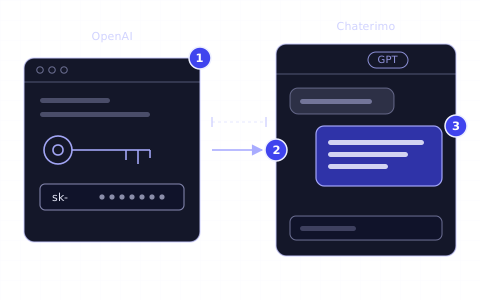
In breve
- 01Una chiave API OpenAI permette al tuo chatbot Chaterimo di rispondere con i modelli GPT, e OpenAI ti addebita direttamente ciò che il chatbot consuma (BYOK).
- 02La chiave si crea sulla OpenAI Platform (platform.openai.com), non in ChatGPT: un abbonamento a ChatGPT non include l'uso dell'API.
- 03OpenAI fattura l'API con crediti prepagati: quando il saldo arriva a zero, il chatbot smette di rispondere finché non aggiungi crediti.
- 04OpenAI mostra una nuova chiave segreta una sola volta, quindi incollala subito in Chaterimo, in Impostazioni account.
- 05Chaterimo controlla quali modelli GPT può usare la tua chiave e segna gli altri come non disponibili.
Cosa ti serve
- Un piano Chaterimo che usa una chiave API propria (BYOK). La prova gratuita e i piani con le chiavi API di Chaterimo non richiedono alcuna chiave.
- Un indirizzo e-mail, oppure un account Google, Microsoft o Apple, per registrarti su OpenAI.
- Una carta di pagamento per i crediti prepagati di OpenAI.
Indice 5
Per ottenere una chiave API OpenAI, registrati sulla OpenAI Platform (platform.openai.com), aggiungi crediti prepagati e crea una chiave segreta nella pagina API keys. Poi incolla la chiave in Chaterimo, in Impostazioni account, e scegli un modello GPT per il tuo chatbot. Questa guida è per i negozi online il cui piano Chaterimo usa una chiave API propria (BYOK: usi la tua chiave e paghi direttamente a OpenAI ciò che il chatbot consuma).
Chaterimo è un chatbot IA e agente IA per negozi online su Shopify, Shoptet, Upgates, Eshop-rychle e altre piattaforme (tramite un feed prodotti). Risponde ai clienti in base al catalogo prodotti e alla base di conoscenza del negozio; con questa chiave usa i modelli GPT sul tuo account OpenAI.
Passaggi
1Crea un account sulla OpenAI Platform
Vai su platform.openai.com e seleziona Sign up (registrati), oppure Log in (accedi) se hai già un account OpenAI. Puoi registrarti con un indirizzo e-mail oppure con un account Google, Microsoft o Apple. Accedi sempre con lo stesso metodo che hai usato per registrarti.
La OpenAI Platform non è ChatGPT. ChatGPT (chatgpt.com) è l'app di chat di OpenAI; sulla Platform si trovano le chiavi API e la fatturazione dell'API. Un abbonamento ChatGPT Plus non include l'uso dell'API, e OpenAI fattura le due cose separatamente.1
2Aggiungi crediti prepagati
OpenAI fattura l'uso dell'API in anticipo. Apri la pagina Billing della OpenAI Platform, aggiungi una carta di pagamento e acquista crediti. Quando il saldo arriva a zero, OpenAI blocca le richieste API e il tuo chatbot non può rispondere finché non aggiungi crediti. La ricarica automatica aggiunge crediti quando il saldo scende sotto un importo che scegli tu; tienila attiva, così il chatbot non si ferma di notte o nel fine settimana.2
Suggerimento
Per limitare la spesa mensile, apri la pagina Limits e seleziona Edit spend limit nella sezione Spend. Un avviso di spesa ti invia solo un'e-mail. Un limite di spesa rigido (Enforce a hard limit) blocca le richieste API quando viene raggiunto, quindi anche il tuo chatbot smette di rispondere.3
3Crea la chiave API OpenAI
Apri la pagina API keys e seleziona Create new secret key. Compila la finestra di dialogo:
- Name
- Un nome che riconoscerai in seguito, per esempio «Chaterimo».
- Project
- Il progetto a cui vengono attribuiti i costi. Il progetto predefinito va bene; un progetto separato mostra a parte i costi del chatbot.
- Permissions
- Lascia All, il valore predefinito. Una chiave con permessi limitati può bloccare richieste di cui Chaterimo ha bisogno, per esempio l'elenco dei modelli che controlla nel passaggio 5.4
Seleziona Create secret key e copia la chiave. OpenAI mostra la chiave completa una sola volta. Se la perdi, crea una nuova chiave.
Attenzione
Tratta la chiave come una password. Non inviarla mai via e-mail o chat e non inserirla mai nel codice del tuo negozio. Chiunque abbia la chiave può usare l'API a tue spese. Se una chiave finisce in mani sbagliate, creane una nuova, incollala in Chaterimo e poi elimina quella vecchia nella pagina API keys.
4Incolla la chiave in Chaterimo
In Chaterimo, apri Impostazioni account nel menu. Nella sezione Chiavi dei provider AI, incolla la chiave nel campo Chiave API OpenAI e seleziona Salva. Il campo mostra poi Chiave salvata. Chaterimo conserva la chiave cifrata e la usa solo per le richieste a OpenAI. Una sola chiave vale per tutti i chatbot della tua organizzazione.
Se non vedi la sezione Chiavi dei provider AI, il tuo piano non richiede una chiave propria: nella prova gratuita e nei piani con le chiavi API di Chaterimo, Chaterimo usa le proprie chiavi. Trovi i piani nella pagina dei prezzi.
5Scegli un modello GPT per il tuo chatbot
Apri Impostazioni chat e integrazione. In Impostazioni generali del chatbot, scegli un modello GPT in Tipo di modello AI e seleziona Salva modifiche. Chaterimo chiede a OpenAI quali modelli può usare la tua chiave e segna gli altri con «Non disponibile per la tua chiave API». Alcuni modelli richiedono prima un'organizzazione verificata su OpenAI (vedi Risoluzione dei problemi).
Il modello giusto per il tuo negozio dipende dalle domande dei tuoi clienti e dal tuo budget. Il nostro benchmark IA confronta i modelli su domande reali di assistenza clienti.
Come verificare che funzioni
- Apri Testa chatbot e fai una domanda che i tuoi clienti fanno spesso. Se il chatbot risponde, la chiave e il modello funzionano.
- In Impostazioni chat e integrazione, la nota «La disponibilità dei modelli è stata verificata con la tua chiave API OpenAI.» sotto l'elenco dei modelli significa che Chaterimo è riuscito a leggere i modelli della tua chiave.
- La pagina Usage della OpenAI Platform mostra le richieste del tuo chatbot.
Risoluzione dei problemi
- «Non hai ancora salvato una chiave API di un provider di IA»
- Il tuo piano usa una chiave propria, ma in Chaterimo non ce n'è nessuna. Incolla la chiave in Impostazioni account (passaggio 4).
- «La tua chiave API per OpenAI non è valida o è stata revocata»
- La chiave è stata eliminata su OpenAI, copiata in modo incompleto oppure appartiene a un'organizzazione che non usi più. Crea una nuova chiave (passaggio 3) e incollala in Chaterimo. Chaterimo invia questo avviso anche via e-mail al proprietario dell'account, al massimo una volta al giorno.
- «Il tuo provider di IA (OpenAI) segnala che i crediti del tuo account sono esauriti o che è stato raggiunto un limite di spesa»
- Il saldo prepagato è arrivato a zero, oppure è stato raggiunto un limite di spesa rigido (Chaterimo mostra lo stesso avviso in entrambi i casi). Aggiungi crediti in Billing (passaggio 2) e attiva la ricarica automatica, oppure alza il limite in Limits.
- Un modello GPT mostra «Non disponibile per la tua chiave API»
- OpenAI rende disponibili alcuni modelli solo alle organizzazioni verificate. Verifica la tua organizzazione nelle impostazioni dell'organizzazione della OpenAI Platform. Chaterimo controlla i modelli di una chiave al massimo una volta all'ora, quindi il modello può restare segnato così fino a un'ora.
- Non trovi API keys o Billing
- Probabilmente sei in ChatGPT (chatgpt.com) invece che sulla OpenAI Platform, oppure in un'altra organizzazione. Apri platform.openai.com, accedi con il metodo che hai usato per registrarti e controlla che sia selezionata l'organizzazione giusta.
Passo successivo
Confronta i modelli che la tua chiave può usare nel benchmark IA e scegli quello più adatto alle domande dei tuoi clienti. Per provare anche i modelli Claude o Gemini, segui le guide alla chiave API Anthropic e alla chiave API Gemini. Poi prova il chatbot con le tue domande in Testa chatbot prima di mostrarlo sul tuo negozio online.
-
OpenAI, «Managing billing for ChatGPT and the API platform», consultato il 19 ottobre 2026, https://help.openai.com/en/articles/9039756-managing-billing-for-chatgpt-and-the-api-platform ↑
-
OpenAI, «Setting up and managing prepaid API billing», consultato il 19 ottobre 2026, https://help.openai.com/en/articles/8264644-setting-up-and-managing-prepaid-api-billing ↑
-
OpenAI, «Spend limits», consultato il 19 ottobre 2026, https://developers.openai.com/api/docs/guides/spend-limits ↑
-
OpenAI, «Assign API key permissions», consultato il 19 ottobre 2026, https://help.openai.com/en/articles/8867743-assign-api-key-permissions ↑
Domande frequenti
Una chiave API OpenAI è la stessa cosa di ChatGPT Plus?
No. ChatGPT Plus è un abbonamento all'app di chat di OpenAI. La chiave API si crea sulla OpenAI Platform, e OpenAI fattura l'uso dell'API a parte, con crediti prepagati.
Devo aggiungere crediti per usare l'API di OpenAI?
Sì. OpenAI fattura l'API in anticipo con crediti prepagati. Senza crediti le richieste non vanno a buon fine e il chatbot non può rispondere.
Posso usare una sola chiave OpenAI per più chatbot in Chaterimo?
Sì. La chiave si salva in Impostazioni account e vale per tutti i chatbot della tua organizzazione. Ogni chatbot può usare un modello GPT diverso.
Quanto costa l'API di OpenAI per un chatbot?
Dipende dal modello e dal numero di conversazioni. OpenAI pubblica i suoi prezzi nella pagina dei prezzi dell'API OpenAI. Il piano Chaterimo viene fatturato a parte; vedi la pagina dei prezzi di Chaterimo.
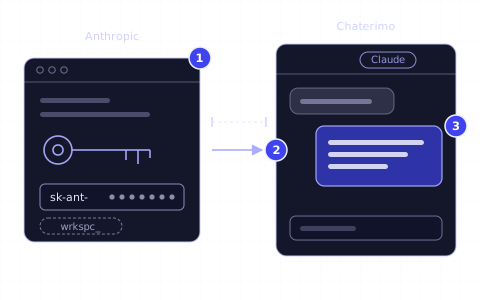
Guida · Chiave API Anthropic
Anthropic Console: login e chiave API Claude per Chaterimo
Registrati nell'Anthropic Console (ora Claude Console), acquista crediti, crea una chiave API Claude e collegala a Chaterimo come chiave propria (BYOK).
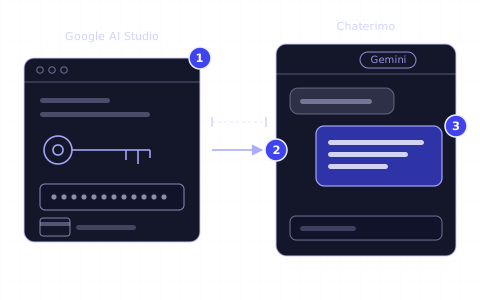
Guida · Chiave API Gemini
Google AI Studio: login e chiave API Gemini per Chaterimo
Accedi a Google AI Studio, crea una chiave API Gemini, attiva la fatturazione per il suo progetto e collegala a Chaterimo come chiave propria (BYOK).
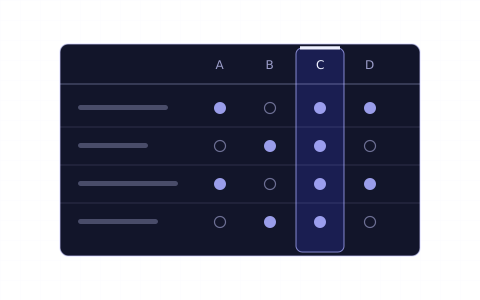
Articolo · Modelli LLM
Come scegliere un LLM per l'assistenza clienti
Accuratezza sui tuoi dati, velocità, costo e tono. Come confrontare ChatGPT, Claude, Gemini e Grok per un negozio online e testarli sulle tue domande.
Modifiche
- Il titolo cita il login; aggiunta una breve descrizione di cos'è Chaterimo e a cosa serve la chiave.
- Riscritta per l'attuale OpenAI Platform e le impostazioni di Chaterimo, con la risoluzione dei problemi.
- Pubblicata.

