Anleitung · OpenAI-API-Schlüssel
OpenAI API: Login und API-Schlüssel für Chaterimo
Konto auf der OpenAI Platform anlegen, Prepaid-Guthaben aufladen, geheimen API-Schlüssel erstellen und als eigenen Schlüssel (BYOK) in Chaterimo nutzen.

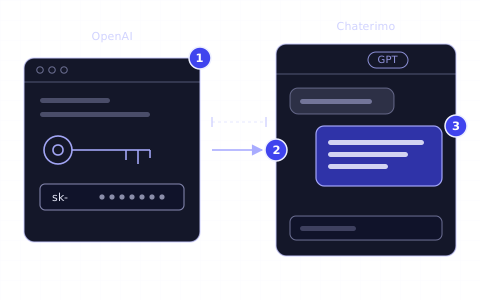
Kurz gesagt
- 01Mit einem OpenAI-API-Schlüssel antwortet Ihr Chaterimo-Chatbot mit GPT-Modellen, und OpenAI rechnet die Nutzung des Chatbots direkt mit Ihnen ab (BYOK).
- 02Den Schlüssel erstellen Sie auf der OpenAI Platform (platform.openai.com), nicht in ChatGPT; ein ChatGPT-Abonnement enthält keine API-Nutzung.
- 03OpenAI rechnet die API über Prepaid-Guthaben ab: Steht das Guthaben auf null, antwortet der Chatbot nicht mehr, bis Sie Guthaben aufladen.
- 04OpenAI zeigt einen neuen geheimen Schlüssel nur einmal an. Fügen Sie ihn deshalb sofort in Chaterimo unter Kontoeinstellungen ein.
- 05Chaterimo prüft, welche GPT-Modelle Ihr Schlüssel nutzen kann, und markiert die übrigen als nicht verfügbar.
Das brauchen Sie
- Ein Chaterimo-Tarif, der Ihren eigenen API-Schlüssel nutzt (BYOK). Die kostenlose Testversion und Tarife mit API-Schlüsseln von Chaterimo brauchen keinen Schlüssel.
- Eine E-Mail-Adresse oder ein Google-, Microsoft- oder Apple-Konto für die Registrierung bei OpenAI.
- Eine Kredit- oder Debitkarte für das Prepaid-Guthaben bei OpenAI.
Um einen OpenAI-API-Schlüssel zu erhalten, registrieren Sie sich auf der OpenAI Platform (platform.openai.com), laden Prepaid-Guthaben auf und erstellen auf der Seite „API keys“ einen geheimen Schlüssel. Danach fügen Sie den Schlüssel in Chaterimo unter Kontoeinstellungen ein und wählen ein GPT-Modell für Ihren Chatbot. Diese Anleitung richtet sich an Onlineshops, deren Chaterimo-Tarif einen eigenen API-Schlüssel nutzt (BYOK: Sie verwenden Ihren eigenen Schlüssel und bezahlen OpenAI direkt für die Nutzung des Chatbots).
Chaterimo ist ein KI-Chatbot und KI-Agent für Onlineshops auf Shopify, Shoptet, Upgates, Eshop-rychle und anderen Plattformen (über einen Produkt-Feed). Er beantwortet Kundenfragen aus dem Produktkatalog und der Wissensdatenbank des Shops und nutzt mit diesem Schlüssel GPT-Modelle über Ihr eigenes OpenAI-Konto.
Schritte
1Konto auf der OpenAI Platform anlegen
Öffnen Sie platform.openai.com und klicken Sie auf Sign up. Wenn Sie bereits ein OpenAI-Konto haben, klicken Sie auf Log in. Sie können sich mit einer E-Mail-Adresse oder mit einem Google-, Microsoft- oder Apple-Konto registrieren. Melden Sie sich immer mit derselben Methode an, mit der Sie sich registriert haben.
Die OpenAI Platform ist nicht ChatGPT. ChatGPT (chatgpt.com) ist die Chat-App von OpenAI; auf der OpenAI Platform verwalten Sie API-Schlüssel und API-Abrechnung. Ein ChatGPT-Plus-Abonnement enthält keine API-Nutzung, und OpenAI rechnet beides getrennt ab.1
2Prepaid-Guthaben aufladen
Bei OpenAI bezahlen Sie die API-Nutzung im Voraus. Öffnen Sie die Seite „Billing“ der OpenAI Platform, hinterlegen Sie eine Kredit- oder Debitkarte und kaufen Sie Guthaben. Steht das Guthaben auf null, lehnt OpenAI weitere API-Anfragen ab, und Ihr Chatbot kann erst wieder antworten, wenn Sie Guthaben aufladen. Die automatische Aufladung füllt das Guthaben auf, sobald es unter einen von Ihnen gewählten Betrag fällt. Schalten Sie sie ein, damit der Chatbot nicht nachts oder am Wochenende ausfällt.2
Tipp
Um die monatlichen Ausgaben zu begrenzen, öffnen Sie die Seite „Limits“ und klicken unter Spend auf Edit spend limit. Eine Ausgabenwarnung schickt Ihnen nur eine E-Mail. Ein festes Ausgabenlimit (Enforce a hard limit) blockiert weitere API-Anfragen, sobald es erreicht ist, und damit antwortet auch Ihr Chatbot nicht mehr.3
3OpenAI-API-Schlüssel erstellen
Öffnen Sie die Seite „API keys“ und klicken Sie auf Create new secret key. Füllen Sie den Dialog aus:
- Name
- Ein Name, den Sie später wiedererkennen, zum Beispiel „Chaterimo“.
- Project
- Das Projekt, dem die Kosten zugeordnet werden. Das Standardprojekt reicht aus; ein eigenes Projekt zeigt die Kosten des Chatbots separat an.
- Permissions
- Behalten Sie die Standardeinstellung All bei. Ein eingeschränkter Schlüssel kann Anfragen blockieren, die Chaterimo braucht, zum Beispiel den Abruf der Modellliste, die Chaterimo in Schritt 5 prüft.4
Klicken Sie auf Create secret key und kopieren Sie den Schlüssel. OpenAI zeigt den vollständigen Schlüssel nur einmal an. Wenn Sie ihn verlieren, erstellen Sie einen neuen Schlüssel.
Achtung
Behandeln Sie den Schlüssel wie ein Passwort. Senden Sie ihn nie per E-Mail oder Chat und bauen Sie ihn nie in den Code Ihres Onlineshops ein. Wer den Schlüssel hat, kann die API auf Ihre Kosten nutzen. Gerät ein Schlüssel in fremde Hände, erstellen Sie einen neuen, fügen ihn in Chaterimo ein und löschen danach den alten auf der Seite „API keys“.
4Schlüssel in Chaterimo einfügen
Öffnen Sie in Chaterimo im Menü die Kontoeinstellungen. Fügen Sie im Bereich API-Schlüssel der KI-Anbieter den Schlüssel in das Feld OpenAI-API-Schlüssel ein und klicken Sie auf Speichern. Das Feld zeigt danach Schlüssel gespeichert an. Chaterimo speichert den Schlüssel verschlüsselt und nutzt ihn nur für Anfragen an OpenAI. Ein einziger Schlüssel gilt für alle Chatbots Ihrer Organisation.
Wenn Sie den Bereich API-Schlüssel der KI-Anbieter nicht sehen, braucht Ihr Tarif keinen eigenen Schlüssel: In der kostenlosen Testversion und in Tarifen mit API-Schlüsseln von Chaterimo nutzt Chaterimo seine eigenen Schlüssel. Die Tarife finden Sie auf der Preisseite.
5GPT-Modell für Ihren Chatbot wählen
Öffnen Sie Chat-Einstellungen & Einbettung. Wählen Sie unter Allgemeine Chatbot-Einstellungen im Feld AI-Modelltyp ein GPT-Modell aus und klicken Sie auf Änderungen speichern. Chaterimo fragt bei OpenAI nach, welche Modelle Ihr Schlüssel nutzen kann, und markiert die übrigen mit „Für Ihren API-Schlüssel nicht verfügbar“. Manche Modelle können Sie erst nutzen, wenn Ihre Organisation bei OpenAI verifiziert ist (siehe Fehlerbehebung).
Welches Modell zu Ihrem Onlineshop passt, hängt von den Fragen Ihrer Kunden und von Ihrem Budget ab. Unser KI-Benchmark vergleicht Modelle anhand echter Fragen aus dem Kundenservice.
So prüfen Sie, ob es funktioniert
- Öffnen Sie Chatbot testen und stellen Sie eine Frage, die Ihre Kunden oft stellen. Antwortet der Chatbot, funktionieren Schlüssel und Modell.
- Unter Chat-Einstellungen & Einbettung bedeutet der Hinweis „Die Modellverfügbarkeit wurde anhand Ihres OpenAI-API-Schlüssels geprüft.“ unter der Modellliste, dass Chaterimo die Modelle Ihres Schlüssels lesen konnte.
- Die Seite „Usage“ der OpenAI Platform zeigt die Anfragen Ihres Chatbots.
Fehlerbehebung
- „Sie haben noch keinen API-Schlüssel eines KI-Anbieters gespeichert“
- Ihr Tarif nutzt Ihren eigenen Schlüssel, aber in Chaterimo ist keiner gespeichert. Fügen Sie den Schlüssel in den Kontoeinstellungen ein (Schritt 4).
- „Ihr API-Schlüssel für OpenAI ist ungültig oder wurde widerrufen“
- Der Schlüssel wurde bei OpenAI gelöscht oder unvollständig kopiert, oder er gehört zu einer Organisation, die Sie nicht mehr nutzen. Erstellen Sie einen neuen Schlüssel (Schritt 3) und fügen Sie ihn in Chaterimo ein. Chaterimo schickt diese Warnung außerdem per E-Mail an den Kontoinhaber, höchstens einmal am Tag.
- „Ihr KI-Anbieter (OpenAI) meldet, dass das Guthaben Ihres Kontos aufgebraucht oder ein Ausgabenlimit erreicht ist“
- Das Prepaid-Guthaben steht auf null, oder ein festes Ausgabenlimit wurde erreicht (Chaterimo zeigt für beides dieselbe Warnung). Laden Sie unter Billing Guthaben auf (Schritt 2) und schalten Sie die automatische Aufladung ein, oder erhöhen Sie das Limit unter Limits.
- Ein GPT-Modell ist mit „Für Ihren API-Schlüssel nicht verfügbar“ markiert
- OpenAI gibt manche Modelle nur für verifizierte Organisationen frei. Verifizieren Sie Ihre Organisation in den Organisationseinstellungen der OpenAI Platform. Chaterimo prüft die Modelle eines Schlüssels höchstens einmal pro Stunde, daher kann das Modell bis zu einer Stunde lang markiert bleiben.
- Sie finden „API keys“ oder „Billing“ nicht
- Wahrscheinlich sind Sie in ChatGPT (chatgpt.com) statt auf der OpenAI Platform, oder Sie haben eine andere Organisation ausgewählt. Öffnen Sie platform.openai.com, melden Sie sich mit der Methode an, mit der Sie sich registriert haben, und prüfen Sie, ob die richtige Organisation ausgewählt ist.
Nächster Schritt
Vergleichen Sie die Modelle, die Ihr Schlüssel nutzen kann, im KI-Benchmark und wählen Sie das Modell, das zu den Fragen Ihrer Kunden passt. Wenn Sie auch Claude- oder Gemini-Modelle ausprobieren möchten, folgen Sie den Anleitungen zum Anthropic-API-Schlüssel und zum Gemini-API-Schlüssel. Testen Sie den Chatbot danach unter Chatbot testen mit Ihren eigenen Fragen, bevor Sie ihn in Ihrem Onlineshop anzeigen.
-
OpenAI, „Managing billing for ChatGPT and the API platform“, abgerufen am 19. Oktober 2026, https://help.openai.com/en/articles/9039756-managing-billing-for-chatgpt-and-the-api-platform ↑
-
OpenAI, „Setting up and managing prepaid API billing“, abgerufen am 19. Oktober 2026, https://help.openai.com/en/articles/8264644-setting-up-and-managing-prepaid-api-billing ↑
-
OpenAI, „Spend limits“, abgerufen am 19. Oktober 2026, https://developers.openai.com/api/docs/guides/spend-limits ↑
-
OpenAI, „Assign API key permissions“, abgerufen am 19. Oktober 2026, https://help.openai.com/en/articles/8867743-assign-api-key-permissions ↑
Häufige Fragen
Ist ein OpenAI-API-Schlüssel dasselbe wie ChatGPT Plus?
Nein. ChatGPT Plus ist ein Abonnement für die Chat-App von OpenAI. Der API-Schlüssel stammt von der OpenAI Platform, und OpenAI rechnet die API-Nutzung getrennt über Prepaid-Guthaben ab.
Muss ich Guthaben aufladen, um die OpenAI-API zu nutzen?
Ja. OpenAI rechnet die API im Voraus über Prepaid-Guthaben ab. Ohne Guthaben schlagen Anfragen fehl, und der Chatbot kann nicht antworten.
Kann ich einen OpenAI-Schlüssel für mehrere Chatbots in Chaterimo nutzen?
Ja. Der Schlüssel wird in den Kontoeinstellungen gespeichert und gilt für alle Chatbots Ihrer Organisation. Jeder Chatbot kann ein anderes GPT-Modell nutzen.
Was kostet die OpenAI-API für einen Chatbot?
Das hängt vom Modell und von der Anzahl der Konversationen ab. OpenAI nennt seine Preise auf der Preisseite der OpenAI-API. Der Chaterimo-Tarif wird separat abgerechnet; siehe die Preisseite von Chaterimo.
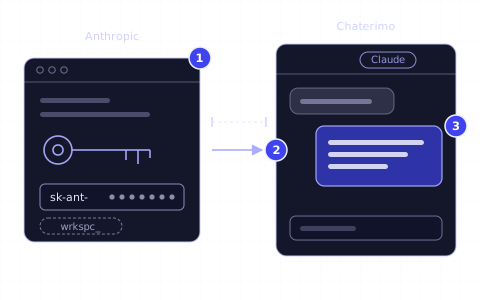
Anleitung · Anthropic-API-Schlüssel
Anthropic Console: Login und Claude-API-Schlüssel
In der Anthropic Console (heute Claude Console) registrieren, Guthaben kaufen, Claude-API-Schlüssel erstellen und in Chaterimo nutzen (BYOK).
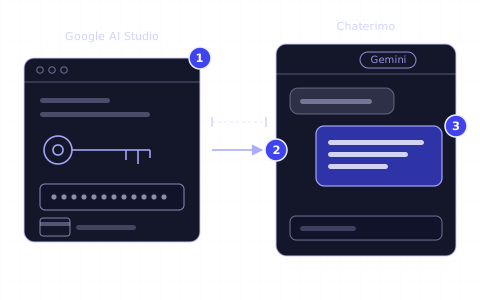
Anleitung · Gemini-API-Schlüssel
Google AI Studio: Login und Gemini-API-Schlüssel
Bei Google AI Studio anmelden, Gemini-API-Schlüssel erstellen, Abrechnung des Projekts einrichten und den Schlüssel in Chaterimo nutzen (BYOK).
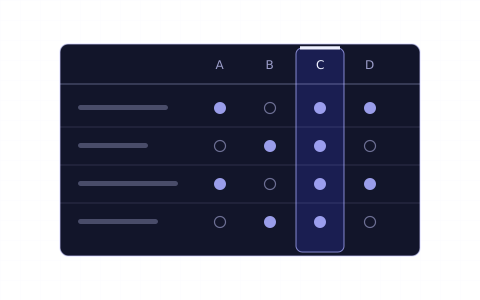
Artikel · LLM-Modelle
So wählen Sie ein Sprachmodell (LLM) für den Kundenservice
Genauigkeit bei Ihren Daten, Tempo, Kosten, Tonalität: So vergleichen Sie ChatGPT, Claude, Gemini und Grok für Ihren Shop und testen sie mit Ihren Fragen.
Änderungen
- Der Titel nennt den Login; kurze Beschreibung ergänzt, was Chaterimo ist und wofür Sie den Schlüssel brauchen.
- Für die aktuelle OpenAI Platform und die aktuellen Einstellungen in Chaterimo neu geschrieben, mit Fehlerbehebung.
- Veröffentlicht.

