Anleitung · Anthropic-API-Schlüssel
Anthropic Console: Login und Claude-API-Schlüssel
In der Anthropic Console (heute Claude Console) registrieren, Guthaben kaufen, Claude-API-Schlüssel erstellen und in Chaterimo nutzen (BYOK).

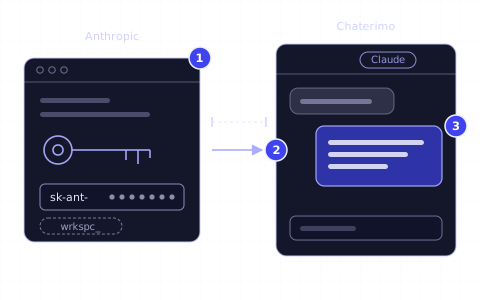
Kurz gesagt
- 01Mit einem Anthropic-API-Schlüssel antwortet Ihr Chaterimo-Chatbot mit Claude-Modellen, und Anthropic rechnet die Nutzung des Chatbots direkt mit Ihnen ab (BYOK).
- 02Den Schlüssel erstellen Sie in der Claude Console (platform.claude.com), früher Anthropic Console unter console.anthropic.com; sie ist ein anderes Konto als claude.ai.
- 03Die Claude API läuft über Prepaid-Guthaben: Steht das Guthaben auf null, antwortet der Chatbot nicht mehr, bis Sie Guthaben nachkaufen.
- 04Erstellen Sie den Schlüssel für einen Workspace. Ein Schlüssel, der in mehreren Workspaces gilt, braucht in Chaterimo zusätzlich die Anthropic Workspace ID.
- 05Die Console zeigt einen neuen Schlüssel nur einmal an. Fügen Sie ihn deshalb sofort in Chaterimo unter Kontoeinstellungen ein.
Das brauchen Sie
- Ein Chaterimo-Tarif, der Ihren eigenen API-Schlüssel nutzt (BYOK). Die kostenlose Testversion und Tarife mit API-Schlüsseln von Chaterimo brauchen keinen Schlüssel.
- Eine E-Mail-Adresse oder ein Google-Konto für die Registrierung in der Claude Console.
- Eine Zahlungskarte für das Prepaid-Guthaben der Claude API.
Um einen Anthropic-API-Schlüssel zu erhalten, registrieren Sie sich in der Claude Console (platform.claude.com), kaufen Prepaid-Guthaben und erstellen auf der Seite „API keys“ einen Schlüssel. Claude Console ist der neue Name der Anthropic Console, und console.anthropic.com leitet jetzt dorthin weiter. Danach fügen Sie den Schlüssel in Chaterimo unter Kontoeinstellungen ein und wählen ein Claude-Modell für Ihren Chatbot. Diese Anleitung richtet sich an Onlineshops, deren Chaterimo-Tarif einen eigenen API-Schlüssel nutzt (BYOK: Sie verwenden Ihren eigenen Schlüssel und bezahlen Anthropic direkt für die Nutzung des Chatbots).
Chaterimo ist ein KI-Chatbot und KI-Agent für Onlineshops auf Shopify, Shoptet, Upgates, Eshop-rychle und anderen Plattformen (über einen Produkt-Feed). Er beantwortet Kundenfragen aus dem Produktkatalog und der Wissensdatenbank des Shops und nutzt mit diesem Schlüssel Claude-Modelle über Ihr eigenes Anthropic-Konto.
Schritte
1Konto in der Claude Console anlegen
Öffnen Sie platform.claude.com und registrieren Sie sich. Wenn Sie bereits ein Konto haben, melden Sie sich an. Sie können Continue with Google oder Continue with email nutzen. Mit einer E-Mail-Adresse schickt Ihnen die Console einen Anmeldelink, statt nach einem Passwort zu fragen.1 Melden Sie sich immer mit derselben Methode an, mit der Sie sich registriert haben.
Die Claude Console ist nicht claude.ai. Claude.ai ist die Chat-App von Anthropic; in der Console verwalten Sie API-Schlüssel und API-Abrechnung. Es sind getrennte Konten, auch wenn Sie für beide dieselbe E-Mail-Adresse verwenden.1 Ein kostenpflichtiges Claude-Abonnement wird getrennt von der API abgerechnet.2
2Prepaid-Guthaben kaufen
Die Claude API läuft über Prepaid-Guthaben. Öffnen Sie die Seite „Billing“ der Console (Settings → Billing), wählen Sie Buy credits, geben Sie den Betrag ein und bestätigen Sie. Nur Mitglieder mit der Rolle Admin oder Billing können Guthaben kaufen. Steht das Guthaben auf null, stoppt Anthropic die API-Anfragen, und Ihr Chatbot kann erst wieder antworten, wenn Sie Guthaben nachkaufen.3
Schalten Sie die automatische Aufladung ein, damit der Chatbot nicht nachts oder am Wochenende ausfällt. Wählen Sie im Bereich Credit balance die Option Set up auto-reload, geben Sie das Guthaben ein, bei dem ein Kauf startet (When credit balance reaches), und das Guthaben, auf das wieder aufgefüllt wird (Bring credit balance back up to). Wählen Sie dann Turn on. Guthaben verfällt ein Jahr nach dem Kauf.3
Tipp
Um die monatlichen Ausgaben zu begrenzen, nutzen Sie den Bereich Spend limits auf derselben Seite „Billing“: Set limit, oder Adjust limit, wenn bereits ein Limit besteht. Erreicht die Nutzung Ihr Ausgabenlimit, lehnt Anthropic API-Anfragen ab, bis das Limit zurückgesetzt wird oder Sie es erhöhen. Damit antwortet auch Ihr Chatbot nicht mehr.4
3Anthropic-API-Schlüssel erstellen
Öffnen Sie die Seite „API keys“ der Console und wählen Sie Create key. Füllen Sie den Dialog aus:5
- Name
- Ein Name, den Sie später wiedererkennen, zum Beispiel „Chaterimo“.
- Expiration
- Wählen Sie für den Schlüssel Ihres Chatbots Never. Ein abgelaufener Schlüssel funktioniert nicht mehr, und Ihr Chatbot antwortet damit nicht mehr. Wenn Ihre Organisation Never nicht erlaubt, wählen Sie den längsten Zeitraum und ersetzen Sie den Schlüssel, bevor er abläuft. Bei Schlüsseln mit einer Laufzeit von 14 Tagen oder mehr schickt Anthropic der Person, die den Schlüssel erstellt hat, 7 Tage vor dem Ablauf eine E-Mail.6
- Linked account
- Sie selbst (ein persönlicher Schlüssel) oder ein Dienstkonto. Ein persönlicher Schlüssel funktioniert nicht mehr, wenn Sie aus der Organisation entfernt werden. Wenn mehrere Personen Ihr Console-Konto verwalten, bitten Sie einen Administrator der Organisation um einen Schlüssel für ein Dienstkonto, damit der Chatbot nicht von einer Person abhängt.6
- Workspace
- Beschränken Sie den Schlüssel auf einen Workspace; der Dialog lässt Sie ihn auswählen. Ein Schlüssel, der für einen Workspace erstellt wurde, funktioniert nur dort und braucht in Chaterimo keine Workspace ID.6
Kopieren Sie den Schlüssel, wenn die Console ihn anzeigt. Er beginnt mit sk-ant-. Die Console zeigt den vollständigen Schlüssel nur einmal an. Wenn Sie ihn verlieren, erstellen Sie einen neuen Schlüssel.5
Achtung
Behandeln Sie den Schlüssel wie ein Passwort. Senden Sie ihn nie per E-Mail oder Chat und bauen Sie ihn nie in den Code Ihres Onlineshops ein. Wer den Schlüssel hat, kann die API auf Ihre Kosten nutzen. Gerät ein Schlüssel in fremde Hände, erstellen Sie einen neuen, fügen ihn in Chaterimo ein und deaktivieren oder löschen danach den alten auf der Seite „API keys“.6
4Schlüssel in Chaterimo einfügen
Öffnen Sie in Chaterimo im Menü die Kontoeinstellungen. Fügen Sie im Bereich API-Schlüssel der KI-Anbieter den Schlüssel in das Feld Anthropic-API-Schlüssel ein und klicken Sie auf Speichern. Das Feld zeigt danach Schlüssel gespeichert an. Chaterimo speichert den Schlüssel verschlüsselt und nutzt ihn nur für Anfragen an Anthropic. Ein einziger Schlüssel gilt für alle Chatbots Ihrer Organisation.
Lassen Sie Anthropic Workspace ID (optional) leer, wenn Sie den Schlüssel für einen Workspace erstellt haben. Füllen Sie das Feld nur aus, wenn der Schlüssel in mehr als einem Workspace gilt: Dann muss Anthropic wissen, in welchem Workspace jede Anfrage läuft.6 Kopieren Sie die ID aus der Spalte ID auf der Seite „Workspaces“ der Console (Settings → Workspaces). Sie beginnt mit wrkspc_. Chaterimo sendet sie mit jeder Anfrage, die es mit Ihrem Schlüssel stellt.
Wenn Sie den Bereich API-Schlüssel der KI-Anbieter nicht sehen, braucht Ihr Tarif keinen eigenen Schlüssel: In der kostenlosen Testversion und in Tarifen mit API-Schlüsseln von Chaterimo nutzt Chaterimo seine eigenen Schlüssel. Die Tarife finden Sie auf der Preisseite.
5Claude-Modell für Ihren Chatbot wählen
Öffnen Sie Chat-Einstellungen & Einbettung. Wählen Sie unter Allgemeine Chatbot-Einstellungen im Feld AI-Modelltyp ein Claude-Modell aus und klicken Sie auf Änderungen speichern. Ein Claude-Modell nutzt immer den Anthropic-Schlüssel aus Schritt 4; ein GPT- oder Gemini-Modell bräuchte einen Schlüssel seines eigenen Anbieters.
Welches Modell zu Ihrem Onlineshop passt, hängt von den Fragen Ihrer Kunden und von Ihrem Budget ab. Unser KI-Benchmark vergleicht Modelle anhand echter Fragen aus dem Kundenservice, und der Artikel So wählen Sie ein Sprachmodell (LLM) für den Kundenservice erklärt die Abwägungen.
So prüfen Sie, ob es funktioniert
- Öffnen Sie Chatbot testen und stellen Sie eine Frage, die Ihre Kunden oft stellen. Antwortet der Chatbot, funktionieren Schlüssel, Workspace und Modell.
- Wenn Chaterimo eine rote Warnung zu Ihrem Anthropic-Schlüssel angezeigt hat, verschwindet sie nach der nächsten Antwort, die funktioniert.
- Die Seite „Usage“ der Console zeigt die Anfragen Ihres Chatbots.
Fehlerbehebung
- „Sie haben noch keinen API-Schlüssel eines KI-Anbieters gespeichert“
- Ihr Tarif nutzt Ihren eigenen Schlüssel, aber in Chaterimo ist keiner gespeichert. Fügen Sie den Schlüssel in den Kontoeinstellungen ein (Schritt 4).
- „Anthropic benötigt für diesen API-Schlüssel eine Workspace ID“
- Der Schlüssel gilt in mehr als einem Workspace, daher lehnt Anthropic Anfragen ohne Workspace ID ab. Kopieren Sie die ID aus Settings → Workspaces in der Console in das Feld Anthropic Workspace ID (optional) in Chaterimo, oder erstellen Sie einen Schlüssel für einen Workspace (Schritt 3) und fügen Sie stattdessen diesen ein. Guthaben zu kaufen behebt das nicht. Chaterimo schickt diese Warnung außerdem per E-Mail an den Kontoinhaber, höchstens einmal am Tag.
- „Geben Sie eine gültige Anthropic Workspace ID ein, die mit wrkspc_ beginnt.“
- Das Feld akzeptiert nur eine vollständige Workspace ID. Kopieren Sie den ganzen Wert aus der Spalte ID, nicht den Namen des Workspace.
- „Ihr API-Schlüssel für Anthropic ist ungültig oder wurde widerrufen“
- Der Schlüssel wurde gelöscht oder deaktiviert, ist abgelaufen, wurde unvollständig kopiert oder war der persönliche Schlüssel einer Person, die die Organisation verlassen hat. Erstellen Sie einen neuen Schlüssel (Schritt 3) und fügen Sie ihn in Chaterimo ein. Chaterimo schickt diese Warnung außerdem per E-Mail, höchstens einmal am Tag.
- „Ihr KI-Anbieter (Anthropic) meldet, dass das Guthaben Ihres Kontos aufgebraucht oder ein Ausgabenlimit erreicht ist“
- Das Guthaben steht auf null, oder die Nutzung hat das Ausgabenlimit erreicht, das Sie festgelegt haben (Chaterimo zeigt für beides dieselbe Warnung). Kaufen Sie auf der Seite „Billing“ Guthaben (Schritt 2) und schalten Sie die automatische Aufladung ein, oder erhöhen Sie das Limit unter Spend limits.
- Der Chatbot antwortet nicht mehr, seit Sie eine Workspace ID gespeichert haben
- Die ID gehört zu einem Workspace, den der Schlüssel nicht nutzen kann, zum Beispiel zu einem Workspace einer anderen Organisation; Anthropic lehnt die Anfragen dann mit „Workspace not found“ ab.6 Kopieren Sie die ID erneut in der Organisation, in der Sie den Schlüssel erstellt haben, oder löschen Sie die ID und nutzen Sie einen Schlüssel, der für einen Workspace erstellt wurde.
- Die Schaltfläche Create key ist deaktiviert
- Ihre Rolle in der Console-Organisation erlaubt es nicht, Schlüssel zu erstellen. Bitten Sie einen Administrator der Organisation, Ihre Rolle zu ändern oder einen Schlüssel für ein Dienstkonto für den Chatbot zu erstellen.5
- Sie finden „API keys“ oder „Billing“ nicht
- Wahrscheinlich sind Sie auf claude.ai statt in der Claude Console, oder in einer anderen Organisation. Öffnen Sie platform.claude.com (auch console.anthropic.com leitet dorthin), melden Sie sich mit der Methode an, mit der Sie sich registriert haben, und prüfen Sie, in welcher Organisation Sie sind.
Nächster Schritt
Vergleichen Sie Claude im KI-Benchmark mit anderen Modellen und wählen Sie das Modell, das zu den Fragen Ihrer Kunden passt. Wenn Sie auch GPT- oder Gemini-Modelle ausprobieren möchten, folgen Sie den Anleitungen zum OpenAI-API-Schlüssel und zum Gemini-API-Schlüssel. Testen Sie den Chatbot danach unter Chatbot testen mit Ihren eigenen Fragen, bevor Sie ihn in Ihrem Onlineshop anzeigen.
-
Anthropic, „Log in to your Console account“, abgerufen am 19. Oktober 2026, https://support.claude.com/en/articles/13371040-log-in-to-your-console-account ↑↑
-
Anthropic, „Why is Claude API usage billed separately from my paid Claude plan?“, abgerufen am 19. Oktober 2026, https://support.claude.com/en/articles/9876003 ↑
-
Anthropic, „How do I pay for my Claude API usage?“, abgerufen am 19. Oktober 2026, https://support.claude.com/en/articles/8977456 ↑↑
-
Anthropic, „Rate limits“, abgerufen am 19. Oktober 2026, https://platform.claude.com/docs/en/api/rate-limits ↑
-
Anthropic, „Get your Claude API key“, abgerufen am 19. Oktober 2026, https://platform.claude.com/docs/en/get-api-key ↑↑↑
-
Anthropic, „Authentication“, abgerufen am 19. Oktober 2026, https://platform.claude.com/docs/en/manage-claude/authentication ↑↑↑↑↑↑
Häufige Fragen
Was ist die Anthropic Console?
Das Dashboard von Anthropic für Entwickler, in dem Sie Claude-API-Schlüssel erstellen, API-Guthaben kaufen und die Nutzung sehen. Anthropic nennt es heute Claude Console. Es läuft unter platform.claude.com, und console.anthropic.com leitet dorthin weiter.
Ist die Claude Console dasselbe Konto wie claude.ai?
Nein. Claude.ai und die Claude Console sind getrennte Konten, auch mit derselben E-Mail-Adresse. Ein kostenpflichtiges Claude-Abonnement wird getrennt von der API abgerechnet; laut Anthropic enthalten die Tarife Max und Team monatliches Guthaben für die Claude API.
Brauche ich Guthaben, um die Anthropic API zu nutzen?
Ja. Die Claude API läuft über Prepaid-Guthaben. Ohne Guthaben schlagen Anfragen fehl, und der Chatbot kann nicht antworten.
Was ist die Anthropic Workspace ID in Chaterimo?
Die ID des Workspace in der Console, in dem Ihre Anfragen laufen; sie beginnt mit wrkspc_. Chaterimo braucht sie nur für einen Schlüssel, der in mehr als einem Workspace gilt. Bei einem Schlüssel, der für einen Workspace erstellt wurde, lassen Sie das Feld leer.
Kann ich einen Anthropic-Schlüssel für mehrere Chatbots in Chaterimo nutzen?
Ja. Der Schlüssel wird in den Kontoeinstellungen gespeichert und gilt für alle Chatbots Ihrer Organisation. Jeder Chatbot kann ein anderes Claude-Modell nutzen.
Was kostet die Claude API für einen Chatbot?
Das hängt vom Modell und von der Anzahl der Konversationen ab. Anthropic nennt seine Preise auf der Preisseite der Claude API. Der Chaterimo-Tarif wird separat abgerechnet; siehe die Preisseite von Chaterimo.
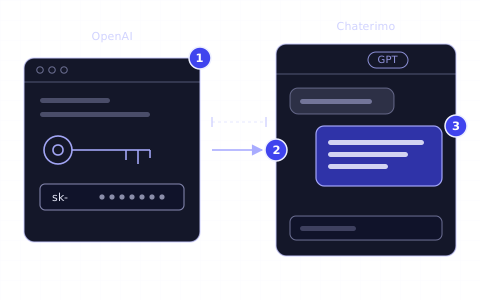
Anleitung · OpenAI-API-Schlüssel
OpenAI API: Login und API-Schlüssel für Chaterimo
Konto auf der OpenAI Platform anlegen, Prepaid-Guthaben aufladen, geheimen API-Schlüssel erstellen und als eigenen Schlüssel (BYOK) in Chaterimo nutzen.
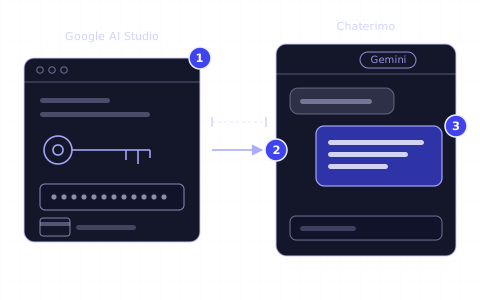
Anleitung · Gemini-API-Schlüssel
Google AI Studio: Login und Gemini-API-Schlüssel
Bei Google AI Studio anmelden, Gemini-API-Schlüssel erstellen, Abrechnung des Projekts einrichten und den Schlüssel in Chaterimo nutzen (BYOK).
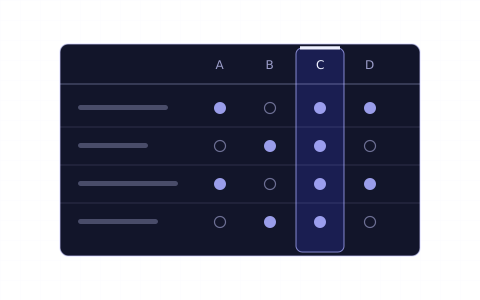
Artikel · LLM-Modelle
So wählen Sie ein Sprachmodell (LLM) für den Kundenservice
Genauigkeit bei Ihren Daten, Tempo, Kosten, Tonalität: So vergleichen Sie ChatGPT, Claude, Gemini und Grok für Ihren Shop und testen sie mit Ihren Fragen.
Änderungen
- Der Titel nennt den Login; kurze Beschreibung ergänzt, was Chaterimo ist und wofür Sie den Schlüssel brauchen.
- Für die aktuelle Claude Console und die aktuellen Einstellungen in Chaterimo neu geschrieben, mit Workspace ID und Fehlerbehebung.
- Veröffentlicht.

