Guía · Clave API de Gemini
Google AI Studio: inicio de sesión y clave API de Gemini
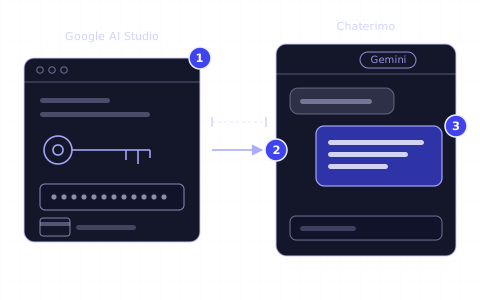
Inicie sesión en Google AI Studio, cree una clave API de Gemini, configure la facturación de su proyecto y conéctela a Chaterimo como clave propia (BYOK).

En resumen
- 01Una clave API de Gemini permite que su chatbot de Chaterimo responda con modelos Gemini, y Google le factura directamente lo que consume el chatbot (BYOK).
- 02La clave se crea en Google AI Studio (aistudio.google.com) con su cuenta de Google, no en la aplicación Gemini.
- 03Configure la facturación del proyecto de la clave: sin ella, la clave funciona en el nivel gratuito de Google, cuyos límites se agotan tras unas pocas conversaciones del chatbot al día.
- 04Con Prepay, la opción predeterminada para usuarios nuevos, todas las claves de la cuenta de facturación se detienen cuando el saldo de créditos llega a cero, y el chatbot también.
- 05Pegue la clave en Chaterimo, en Configuración de la cuenta, y después elija un modelo Gemini para su chatbot.
Qué necesitas
- Un plan de Chaterimo que use una clave API propia (BYOK). La prueba gratuita y los planes con claves API de Chaterimo no necesitan clave.
- Una cuenta de Google para iniciar sesión en Google AI Studio.
- Una tarjeta de pago para la cuenta de facturación de Google Cloud del proyecto de la clave.
Para obtener una clave API de Gemini, inicie sesión en Google AI Studio (aistudio.google.com) con su cuenta de Google y cree una clave en la página API keys. Después configure la facturación del proyecto de la clave, porque el nivel gratuito no basta para un chatbot. Pegue la clave en Chaterimo, en Configuración de la cuenta, y elija un modelo Gemini para su chatbot. Esta guía es para tiendas online cuyo plan de Chaterimo usa una clave API propia (BYOK: usted usa su propia clave y paga directamente a Google lo que consume el chatbot).
Chaterimo es un chatbot de IA y agente de IA para tiendas online en Shopify, Shoptet, Upgates, Eshop-rychle y otras plataformas (mediante un feed de productos). Responde a los clientes desde el catálogo de productos y la base de conocimiento de la tienda; con esta clave usa los modelos Gemini con su propia cuenta de Google.
Pasos
1Inicie sesión en Google AI Studio
Vaya a aistudio.google.com e inicie sesión con su cuenta de Google. No hace falta un registro aparte. En la primera visita, acepte las condiciones; Google AI Studio crea entonces para usted un proyecto predeterminado de Google Cloud y una clave API.1
Google AI Studio no es la aplicación Gemini. La aplicación Gemini (gemini.google.com) es la aplicación de chat de Google; AI Studio es donde están las claves API de Gemini, sus proyectos y la facturación de la API.
Con una cuenta de trabajo de Google Workspace, AI Studio está activado de forma predeterminada, pero su administrador puede desactivarlo.2 Google AI Studio y la API de Gemini solo están disponibles en algunos países; Google los enumera en su página de regiones disponibles.3
2Cree la clave API de Gemini
Abra la página API keys de AI Studio y seleccione Create API key. Elija el proyecto al que pertenece la clave. El proyecto predeterminado del paso 1 sirve. La facturación y los límites pertenecen al proyecto, así que todas las claves de un proyecto los comparten.1
Copie la clave y péguela en Chaterimo en el paso 4. Si AI Studio ya creó una clave para usted en el paso 1, puede usar esa.
Si ya usa Google Cloud, AI Studio no crea ningún proyecto predeterminado. Abra Dashboard, seleccione Projects y después Import projects, elija su proyecto y seleccione Import. Luego cree la clave en la página API keys.1
Atención
Trate la clave como una contraseña. No la envíe nunca por correo electrónico ni por chat y no la ponga nunca en el código de su tienda. Cualquiera que tenga la clave puede usar la API a su costa. Si una clave se filtra, cree una nueva, péguela en Chaterimo y después elimine la antigua en AI Studio.1
3Configure la facturación del proyecto de la clave
Una clave sin facturación funciona en el nivel gratuito de Google. Sus límites solo permiten unas pocas solicitudes por minuto y por día, y cada respuesta del chatbot necesita varias solicitudes, así que el límite se agota tras unas pocas conversaciones. Con la facturación se aplican límites mucho más altos, y Google no usa sus prompts ni sus respuestas para mejorar sus productos.4
- En la página API keys o en la página Projects, busque el proyecto de la clave y seleccione Set up billing en la columna Billing Tier.
- Elija una cuenta de facturación de Google Cloud o añada una: seleccione su país, confirme sus datos de contacto y añada un método de pago.
- Compre créditos prepago cuando AI Studio se los pida. Prepay es la opción predeterminada para usuarios nuevos: usted paga por adelantado y Google descuenta el consumo. Algunas cuentas reciben Postpay, que factura el consumo después. Los créditos prepago caducan 12 meses después de la compra.4
Con Prepay, todas las claves API de todos los proyectos de la cuenta de facturación se detienen a la vez cuando el saldo de créditos llega a cero, hasta que usted compre créditos.4 Active la recarga automática en la página Billing de AI Studio con Setup auto-reload, para que el chatbot no se detenga de noche ni el fin de semana.
Consejo
Para limitar el gasto mensual del proyecto, abra la página Spend de AI Studio y seleccione Monthly spend cap y después Edit spend cap. Google marca este límite como experimental: los datos de facturación llegan con unos 10 minutos de retraso, así que el gasto puede superarlo un poco.4
4Pegue la clave en Chaterimo
En Chaterimo, abra Configuración de la cuenta en el menú. En la sección Claves de proveedores de IA, pegue la clave en Clave API de Gemini y seleccione Guardar. El campo muestra entonces Clave guardada. Chaterimo almacena la clave cifrada y la usa solo para las solicitudes a Google. Una sola clave sirve para todos los chatbots de su organización.
Si no ve la sección Claves de proveedores de IA, su plan no necesita una clave propia: en la prueba gratuita y en los planes con claves API de Chaterimo, Chaterimo usa sus propias claves. Los planes están en la página de precios.
5Elija un modelo Gemini para su chatbot
Abra Configuración e integración del chat. En Configuración general del chatbot, elija un modelo Gemini en Tipo de modelo de AI y seleccione Guardar cambios. Un modelo Gemini siempre usa la clave de Gemini del paso 4; un modelo GPT o Claude necesitaría una clave de su propio proveedor.
Cuando selecciona un modelo Gemini, Chaterimo muestra una nota: la API de Google a veces está sobrecargada, y el chatbot puede responder entonces «Modelo de IA temporalmente sobrecargado». Si esto ocurre a menudo en su tienda, cambie a un modelo GPT o Claude, como recomienda la nota.
Qué modelo conviene a su tienda depende de sus preguntas y de su presupuesto. Nuestro benchmark de IA compara modelos con preguntas reales de atención al cliente, y el artículo cómo elegir un LLM para la atención al cliente explica las ventajas y desventajas de cada opción.
Cómo comprobar que funciona
- Abra Probar chatbot y haga una pregunta que sus clientes hagan a menudo. Si el chatbot responde, la clave, la facturación y el modelo funcionan.
- En la página Projects de AI Studio, la columna Billing Tier del proyecto de la clave muestra un nivel de pago en lugar del nivel gratuito.
- Si Chaterimo mostraba un aviso rojo sobre su clave de Gemini, desaparece después de la siguiente respuesta que funcione.
Solución de problemas
- «Todavía no ha guardado una clave API de un proveedor de IA»
- Su plan usa una clave propia, pero Chaterimo no tiene ninguna clave de ningún proveedor. Pegue la clave de Gemini en Configuración de la cuenta (paso 4).
- «Su clave API de Google Gemini usa el nivel gratuito de Google (free tier) y ha agotado su límite de solicitudes»
- El proyecto de la clave no tiene facturación, así que el chatbot agotó los límites gratuitos. Configure la facturación del proyecto (paso 3). Chaterimo también envía este aviso por correo electrónico al propietario de la cuenta, como máximo una vez al día.
- «Su proveedor de IA (Google) informa que los créditos de su cuenta se han agotado o que se ha alcanzado un límite de gasto»
- El saldo prepago de la cuenta de facturación llegó a cero (AI Studio muestra No credits en el proyecto) o la cuenta de facturación no está activa. Chaterimo usa el mismo texto de aviso para todos los proveedores; por eso también menciona un límite de gasto. Seleccione Buy credits en la página Billing y active la recarga automática (paso 3).4
- «Su clave API para Google no es válida o ha sido revocada»
- La clave se eliminó, se bloqueó o se copió de forma incompleta. Cree una clave nueva (paso 2) y péguela en Chaterimo. Chaterimo también envía este aviso por correo electrónico, como máximo una vez al día.
- Una clave antigua muestra Unrestricted o Blocked en AI Studio
- La API de Gemini rechaza las claves sin restricciones del tipo antiguo y bloquea las claves sin restricciones que llevan mucho tiempo sin usarse. Cree una clave nueva (paso 2); las claves creadas en AI Studio ahora solo funcionan con la API de Gemini. También puede seleccionar Add restrictions en la clave sin restricciones, elegir Restrict to Gemini API only y seleccionar Restrict key.1
- El chatbot responde «El modelo de IA está sobrecargado temporalmente. Inténtalo de nuevo en un momento.»
- La API de Google estaba sobrecargada. Chaterimo vuelve a intentar la solicitud antes de mostrar esta respuesta. Si ocurre a menudo, elija otro modelo Gemini o un modelo GPT o Claude (paso 5).
- AI Studio indica que usted no tiene acceso a Google AI Studio
- Su administrador de Google Workspace desactivó AI Studio para su cuenta. Pida al administrador que lo active o inicie sesión con otra cuenta de Google.2
- «You do not have permission to create a key in this project»
- Su rol en el proyecto de Google Cloud no permite crear claves. Pida al propietario del proyecto un rol como Editor o cree la clave en un proyecto propio.1
Siguiente paso
En el benchmark de IA, compare Gemini con otros modelos y elija el que mejor se adapte a las preguntas de sus clientes. Para probar también modelos GPT o Claude, siga las guías de la clave API de OpenAI y de la clave API de Anthropic. Después pruebe el chatbot con sus propias preguntas en Probar chatbot antes de mostrarlo en su tienda.
-
Google, «Using Gemini API keys», consultado el 19 de octubre de 2026, https://ai.google.dev/gemini-api/docs/api-key ↑↑↑↑↑↑
-
Google, «Access Google AI Studio with your Workspace account», consultado el 19 de octubre de 2026, https://ai.google.dev/gemini-api/docs/workspace ↑↑
-
Google, «Available regions for Google AI Studio and Gemini API», consultado el 19 de octubre de 2026, https://ai.google.dev/gemini-api/docs/available-regions ↑
-
Google, «Billing», consultado el 19 de octubre de 2026, https://ai.google.dev/gemini-api/docs/billing ↑↑↑↑↑
Preguntas frecuentes
¿La API de Gemini es gratuita?
Google ofrece un nivel gratuito, pero sus límites se agotan tras unas pocas conversaciones del chatbot al día. Para un chatbot en su tienda, configure la facturación del proyecto de la clave. En un nivel de pago, Google no usa sus prompts ni sus respuestas para mejorar sus productos.
¿Necesito una cuenta aparte para Google AI Studio?
No. Usted inicia sesión en AI Studio con su cuenta de Google. Para la facturación, añada una cuenta de facturación de Google Cloud cuando configure la facturación del proyecto de la clave.
¿Google AI Studio es lo mismo que la aplicación Gemini?
No. La aplicación Gemini (gemini.google.com) es la aplicación de chat de Google. Las claves API de Gemini y la facturación de la API están en Google AI Studio (aistudio.google.com).
¿Puedo usar una sola clave de Gemini para varios chatbots en Chaterimo?
Sí. La clave se guarda en Configuración de la cuenta y sirve para todos los chatbots de su organización. Cada chatbot puede usar un modelo Gemini distinto.
¿Cuánto cuesta la API de Gemini para un chatbot?
Depende del modelo y del número de conversaciones. Google publica sus precios en la página de precios de la API de Gemini. El plan de Chaterimo se factura aparte; consulte la página de precios de Chaterimo.
Guía · Clave API de OpenAI
OpenAI API: inicio de sesión y clave API para Chaterimo
Cree una cuenta en OpenAI Platform, añada créditos prepago, cree una clave API secreta y conéctela a Chaterimo como clave API propia (BYOK).
Guía · Clave API de Anthropic
Anthropic Console: inicio de sesión y clave API de Claude
Regístrese en la Anthropic Console (ahora Claude Console), compre créditos, cree una clave API de Claude y conéctela a Chaterimo como clave propia (BYOK).
Artículo · Modelos LLM
Cómo elegir un LLM para la atención al cliente
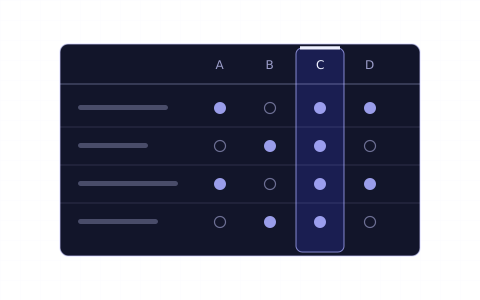
Precisión con sus datos, velocidad, costo y tono. Cómo comparar ChatGPT, Claude, Gemini y Grok para una tienda online y probarlos con sus preguntas.
Historial de cambios
- El título menciona el inicio de sesión; se añadió una breve descripción de qué es Chaterimo y para qué necesita la clave.
- Reescrita para la facturación actual de Google AI Studio y la configuración de Chaterimo, con solución de problemas.
- Publicada.

