Ghid · Cheie API Gemini
Google AI Studio: autentificare și cheie API Gemini
Conectați-vă la Google AI Studio, creați o cheie API Gemini, configurați facturarea proiectului și conectați cheia la Chaterimo drept cheie proprie (BYOK).

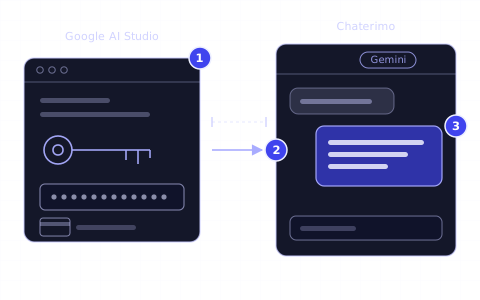
Pe scurt
- 01Cu o cheie API Gemini, chatbotul dumneavoastră Chaterimo răspunde folosind modele Gemini, iar Google vă facturează direct ceea ce consumă chatbotul (BYOK).
- 02Creați cheia în Google AI Studio (aistudio.google.com) cu contul Google, nu în aplicația Gemini.
- 03Configurați facturarea pentru proiectul cheii: fără ea, cheia rulează pe nivelul gratuit Google, ale cărui limite se epuizează după câteva conversații ale chatbotului pe zi.
- 04Cu Prepay, opțiunea implicită pentru utilizatorii noi, toate cheile contului de facturare se opresc când soldul de credit ajunge la zero, iar odată cu ele și chatbotul.
- 05Lipiți cheia în Chaterimo, în Setările contului, apoi alegeți un model Gemini pentru chatbot.
De ce aveți nevoie
- Un plan Chaterimo care folosește o cheie API proprie (BYOK). Perioada de probă gratuită și planurile cu cheile API ale Chaterimo nu necesită nicio cheie.
- Un cont Google pentru conectarea la Google AI Studio.
- Un card de plată pentru contul de facturare Google Cloud al proiectului cheii.
Pentru a obține o cheie API Gemini, conectați-vă la Google AI Studio (aistudio.google.com) cu contul Google și creați o cheie pe pagina API keys. Apoi configurați facturarea pentru proiectul cheii, pentru că nivelul gratuit nu este suficient pentru un chatbot. Lipiți cheia în Chaterimo, în Setările contului, și alegeți un model Gemini pentru chatbotul dumneavoastră. Ghidul este destinat magazinelor online al căror plan Chaterimo folosește o cheie API proprie (BYOK: folosiți propria cheie și plătiți direct companiei Google ceea ce consumă chatbotul).
Chaterimo este un chatbot AI și agent AI pentru magazine online pe Shopify, Shoptet, Upgates, Eshop-rychle și alte platforme (prin feed de produse). Răspunde clienților pe baza catalogului de produse și a bazei de cunoștințe a magazinului; cu această cheie folosește modelele Gemini prin propriul cont Google.
Pași
1Conectați-vă la Google AI Studio
Accesați aistudio.google.com și conectați-vă cu contul Google. Nu există o înregistrare separată. La prima vizită, acceptați termenii; Google AI Studio vă creează apoi un proiect Google Cloud implicit și o cheie API.1
Google AI Studio nu este aplicația Gemini. Aplicația Gemini (gemini.google.com) este aplicația de chat a Google; în AI Studio se gestionează cheile API Gemini, proiectele lor și facturarea API.
Cu un cont de lucru Google Workspace, AI Studio este activat implicit, dar administratorul îl poate dezactiva.2 Google AI Studio și Gemini API sunt disponibile doar în anumite țări; Google le enumeră pe pagina regiunilor disponibile.3
2Creați cheia API Gemini
Deschideți pagina API keys din AI Studio și selectați Create API key. Alegeți proiectul căruia îi aparține cheia. Proiectul implicit de la pasul 1 este suficient. Facturarea și limitele aparțin proiectului, așa că toate cheile unui proiect le au în comun.1
Copiați cheia și lipiți-o în Chaterimo la pasul 4. Dacă AI Studio v-a creat deja o cheie la pasul 1, o puteți folosi pe aceea.
Dacă folosiți deja Google Cloud, AI Studio nu creează un proiect implicit. Deschideți Dashboard, selectați Projects, apoi Import projects, alegeți proiectul și selectați Import. Apoi creați cheia pe pagina API keys.1
Atenție
Tratați cheia ca pe o parolă. Nu o trimiteți niciodată prin e-mail sau chat și nu o introduceți niciodată în codul magazinului dumneavoastră. Oricine are cheia poate folosi API-ul pe cheltuiala dumneavoastră. Dacă o cheie este divulgată, creați una nouă, lipiți-o în Chaterimo și apoi ștergeți-o pe cea veche în AI Studio.1
3Configurați facturarea pentru proiectul cheii
O cheie fără facturare rulează pe nivelul gratuit Google. Limitele lui permit doar câteva cereri pe minut și pe zi, iar fiecare răspuns al chatbotului are nevoie de mai multe cereri, așa că limita se epuizează după câteva conversații. Cu facturarea configurată se aplică limite mult mai mari, iar Google nu folosește prompturile și răspunsurile dumneavoastră pentru a-și îmbunătăți produsele.4
- Pe pagina API keys sau pe pagina Projects, găsiți proiectul cheii și selectați Set up billing în coloana Billing Tier.
- Alegeți un cont de facturare Google Cloud sau adăugați unul: selectați țara, confirmați datele de contact și adăugați o metodă de plată.
- Cumpărați credite preplătite când AI Studio vă cere acest lucru. Prepay este opțiunea implicită pentru utilizatorii noi: plătiți în avans, iar Google scade consumul din sold. Unele conturi primesc în schimb Postpay, care facturează consumul ulterior. Creditele preplătite expiră la 12 luni după cumpărare.4
Cu Prepay, toate cheile API ale tuturor proiectelor din contul de facturare se opresc deodată când soldul de credit ajunge la zero, până când cumpărați credite.4 Activați reîncărcarea automată pe pagina Billing din AI Studio cu Setup auto-reload, ca chatbotul să nu se oprească noaptea sau în weekend.
Sfat
Pentru a plafona cheltuielile lunare ale proiectului, deschideți pagina Spend din AI Studio și selectați Monthly spend cap, apoi Edit spend cap. Google marchează această limită de cheltuieli ca experimentală: datele de facturare sosesc cu o întârziere de aproximativ 10 minute, așa că cheltuielile o pot depăși puțin.4
4Lipiți cheia în Chaterimo
În Chaterimo, deschideți Setările contului din meniu. În secțiunea Chei ale furnizorilor AI, lipiți cheia în câmpul Cheie API Gemini și selectați Salvează. Câmpul afișează apoi Cheie salvată. Chaterimo stochează cheia criptată și o folosește doar pentru cererile către Google. O singură cheie este folosită de toți chatboții organizației dumneavoastră.
Dacă nu vedeți secțiunea Chei ale furnizorilor AI, planul dumneavoastră nu are nevoie de o cheie proprie: în perioada de probă gratuită și în planurile cu cheile API ale Chaterimo, Chaterimo folosește propriile chei. Planurile le găsiți pe pagina de prețuri.
5Alegeți un model Gemini pentru chatbot
Deschideți Setări și integrare chat. În secțiunea Setări generale ale chatbotului, alegeți un model Gemini la Tipul modelului AI și selectați Salvați modificările. Un model Gemini folosește întotdeauna cheia Gemini de la pasul 4; un model GPT sau Claude ar avea nevoie de o cheie de la furnizorul lui.
Când selectați un model Gemini, Chaterimo afișează o notă: API-ul Google este uneori suprasolicitat, iar atunci chatbotul poate răspunde „Modelul AI este temporar suprasolicitat”. Dacă se întâmplă des în magazinul dumneavoastră, treceți la un model GPT sau Claude, așa cum recomandă nota.
Ce model se potrivește magazinului dumneavoastră depinde de întrebările pe care le primiți și de buget. Benchmarkul nostru AI compară modelele pe întrebări reale de asistență clienți, iar articolul cum alegeți un LLM pentru asistența clienți explică ce câștigați și ce pierdeți cu fiecare alegere.
Cum verificați că funcționează
- Deschideți Testați chatbotul și puneți o întrebare pe care clienții dumneavoastră o pun des. Dacă chatbotul răspunde, cheia, facturarea și modelul funcționează.
- Pe pagina Projects din AI Studio, coloana Billing Tier a proiectului cheii arată un nivel plătit în loc de nivelul gratuit.
- Dacă Chaterimo a afișat un avertisment roșu despre cheia Gemini, acesta dispare după următorul răspuns reușit.
Depanare
- „Nu ați salvat încă o cheie API a unui furnizor AI”
- Planul dumneavoastră folosește o cheie proprie, dar Chaterimo nu are cheia niciunui furnizor. Lipiți cheia Gemini în Setările contului (pasul 4).
- „Cheia API Google Gemini folosește nivelul gratuit Google (free tier) și și-a epuizat limita de solicitări”
- Proiectul cheii nu are facturare, așa că chatbotul a epuizat limitele gratuite. Configurați facturarea pentru proiect (pasul 3). Chaterimo trimite acest avertisment și prin e-mail proprietarului contului, cel mult o dată pe zi.
- „Furnizorul dumneavoastră AI (Google) raportează că s-au epuizat creditele contului sau că a fost atinsă o limită de cheltuieli”
- Soldul preplătit al contului de facturare a ajuns la zero (AI Studio afișează No credits la proiect) sau contul de facturare nu este activ. Chaterimo folosește același text de avertisment pentru toți furnizorii, de aceea menționează și o limită de cheltuieli. Selectați Buy credits pe pagina Billing și activați reîncărcarea automată (pasul 3).4
- „Cheia dvs. API pentru Google este nevalidă sau a fost revocată”
- Cheia a fost ștearsă, blocată sau copiată incomplet. Creați o cheie nouă (pasul 2) și lipiți-o în Chaterimo. Chaterimo trimite acest avertisment și prin e-mail, cel mult o dată pe zi.
- O cheie mai veche apare ca Unrestricted sau Blocked în AI Studio
- Gemini API respinge cheile mai vechi fără restricții și blochează cheile fără restricții care nu au fost folosite mult timp. Creați o cheie nouă (pasul 2); cheile create acum în AI Studio funcționează doar cu Gemini API. Puteți și să selectați Add restrictions la cheia fără restricții, să alegeți Restrict to Gemini API only și să selectați Restrict key.1
- Chatbotul răspunde „Modelul AI este temporar suprasolicitat. Încercați din nou în câteva momente.”
- API-ul Google a fost suprasolicitat. Chaterimo reîncearcă cererea înainte să afișeze acest răspuns. Dacă se întâmplă des, alegeți alt model Gemini sau un model GPT ori Claude (pasul 5).
- AI Studio spune că nu aveți acces la Google AI Studio
- Administratorul Google Workspace a dezactivat AI Studio pentru contul dumneavoastră. Cereți-i administratorului să îl activeze sau conectați-vă cu alt cont Google.2
- „You do not have permission to create a key in this project”
- Rolul dumneavoastră în proiectul Google Cloud nu permite crearea de chei. Cereți-i proprietarului proiectului un rol precum Editor sau creați cheia într-un proiect propriu.1
Pasul următor
Comparați Gemini cu alte modele în benchmarkul AI și alegeți-l pe cel potrivit pentru întrebările clienților. Pentru a încerca și modele GPT sau Claude, urmați ghidurile pentru cheia API OpenAI și cheia API Anthropic. Apoi testați chatbotul cu propriile întrebări în Testați chatbotul, înainte de a-l afișa în magazin.
-
Google, „Using Gemini API keys”, consultat la 19 octombrie 2026, https://ai.google.dev/gemini-api/docs/api-key ↑↑↑↑↑↑
-
Google, „Access Google AI Studio with your Workspace account”, consultat la 19 octombrie 2026, https://ai.google.dev/gemini-api/docs/workspace ↑↑
-
Google, „Available regions for Google AI Studio and Gemini API”, consultat la 19 octombrie 2026, https://ai.google.dev/gemini-api/docs/available-regions ↑
-
Google, „Billing”, consultat la 19 octombrie 2026, https://ai.google.dev/gemini-api/docs/billing ↑↑↑↑↑
Întrebări frecvente
Este gratuit Gemini API?
Google oferă un nivel gratuit, dar limitele lui se epuizează după câteva conversații ale chatbotului pe zi. Pentru un chatbot în magazinul dumneavoastră, configurați facturarea pentru proiectul cheii. Pe un nivel plătit, Google nu folosește prompturile și răspunsurile dumneavoastră pentru a-și îmbunătăți produsele.
Am nevoie de un cont separat pentru Google AI Studio?
Nu. Vă conectați la AI Studio cu contul Google. Pentru facturare, adăugați un cont de facturare Google Cloud atunci când configurați facturarea pentru proiectul cheii.
Este Google AI Studio același lucru cu aplicația Gemini?
Nu. Aplicația Gemini (gemini.google.com) este aplicația de chat a Google. Cheile API Gemini și facturarea API se află în Google AI Studio (aistudio.google.com).
Pot folosi o singură cheie Gemini pentru mai mulți chatboți în Chaterimo?
Da. Cheia este salvată în Setările contului și este folosită de toți chatboții organizației dumneavoastră. Fiecare chatbot poate folosi alt model Gemini.
Cât costă Gemini API pentru un chatbot?
Depinde de model și de numărul de conversații. Google își publică prețurile pe pagina de prețuri Gemini API. Planul Chaterimo se facturează separat; consultați pagina de prețuri Chaterimo.
Ghid · Cheie API OpenAI
OpenAI API: autentificare și cheie API pentru Chaterimo
Creați un cont OpenAI Platform, adăugați credite preplătite, creați o cheie API secretă și conectați-o la Chaterimo drept cheie API proprie (BYOK).
Ghid · Cheie API Anthropic
Anthropic Console: autentificare și cheie API Claude
Înregistrați-vă în Anthropic Console (acum Claude Console), cumpărați credite, creați cheia API Claude și conectați-o la Chaterimo ca cheie proprie (BYOK).
Articol · Modele LLM
Cum alegeți un LLM pentru asistența clienți
Acuratețe pe datele proprii, viteză, cost și ton. Cum comparați ChatGPT, Claude, Gemini și Grok într-un magazin online și le testați pe întrebări proprii.
Istoric modificări
- Titlul menționează autentificarea; am adăugat o scurtă descriere a ce este Chaterimo și de ce aveți nevoie de cheie.
- Rescris pentru facturarea actuală din Google AI Studio și setările Chaterimo, cu o secțiune de depanare.
- Publicat.

