Guia · Chave de API do Gemini
Como obter uma chave de API do Gemini para o Chaterimo
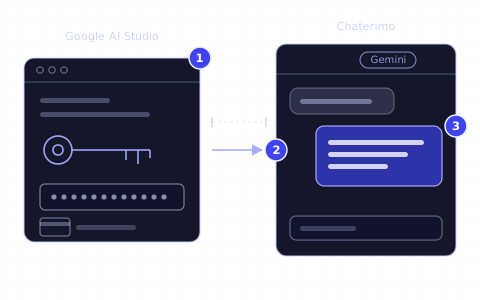
Entre no Google AI Studio, crie uma chave de API do Gemini, configure o faturamento do projeto e conecte-a ao Chaterimo como sua chave própria (BYOK).

Em resumo
- 01Uma chave de API do Gemini permite que o seu chatbot do Chaterimo responda com modelos Gemini, e o Google cobra diretamente de você o que o chatbot usa (BYOK).
- 02Você cria a chave no Google AI Studio (aistudio.google.com) com a sua conta Google, não no app Gemini.
- 03Configure o faturamento do projeto da chave: sem ele, a chave funciona no nível gratuito do Google, cujos limites acabam depois de poucas conversas do chatbot por dia.
- 04Com o Prepay, o padrão para novos usuários, todas as chaves da conta de faturamento param quando o saldo de créditos chega a zero, e o chatbot para junto.
- 05Cole a chave no Chaterimo em Configurações da Conta e depois escolha um modelo Gemini para o seu chatbot.
O que você precisa
- Um plano do Chaterimo que usa a sua chave de API própria (BYOK). O teste grátis e os planos com chaves de API do Chaterimo não precisam de chave.
- Uma conta Google para entrar no Google AI Studio.
- Um cartão de pagamento para a conta de faturamento do Google Cloud do projeto da chave.
Conteúdo 5
Para obter uma chave de API do Gemini, entre no Google AI Studio (aistudio.google.com) com a sua conta Google e crie uma chave na página API keys. Depois, configure o faturamento do projeto da chave, porque o nível gratuito não é suficiente para um chatbot. Cole a chave no Chaterimo em Configurações da Conta e escolha um modelo Gemini para o seu chatbot. Este guia é para lojas virtuais cujo plano do Chaterimo usa uma chave de API própria (BYOK: você usa a sua própria chave e paga diretamente ao Google pelo que o chatbot usa).
Passo a passo
1Entre no Google AI Studio
Acesse aistudio.google.com e entre com a sua conta Google. Não há um cadastro separado. Na primeira visita, aceite os termos; o Google AI Studio cria então um projeto padrão do Google Cloud e uma chave de API para você.1
O Google AI Studio não é o app Gemini. O app Gemini (gemini.google.com) é o aplicativo de chat do Google; o AI Studio é onde ficam as chaves de API do Gemini, os projetos delas e a cobrança da API.
Com uma conta de trabalho do Google Workspace, o AI Studio vem ativado por padrão, mas o seu administrador pode desativá-lo.2 O Google AI Studio e a API do Gemini estão disponíveis apenas em alguns países; o Google lista esses países na página de regiões disponíveis.3
2Crie a chave de API do Gemini
Abra a página API keys do AI Studio e selecione Create API key. Escolha o projeto ao qual a chave pertence. O projeto padrão do passo 1 funciona. O faturamento e os limites pertencem ao projeto, então todas as chaves de um projeto os compartilham.1
Copie a chave e cole-a no Chaterimo no passo 4. Se o AI Studio já criou uma chave para você no passo 1, você pode usar essa.
Se você já usa o Google Cloud, o AI Studio não cria um projeto padrão. Abra Dashboard, selecione Projects, depois Import projects, escolha o seu projeto e selecione Import. Em seguida, crie a chave na página API keys.1
Atenção
Trate a chave como uma senha. Nunca a envie por e-mail ou chat e nunca a coloque no código da sua loja. Qualquer pessoa que tenha a chave pode usar a API às suas custas. Se uma chave vazar, crie uma nova, cole-a no Chaterimo e depois exclua a antiga no AI Studio.1
3Configure o faturamento do projeto da chave
Uma chave sem faturamento funciona no nível gratuito do Google. Os limites dele permitem só algumas solicitações por minuto e por dia, e cada resposta do chatbot precisa de várias solicitações, então o limite acaba depois de poucas conversas. Com faturamento, valem limites muito mais altos, e o Google não usa os seus prompts e respostas para melhorar os produtos dele.4
- Na página API keys ou na página Projects, encontre o projeto da chave e selecione Set up billing na coluna Billing Tier.
- Escolha uma conta de faturamento do Google Cloud ou adicione uma: selecione o seu país, confirme os seus dados de contato e adicione uma forma de pagamento.
- Compre créditos pré-pagos quando o AI Studio pedir. O Prepay é o padrão para novos usuários: você paga antecipadamente e o Google desconta o uso. Algumas contas recebem o Postpay, que cobra o uso depois. Os créditos pré-pagos expiram 12 meses após a compra.4
Com o Prepay, todas as chaves de API de todos os projetos da conta de faturamento param ao mesmo tempo quando o saldo de créditos chega a zero, até você comprar créditos.4 Ative a recarga automática na página Billing do AI Studio com Setup auto-reload, para que o chatbot não pare à noite ou no fim de semana.
Dica
Para limitar o gasto mensal do projeto, abra a página Spend do AI Studio e selecione Monthly spend cap e depois Edit spend cap. O Google marca esse limite de gastos como experimental: os dados de faturamento chegam com um atraso de cerca de 10 minutos, então o gasto pode passar um pouco do limite.4
4Cole a chave no Chaterimo
No Chaterimo, abra Configurações da Conta no menu. Na seção Chaves dos provedores de IA, cole a chave em Chave de API do Gemini e selecione Salvar. O campo passa a mostrar Chave salva. O Chaterimo guarda a chave criptografada e a usa apenas para solicitações ao Google. Uma única chave atende a todos os chatbots da sua organização.
Se você não vê a seção Chaves dos provedores de IA, o seu plano não precisa de chave própria: no teste grátis e nos planos com chaves de API do Chaterimo, o Chaterimo usa as chaves dele. Os planos estão na página de preços.
5Escolha um modelo Gemini para o seu chatbot
Abra Configurações do Chat & Incorporação. Em Configurações gerais do chatbot, escolha um modelo Gemini em Tipo de modelo de IA e selecione Salvar alterações. Um modelo Gemini sempre usa a chave do Gemini do passo 4; um modelo GPT ou Claude precisaria de uma chave do próprio provedor.
Quando você seleciona um modelo Gemini, o Chaterimo mostra uma nota: a API do Google às vezes fica sobrecarregada, e o chatbot pode então responder “Modelo de IA temporariamente sobrecarregado”. Se isso acontecer com frequência na sua loja, troque para um modelo GPT ou Claude, como a nota recomenda.
O modelo certo para a sua loja depende das perguntas dos seus clientes e do seu orçamento. O nosso benchmark de IA compara modelos com perguntas reais de atendimento ao cliente, e o artigo como escolher um LLM para atendimento ao cliente explica os prós e contras.
Como verificar se funciona
- Abra Testar chatbot e faça uma pergunta que os seus clientes fazem com frequência. Se o chatbot responder, a chave, o faturamento e o modelo funcionam.
- Na página Projects do AI Studio, a coluna Billing Tier do projeto da chave mostra um nível pago em vez do nível gratuito.
- Se o Chaterimo mostrou um aviso vermelho sobre a sua chave do Gemini, ele desaparece depois da próxima resposta que funcionar.
Solução de problemas
- “Você ainda não salvou uma chave de API de um provedor de IA”
- O seu plano usa chave própria, mas o Chaterimo não tem chave de nenhum provedor. Cole a chave do Gemini em Configurações da Conta (passo 4).
- “Sua chave de API do Google Gemini está no nível gratuito do Google (free tier) e esgotou o limite de solicitações”
- O projeto da chave não tem faturamento, então o chatbot esgotou os limites gratuitos. Configure o faturamento do projeto (passo 3). O Chaterimo também envia esse aviso por e-mail ao proprietário da conta, no máximo uma vez por dia.
- “Seu provedor de IA (Google) informa que os créditos da sua conta acabaram ou que um limite de gastos foi atingido”
- O saldo pré-pago da conta de faturamento chegou a zero (o AI Studio mostra No credits no projeto) ou a conta de faturamento não está ativa. O Chaterimo usa o mesmo texto de aviso para todos os provedores, por isso ele também menciona um limite de gastos. Selecione Buy credits na página Billing e ative a recarga automática (passo 3).4
- “A sua chave de API para Google é inválida ou foi revogada”
- A chave foi excluída, bloqueada ou copiada de forma incompleta. Crie uma chave nova (passo 2) e cole-a no Chaterimo. O Chaterimo também envia esse aviso por e-mail, no máximo uma vez por dia.
- Uma chave mais antiga aparece como Unrestricted ou Blocked no AI Studio
- A API do Gemini rejeita chaves sem restrição do tipo antigo e bloqueia chaves sem restrição que ficaram muito tempo sem uso. Crie uma chave nova (passo 2); as chaves criadas no AI Studio agora funcionam só com a API do Gemini. Você também pode selecionar Add restrictions na chave sem restrição, escolher Restrict to Gemini API only e selecionar Restrict key.1
- O chatbot responde “O modelo de IA está temporariamente sobrecarregado. Tente novamente daqui a pouco.”
- A API do Google estava sobrecarregada. O Chaterimo tenta a solicitação de novo antes de mostrar essa resposta. Se isso acontecer com frequência, escolha outro modelo Gemini ou um modelo GPT ou Claude (passo 5).
- O AI Studio diz que você não tem acesso ao Google AI Studio
- O administrador do seu Google Workspace desativou o AI Studio para a sua conta. Peça ao administrador que o ative ou entre com outra conta Google.2
- “You do not have permission to create a key in this project”
- A sua função no projeto do Google Cloud não permite criar chaves. Peça ao proprietário do projeto uma função como Editor ou crie a chave em um projeto seu.1
Próximo passo
Compare o Gemini com outros modelos no benchmark de IA e escolha o que combina com as perguntas dos seus clientes. Para experimentar também os modelos GPT ou Claude, siga os guias da chave de API da OpenAI e da chave de API da Anthropic. Depois, teste o chatbot com as suas próprias perguntas em Testar chatbot antes de exibi-lo na sua loja.
-
Google, “Using Gemini API keys”, acesso em 19 de outubro de 2026, https://ai.google.dev/gemini-api/docs/api-key ↑↑↑↑↑↑
-
Google, “Access Google AI Studio with your Workspace account”, acesso em 19 de outubro de 2026, https://ai.google.dev/gemini-api/docs/workspace ↑↑
-
Google, “Available regions for Google AI Studio and Gemini API”, acesso em 19 de outubro de 2026, https://ai.google.dev/gemini-api/docs/available-regions ↑
-
Google, “Billing”, acesso em 19 de outubro de 2026, https://ai.google.dev/gemini-api/docs/billing ↑↑↑↑↑
Perguntas frequentes
A API do Gemini é gratuita?
O Google oferece um nível gratuito, mas os limites dele acabam depois de poucas conversas do chatbot por dia. Para um chatbot na sua loja, configure o faturamento do projeto da chave. Em um nível pago, o Google não usa os seus prompts e respostas para melhorar os produtos dele.
Preciso de uma conta separada para o Google AI Studio?
Não. Você entra no AI Studio com a sua conta Google. Para o faturamento, você adiciona uma conta de faturamento do Google Cloud quando configura o faturamento do projeto da chave.
O Google AI Studio é o mesmo que o app Gemini?
Não. O app Gemini (gemini.google.com) é o aplicativo de chat do Google. As chaves de API do Gemini e a cobrança da API ficam no Google AI Studio (aistudio.google.com).
Posso usar uma única chave do Gemini para vários chatbots no Chaterimo?
Sim. A chave fica salva em Configurações da Conta e atende a todos os chatbots da sua organização. Cada chatbot pode usar um modelo Gemini diferente.
Quanto custa a API do Gemini para um chatbot?
Depende do modelo e do número de conversas. O Google publica os preços na página de preços da API do Gemini. O plano do Chaterimo é cobrado separadamente; veja a página de preços do Chaterimo.
Guia · Chave de API da OpenAI
Como obter uma chave de API da OpenAI para o Chaterimo
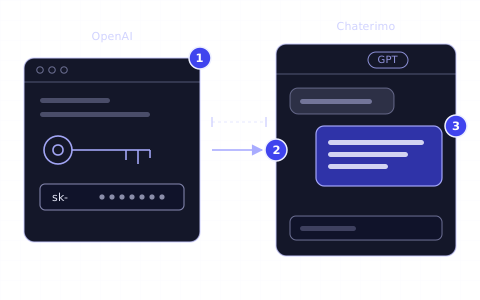
Crie uma conta na OpenAI Platform, adicione créditos pré-pagos, crie uma chave secreta de API e conecte-a ao Chaterimo como sua chave própria (BYOK).
Guia · Chave de API da Anthropic
Anthropic Console: chave de API do Claude para o Chaterimo
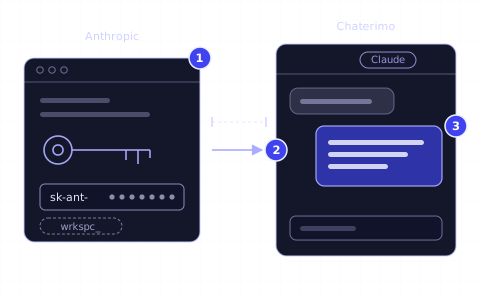
Cadastre-se no Anthropic Console (agora Claude Console), compre créditos, crie uma chave de API do Claude e use-a no Chaterimo como chave própria (BYOK).
Artigo · Modelos LLM
Como escolher um LLM para atendimento ao cliente
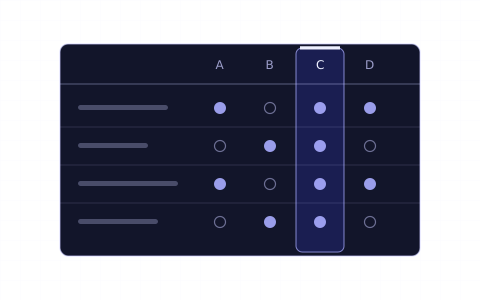
Precisão com seus dados, velocidade, custo e tom: como comparar ChatGPT, Claude, Gemini e Grok para uma loja virtual e testá-los com as suas perguntas.
Histórico de alterações
- Reescrito conforme o faturamento atual do Google AI Studio e as configurações do Chaterimo, com solução de problemas.
- Publicado.

