Návod · Shoptet
AI chatbot pre Shoptet: inštalácia doplnku Chaterimo
Nainštalujte doplnok Chaterimo v Shoptete, dokončite registráciu a zapnite stiahnutie produktov, otázky na objednávky a chatovacie okno. Krok za krokom.
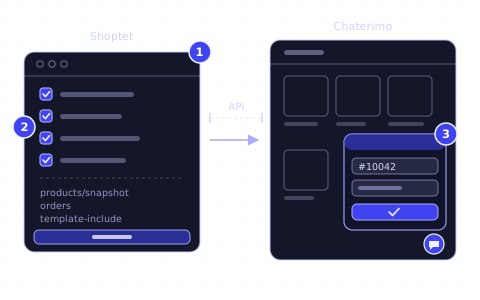
V skratke
- 01Doplnok Chaterimo nainštalujete v administrácii Shoptetu a registráciu dokončíte v aplikácii Chaterimo cez odkaz z e-mailu „Vítejte v Chaterimo“.
- 02V nastaveniach doplnku zapnete nahranie chatovacieho okna, stiahnutie produktov cez API Shoptetu, ich dennú aktualizáciu a načítanie objednávok; kód do šablóny nevkladáte.
- 03Predvolene Chaterimo sťahuje len viditeľné produkty; ďalšie typy viditeľnosti zapnete na karte Shoptet na stránke Integrácie.
- 04Stav objednávky chatbot ukáže, až keď zákazník zadá číslo objednávky a e-mail alebo telefón uvedený v objednávke.
- 05Nová organizácia má 7 dní skúšobnej verzie zdarma so všetkými funkciami; potom zisťovanie objednávok a denná aktualizácia produktov fungujú v platených plánoch.
Čo budete potrebovať
- E-shop na Shoptete a prístup do jeho administrácie, v ktorej môžete inštalovať doplnky.
- Prístup ku kontaktnému alebo fakturačnému e-mailu e-shopu: príde naň odkaz na dokončenie registrácie.
- Účet v aplikácii Chaterimo vopred nepotrebujete. Nový účet začína 7-dňovou skúšobnou verziou zdarma so všetkými funkciami a bez vlastného API kľúča.
Doplnok Chaterimo prepojí e-shop na Shoptete s AI chatbotom, ktorý zákazníkom odpovedá z vašich produktov a textov a zistí stav ich objednávky. Nainštalujete ho v administrácii Shoptetu, registráciu dokončíte v aplikácii Chaterimo a zaškrtnete, čo má prepojenie robiť: nahrať chatovacie okno, stiahnuť produkty, každý deň ich aktualizovať a načítavať objednávky. Návod je určený majiteľom a správcom e-shopov na Shoptete; programovať nemusíte a kód do šablóny nevkladáte.
Čo chatbot na Shoptete dokáže a pre koho sa hodí, zhŕňa stránka AI chatbot pre Shoptet. Tu je nastavenie krok za krokom.
Postup
1Nainštalujte doplnok v Shoptete
Otvorte doplnok Chaterimo v katalógu doplnkov Shoptetu, prihláste sa a kliknite na Objednať doplnok. Shoptet ho potom nainštaluje do vášho e-shopu.1
Pri inštalácii Shoptet odovzdá Chaterimu prístup k API vášho e-shopu. Chaterimo vám potom pošle e-mail „Vítejte v Chaterimo“ (v češtine) s odkazom na dokončenie registrácie. Príde na kontaktný e-mail z inštalácie a na kontaktný a fakturačný e-mail e-shopu, ktoré má Shoptet uložené.
2Dokončite registráciu v aplikácii Chaterimo
V e-maile kliknite na odkaz na registráciu. Otvorí sa stránka Pripojenie doplnku Shoptet s dvoma možnosťami:
- Vytvoriť nový účet
- Vyplňte E-mail, Heslo a Potvrdiť heslo, prijmite obchodné podmienky a kliknite na Registrovať. Vznikne nová organizácia pomenovaná podľa domény e-shopu, s jedným chatbotom a so 7-dňovou skúšobnou verziou zdarma.
- Prihlásiť sa
- Účet v aplikácii Chaterimo už máte. Prihláste sa a kliknite na Prihlásiť sa a prepojiť Shoptet. Ak máte viac organizácií, vyberiete, ku ktorej sa e-shop pripojí. Organizácia si ponechá svoj doterajší plán.
Jedna organizácia môže mať pripojený len jeden e-shop. Ak vaša organizácia už iný e-shop má, zvoľte Vytvoriť nový účet s iným e-mailom. Obe organizácie potom môžete prepojiť pod jedným prihlásením v nastaveniach účtu.
Pri e-shopoch v češtine nastaví Chaterimo pri registrácii chatbotovi meno obchodu, českú uvítaciu správu a farby podľa webu e-shopu, ak ich na webe nájde. Všetko neskôr zmeníte na stránke Nastavenia chatu a vloženie.
3Zvoľte, čo má doplnok robiť
Po registrácii sa otvorí Nastavenia doplnku Shoptet so štyrmi voľbami. Predvolene nie sú zaškrtnuté, zaškrtnite tie, ktoré chcete používať:
- Nahrať chat-widget
- Chaterimo vloží chatovacie okno cez API Shoptetu do pätičky všetkých stránok e-shopu. Do šablóny nič nevkladáte.
- Stiahnuť produkty
- Chaterimo stiahne katalóg produktov cez API Shoptetu. XML feed na to nepotrebujete.
- Aktualizovať produkty
- Chaterimo každú noc o 2:30 stiahne produkty znova, vrátane cien a dostupnosti, a o 3:55 na zmenách chatbota pretrénuje. Funguje v skúšobnej verzii a v platených plánoch.
- Načítanie objednávok
- Chatbot smie zistiť stav objednávky, keď zákazník zadá jej číslo a kontakt z objednávky. Ako to vyskúšať, opisuje časť „Ako overiť, že to funguje“.
Kliknite na Uložiť nastavenia. Aktualizáciu produktov a načítanie objednávok neskôr zapnete alebo vypnete na stránke Integrácie na karte Shoptet (voľby Aktualizovať produkty a Načítať objednávky). Produkty tam znova stiahnete tlačidlom Načítať produkty a chatovacie okno nahráte alebo odstránite tlačidlami Nahrať widget a Odstrániť widget.
4Počkajte na produkty a natrénujte chatbota
Sťahovanie beží na pozadí: Shoptet najprv pripraví export katalógu a Chaterimo ho potom spracuje. Stiahnuté produkty nájdete v menu Znalostná báza → Znalostná báza. Keď tam sú, kliknite na Trénovať chatbota. Chatbot odpovedá len z natrénovaných dát.
Predvolene Chaterimo sťahuje len produkty s viditeľnosťou visible. Ak predávate aj produkty s obmedzenou viditeľnosťou, napríklad show-registered (len pre prihlásených zákazníkov), zapnite ich typ na karte Shoptet v časti Viditeľnosť produktu v Shoptete. Voľba Vynechať produkty so skrytou predvolenou kategóriou navyše vyradí produkty, ktorých predvolená kategória je v Shoptete skrytá. Kliknite na Uložiť.
Uložené filtre sa prejavia pri najbližšom sťahovaní produktov a produkty, ktoré filtre vyradia, Chaterimo zo znalostnej bázy odstráni. Ak chcete zmenu hneď, kliknite po uložení na Načítať produkty.
5Doplňte obchodné podmienky, dopravu a platbu
Z produktov chatbot nespozná, ako dlho trvá doprava alebo ako vrátiť tovar. V menu Znalostná báza → Získať dáta preto pridajte:
- Vstup textu
- Vložte obchodné podmienky, informácie o doprave a platbe, postup reklamácie a vrátenia tovaru a časté otázky zákazníkov. Skontrolujte, či texty platia: chatbot z nich zákazníkom odpovedá.
- Detaily objednávky
- Vysvetlite, čo znamenajú vaše stavy objednávok a za ako dlho tovar odosielate. Chatbot tento text použije, len keď sa zákazník pýta na objednávku.
Potom v menu Znalostná báza → Znalostná báza znova kliknite na Trénovať chatbota.
6Vyskúšajte chatbota a upravte vzhľad
Na stránke Testovať chatbota položte otázky, ktoré zákazníci kladú najčastejšie: na konkrétny produkt, na dopravu, na vrátenie tovaru. Keď v odpovedi niečo chýba, doplňte to v kroku 5 a chatbota znova natrénujte.
Meno, uvítaciu správu, farby a AI model zmeníte na stránke Nastavenia chatu a vloženie. Zmeny sa na e-shope prejavia bez nového nahrávania widgetu. Ako si AI modely vedú na otázkach zákazníkov e-shopov, ukazuje náš AI benchmark.
7Vyberte plán
Doplnok je v Shoptete zadarmo, platíte len Chaterimu. Skúšobná verzia trvá 7 dní a obsahuje všetky funkcie. Potom si v aplikácii Chaterimo vyberiete plán, ceny sú v cenníku. Bez plateného plánu prejde organizácia na bezplatný plán s obmedzenými funkciami: chatbot nezisťuje stav objednávok a produkty sa každý deň neaktualizujú.
Ako overiť, že to funguje
- Na stránke Integrácie má karta Shoptet stav Doplnok je prepojený a adresu vášho e-shopu.
- Otvorte e-shop v anonymnom okne prehliadača. V rohu stránky je ikona chatu.
- Opýtajte sa na produkt, ktorý predávate. Chatbot odpovie produktmi z vášho katalógu.
- V chatovacom okne kliknite na tlačidlo stavu objednávky (predvolene Order status). Do poľa Order ID zadajte číslo skutočnej objednávky, doplňte e-mail alebo telefón, ktorý je v nej uvedený, a kliknite na Verify. Chatbot odpovie stavom objednávky. S iným e-mailom alebo telefónom o objednávke nič neprezradí.
- Na stránke História chatu je vaša testovacia konverzácia.
Po overení chatbot pozná stav objednávky, či je zaplatená, celkovú cenu, spôsob dopravy a platby, objednané položky a číslo zásielky s odkazom na sledovanie, ak ich Shoptet má. Popisy formulára (Order status, Order ID, Verify) sú predvolené anglické texty; e-shopy v češtine dostanú pri registrácii české. Na stránke Nastavenia chatu a vloženie ich môžete premenovať, napríklad na „Stav objednávky“, „Číslo objednávky“ a „Overiť“.
Riešenie problémov
- E-mail s odkazom na registráciu neprišiel
- Pozrite sa do spamu pri kontaktnom a fakturačnom e-maile e-shopu, ktoré má Shoptet uložené. Ak tam e-mail nie je, napíšte na info@chaterimo.com.
- „Tento obchod Shoptet je už prepojený s organizáciou …“
- Registrácia už prebehla. Prihláste sa do Chaterima účtom, ktorý e-shop pripojil. Ak ho nepoznáte, napíšte na info@chaterimo.com.
- „Účet s e-mailom … už existuje.“
- Pre tento e-mail už účet v aplikácii Chaterimo existuje. Zvoľte Prihlásiť sa, alebo sa zaregistrujte s iným e-mailom.
- „Vaša organizácia … je už pripojená k inému Shoptet obchodu.“ alebo „Už má inú e-commerce integráciu: …“
- Organizácia už má pripojený iný e-shop. Zvoľte Vytvoriť nový účet s iným e-mailom, alebo sa prihláste a vyberte organizáciu, ktorá pripojený e-shop nemá.
- Produkty sa v znalostnej báze neobjavili
- Sťahovanie chvíľu trvá. Ak produkty nepribudnú, doplnku Chaterimo možno chýba oprávnenie k skupine Produkty. Rozšírte ho v administrácii Shoptetu v Prepojenie → Správca doplnkov1 a v aplikácii Chaterimo kliknite na Načítať produkty. Skontrolujte tiež filtre v časti Viditeľnosť produktu v Shoptete.
- Chatovacie okno sa na e-shope nezobrazuje
- Na stránke Integrácie na karte Shoptet kliknite na Nahrať widget a stránku e-shopu načítajte znova.
- Návštevníci vidia „Tento chat nie je na tomto webe dostupný.“
- Doména stránky nie je medzi povolenými doménami chatbota. Chaterimo pri registrácii pridá doménu e-shopu. Ďalšie domény, napríklad iné jazykové verzie, pridajte na stránke Nastavenia chatu a vloženie v časti Nastavenia vzhľadu chatbota do poľa Povolené domény a kliknite na Uložiť zmeny.
- Chatbot neodpovedá na otázku na objednávku
- Skontrolujte, či je na karte Shoptet zapnutá voľba Načítať objednávky a či máte skúšobnú verziu alebo platený plán. Zákazník musí zadať číslo objednávky tak, ako je v Shoptete, a e-mail alebo telefón, ktorý je v objednávke.
- Zmena vzhľadu sa na e-shope neprejavila
- Prehliadač môže mať uloženú staršiu verziu stránky. Načítajte ju znova bez vyrovnávacej pamäte (Ctrl+Shift+R, na Macu Cmd+Shift+R).
Ďalší krok
Vyskúšajte dva alebo tri AI modely na otázkach, ktoré vaši zákazníci naozaj kladú, a porovnajte ich s výsledkami nášho AI benchmarku. Skôr než sa skúšobná verzia skončí, vyberte si plán v cenníku.
Časté otázky
Musím do šablóny Shoptetu vkladať kód?
Nie. Keď v nastaveniach doplnku zaškrtnete Nahrať chat-widget, Chaterimo vloží chatovacie okno do e-shopu cez API Shoptetu samo. Neskôr ho nahráte alebo odstránite na karte Shoptet na stránke Integrácie.
Dokáže chatbot zistiť stav objednávky?
Áno, v skúšobnej verzii a v platených plánoch, keď je zapnutá voľba Načítať objednávky. Zákazník zadá číslo objednávky a e-mail alebo telefón z objednávky. Bez zhody kontaktu chatbot o objednávke nič neukáže.
Ako často sa produkty aktualizujú?
S voľbou Aktualizovať produkty každú noc o 2:30, vrátane cien a dostupnosti, a o 3:55 sa chatbot na zmenách pretrénuje. Ručne ich stiahnete tlačidlom Načítať produkty na karte Shoptet.
Môžem namiesto API použiť XML feed?
Áno. V menu Znalostná báza → Získať dáta nahráte feed vo formáte Google Shopping v časti XML Feed produktov. Feed môžete priradiť konkrétnemu chatbotovi; produkty stiahnuté cez API používajú všetky chatboty, ktoré priradený XML feed nemajú.
Môžem pripojiť viac e-shopov na Shoptete?
Každý e-shop potrebuje vlastnú organizáciu. Ďalší e-shop zaregistrujte ako nový účet s iným e-mailom; organizácie potom prepojíte pod jedným prihlásením v nastaveniach účtu.
Čo sa stane po skončení skúšobnej verzie?
Bez plateného plánu prejde organizácia na bezplatný plán. Chatbot prestane zisťovať stav objednávok a produkty sa prestanú každý deň aktualizovať. Plány a ceny sú v cenníku.
Článok · Shoptet
Najlepší AI chatbot pre Shoptet: porovnanie doplnkov
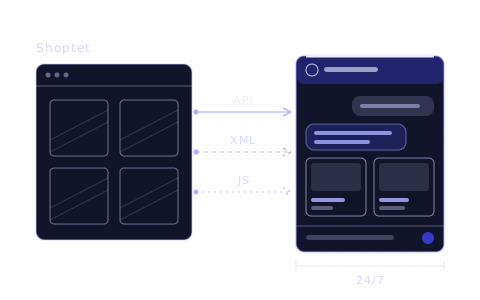
Šesť doplnkov s AI chatbotom pre Shoptet: z čoho odpovedajú, či zistia stav objednávky, ako odovzdajú zákazníka človeku a koľko stoja.
Návod · Prvý AI chatbot
Začíname: váš prvý AI chatbot v 4 krokoch
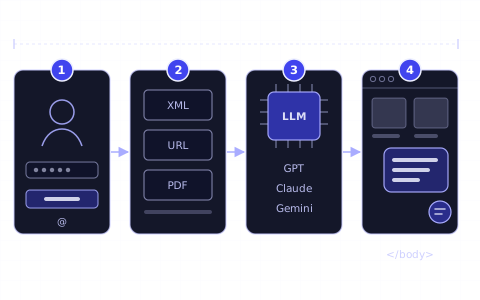
Zaregistrujte sa, pripojte e-shop alebo pridajte obsah, vyberte AI model a umiestnite chatovacie okno na web. Úvodný návod pre e-shopy.
Článok · LLM modely
Ako vybrať LLM pre zákaznícku podporu
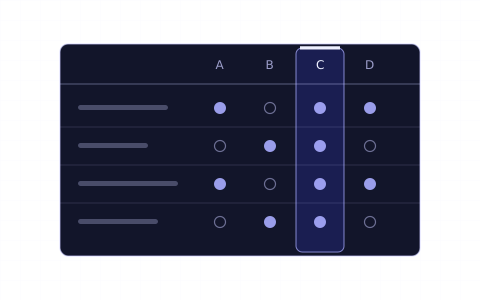
Presnosť na vašich dátach, rýchlosť, cena a tón. Ako porovnať ChatGPT, Claude, Gemini a Grok pre e-shop a otestovať ich na vlastných otázkach.
Zoznam zmien
- Zverejnené.

