Návod · Prvý AI chatbot
Začíname: váš prvý AI chatbot v 4 krokoch
Zaregistrujte sa, pripojte e-shop alebo pridajte obsah, vyberte AI model a umiestnite chatovacie okno na web. Úvodný návod pre e-shopy.
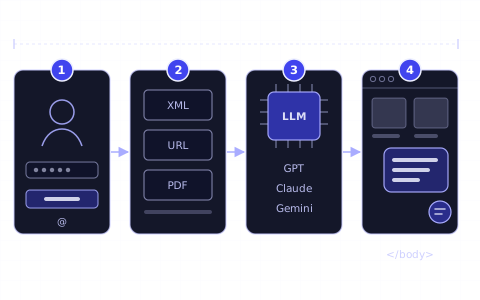
V skratke
- 01Prvý AI chatbot na platforme Chaterimo nastavíte v 4 krokoch: registrácia, pripojenie e-shopu alebo pridanie obsahu, výber AI modelu a nastavení a umiestnenie chatovacieho okna na web.
- 02Nový účet začína 7-dňovou skúšobnou verziou zdarma. Počas nej Chaterimo používa vlastné API kľúče, takže nepotrebujete API kľúč ani platobnú kartu.
- 03E-shopy na Shopify, Shoptet, Upgates a Eshop-rychle sa pripájajú v časti Integrácie; akýkoľvek iný web pridá svoj produktový feed, stránky, súbory alebo texty v časti Znalostná báza → Získať dáta.
- 04Chatbot odpovedá z vašich dát až po tréningu, preto kliknite na Trénovať chatbota a odpovede overte v časti Testovať chatbota skôr, než ich uvidia zákazníci.
- 05Chatovacie okno potrebuje jeden vkladací kód v spoločnej šablóne celého webu; integrácie Shopify, Shoptet, Upgates a Eshop-rychle ho nainštalujú za vás.
Čo budete potrebovať
- E-shop alebo web a prístup k jeho administrácii alebo HTML šablóne.
- E-mailová adresa pre účet Chaterimo.
- Na 7-dňovú skúšobnú verziu zdarma nič iné: žiadna platobná karta ani API kľúč.
Ak chcete s Chaterimom umiestniť na svoj e-shop prvého AI chatbota, prejdete 4 krokmi: zaregistrujete sa, pripojíte e-shop alebo pridáte obsah, vyberiete AI model a nastavenia a umiestnite chatovacie okno na web. Nový účet začína 7-dňovou skúšobnou verziou zdarma, počas ktorej Chaterimo používa vlastné API kľúče, takže na začiatok žiadny API kľúč nepotrebujete. Návod je určený majiteľom a manažérom e-shopov, ktorí Chaterimo nastavujú prvýkrát.
Postup
1Zaregistrujte sa a aktivujte si účet
Otvorte stránku registrácie a vyplňte polia E-mail, Heslo, Potvrdiť heslo, Názov organizácie a Doména webstránky. Doména je adresa vášho e-shopu, napríklad vasobchod.sk; Chaterimo na nej povolí chatovacie okno. Súhlaste s podmienkami a kliknite na Registrácia.
Chaterimo vám potom pošle token na e-mail a otvorí stránku Aktivácia účtu. Vložte token do poľa Token a kliknite na Odoslať. Dostanete sa na stránku Nástenka svojej novej organizácie (organizácia: firemný účet v aplikácii Chaterimo; jedno prihlásenie môže vlastniť niekoľko organizácií).
Účet začína 7-dňovou skúšobnou verziou zdarma. Počas nej Chaterimo používa vlastné API kľúče, takže môžete vyskúšať každý AI model bez vlastného kľúča. Plány, ktoré nasledujú po skúšobnej verzii, nájdete v cenníku.
2Pripojte e-shop alebo pridajte obsah
Chatbot odpovedá zo znalostnej bázy (produkty, stránky a texty, v ktorých hľadá, skôr než odpovie). Naplníte ju jedným z dvoch spôsobov alebo oboma.
Váš e-shop beží na Shopify, Shoptet, Upgates alebo Eshop-rychle. V menu otvorte Integrácie a v časti E-commerce platformy použite kartu svojej platformy. Karta odkazuje na aplikáciu alebo doplnok Chaterimo pre vašu platformu a uvádza, čo prepojenie robí: podľa platformy sťahuje vaše produkty a udržiava ich aktuálne, zisťuje stav objednávky a nahráva chatovací widget do vášho e-shopu. Počas importu katalógu sa na stránke Nástenka zobrazuje „Sťahovanie katalógu. Tréning začne automaticky po importe.“ E-shop na PrestaShope sa na tom istom mieste pripája kvôli zisťovaniu stavu objednávok.
Akýkoľvek iný e-shop alebo web. V menu otvorte Znalostná báza → Získať dáta a vyberte zdroj dát:
- XML Feed produktov
- Vložte URL svojho produktového feedu (formát Google Shopping) do poľa URL feedu a kliknite na Importovať feed. Zapnite Každý deň tento feed znova stiahnuť a pretrénovať, aby sa nové produkty a ceny dostali k chatbotovi. Jeden feed môže obsahovať najviac 100 000 produktov.
- Extrahovanie z webstránok
- Importujte svoje stránky: Načítať váš sitemap (do 2 500 URL na jeden import, sekcie si vyberiete), Načítať webovú stránku so všetkými internými odkazmi (začnite jednou kategóriou) alebo Načítať jeden odkaz. Hodí sa na stránky o doprave, vrátení tovaru, kontaktoch a ďalšie informačné stránky.
- Nahrávanie súborov
- Nahrajte súbory PDF, Word, PowerPoint, Excel, CSV, textové súbory alebo obrázky, každý s veľkosťou do 10 MB. Z každého súboru vznikne samostatný záznam.
- Vstup textu
- Vložte často kladené otázky, obchodné podmienky alebo akýkoľvek iný text, vyplňte pole Meno a kliknite na Uložiť.
Potom otvorte Znalostná báza → Znalostná báza a kliknite na Trénovať chatbota. Tréning premení vaše dáta do podoby, v ktorej ich chatbot dokáže prehľadávať; keď je všetko natrénované, tlačidlo sa zmení na Pretrénovať. Dáta, ktoré pridáte neskôr, sa počas skúšobnej verzie aj v platených plánoch trénujú automaticky každú noc; ak ich chcete natrénovať hneď, kliknite na Trénovať chatbota.
3Vyberte AI model a nastavenia
Otvorte Chatbot → Nastavenia chatu a vloženie. V časti Všeobecné nastavenia chatbota nastavte:
- Typ AI modelu
- Jazykový model (LLM), ktorý píše odpovede: GPT (OpenAI), Claude (Anthropic), Gemini (Google) alebo Grok (xAI). Počas skúšobnej verzie môžete vybrať ktorýkoľvek model zo zoznamu.
- Jazyk chatbota
- Pri voľbe Automatic chatbot odpovedá každému zákazníkovi v jazyku, v ktorom zákazník píše. Ak váš e-shop obsluhuje len jeden trh, vyberte pevný jazyk.
- Rola chatbota
- Pokyny pre chatbota: kto je, ako komunikuje a kedy ponúkne odovzdanie zákazníka človeku. Predvolený text na začiatok stačí; tlačidlo Reset na predvolené ho obnoví.
Kliknite na Uložiť zmeny. Potom otvorte Chatbot → Testovať chatbota a položte otázky, ktoré zákazníci kladú najčastejšie: odporúčanie produktu, dodacie lehoty, vrátenie tovaru. Na karte Porovnať modely ide rovnaká otázka naraz viacerým modelom, takže porovnáte ich odpovede na vlastných dátach. Čo porovnávať, vysvetľuje náš článok ako vybrať LLM pre zákaznícku podporu.
Po skončení skúšobnej verzie závisí zoznam modelov od vášho plánu. Plány s API kľúčmi Chaterima ponúkajú kratší zoznam modelov. Plány s vlastným API kľúčom (BYOK: používate vlastný kľúč a poskytovateľovi modelu platíte priamo) ponúkajú všetky modely a potrebujú váš kľúč v časti Nastavenia účtu; pozrite návod ako získať API kľúč OpenAI.
4Umiestnite chatovacie okno na web
Ak ste v kroku 2 pripojili Shopify, Shoptet, Upgates alebo Eshop-rychle, integrácia nainštaluje chatovacie okno do vášho e-shopu sama. Vkladací kód tam druhýkrát nevkladajte.
Na akomkoľvek inom webe otvorte Nastavenia chatu a vloženie a nad nastaveniami chatbota rozbaľte Inštalácia na web. Skopírujte kód pod Odporúčané: jazykový loader organizácie a vložte ho raz do spoločnej šablóny celého webu, ideálne tesne pred uzatváraciu značku </body>, aby sa načítal na každej stránke. Kód sa zobrazí až po prvom tréningu.
Skontrolujte, či pole Povolené domény v nastaveniach chatbota obsahuje každú doménu, na ktorej chatovacie okno beží, napríklad vasobchod.sk aj vasobchod.cz. Chatovacie okno funguje len na týchto doménach.
Ako overiť, že to funguje
- Otvorte svoj e-shop v anonymnom okne prehliadača. Na stránke sa zobrazí ikona chatu.
- Položte otázku, na ktorú má vaša znalostná báza odpoveď, napríklad o doručení, a potom otázku o produkte. Odpovede vychádzajú z vašich dát a odpovede o produktoch zobrazujú produkty z vášho katalógu.
- V aplikácii Chaterimo otvorte História chatu. Vaša konverzácia je tam. Otázky položené v časti Testovať chatbota bežia v testovacom režime, ktorý nevytvára tikety a neposiela e-maily o tiketoch.
Riešenie problémov
- Aktivačný e-mail s tokenom neprišiel
- Skontrolujte priečinok so spamom a potom na stránke Aktivácia účtu kliknite na Znovu odoslať token. Pred ďalšou žiadosťou počkajte niekoľko minút. Ak nič nepríde, napíšte na info@chaterimo.com.
- „Neplatný token. Skontrolujte svoj e-mail a skúste to znova.“
- Token bol skopírovaný neúplne alebo pochádza zo staršieho e-mailu. Použite token z posledného e-mailu.
- „Pre odomknutie chatbot snippetu najskôr importujte dáta a natrénujte chatbota.“
- Časť Nastavenia chatu a vloženie zobrazuje kód až po prvom tréningu. Pridajte dáta (krok 2) a kliknite na Trénovať chatbota.
- „Váš chatbot sa ešte trénuje. Odpovede môžu byť neúplné alebo nepresné.“
- Tréning ešte beží. Počkajte, kým sa na stránke Nástenka zobrazí „Všetky dostupné dáta sú natrénované a pripravené.“, a otestujte znova.
- Ikona chatu sa v e-shope nezobrazuje
- Skontrolujte, či je kód v spoločnej šablóne webu, nie len na jednej stránke, a či je doména e-shopu v poli Povolené domény. Ak ikona chýba len na mobiloch, zapnite v časti Nastavenia chatu a vloženie voľbu Zobraziť widget na mobilných zariadeniach.
- Odpoveď je nesprávna alebo neúplná
- V časti Testovať chatbota kliknite pod odpoveďou na Analyzovať, prečo AI odpovedala takto. Analýza ukáže pravdepodobnú príčinu, napríklad chýbajúce dáta v znalostnej báze alebo pokyny v role chatbota, ktoré treba zmeniť.
Ďalší krok
Vyberte model, ktorý sa hodí k vašim otázkam a rozpočtu: AI benchmark a naše slepé hodnotenie AI modelov pre zákaznícku podporu ich porovnávajú na skutočných otázkach z e-commerce. Ak váš plán používa vlastný API kľúč, nastavte ho podľa návodu pre OpenAI, Anthropic alebo Gemini. Postupy pre konkrétne platformy nájdete v návodoch pre Shopify, WordPress a Squarespace.
Časté otázky
Potrebujem na nastavenie AI chatbota programátorské znalosti?
Nie. Integrácie e-shopov nainštalujú chatovacie okno za vás a na akomkoľvek inom webe raz vložíte jeden kód do spoločnej šablóny webu. Všetko ostatné sa deje v aplikácii Chaterimo.
Potrebujem na začiatok vlastný API kľúč?
Nie. Počas 7-dňovej skúšobnej verzie zdarma používa Chaterimo vlastné API kľúče. Po skončení skúšobnej verzie kľúč nepotrebujú ani plány s API kľúčmi Chaterima; plány s vlastným API kľúčom (BYOK) ho potrebujú v časti Nastavenia účtu.
Ako zostáva chatbot aktuálny?
Integrácie e-shopov udržiavajú vaše produkty aktuálne; ako presne, uvádza karta vašej platformy v časti Integrácie. Pri feedoch a webových stránkach zapnite každodenné sťahovanie (Každý deň tento feed znova stiahnuť a pretrénovať, Každý deň túto stránku znova stiahnuť a pretrénovať). Po iných zmenách kliknite na stránke Znalostná báza na Pretrénovať.
Dokáže chatbot odpovedať vo viacerých jazykoch?
Áno. Keď je Jazyk chatbota nastavený na Automatic, odpovedá v jazyku zákazníka. E-shop so samostatnými jazykovými verziami môže tiež prevádzkovať jedného chatbota pre každý jazyk a smerovať ich podľa kódu jazyka v URL v časti Inštalácia na web.
Čo sa stane, keď skončí skúšobná verzia zdarma?
Pred koncom skúšobnej verzie si vyberte plán v cenníku. Bez plánu účet pokračuje s obmedzenými funkciami a znalostná báza s 50 000 a viac znakmi sa 7 dní po skončení skúšobnej verzie vymaže.
Návod · Shopify
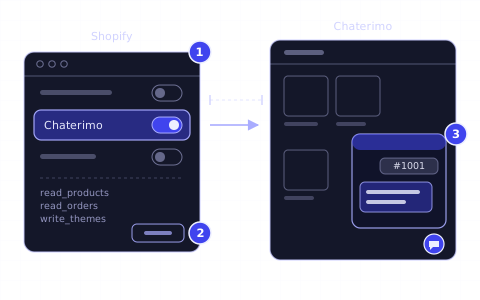
AI zákaznícky servis pre Shopify: nastavenie Chaterima
Nainštalujte aplikáciu Chaterimo, zapnite jej vloženie aplikácie a nechajte AI chatbota odpovedať na otázky o produktoch a objednávkach na Shopify.
Návod · WordPress
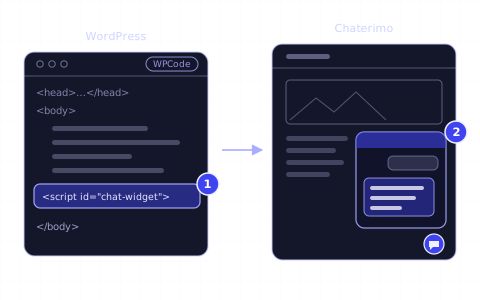
Ako pridať AI zákaznícku podporu na WordPress
Natrénujte AI chatbota Chaterimo na svojom webe na WordPresse a pridajte chatovací widget jedným riadkom kódu do pätičky, napríklad pluginom WPCode.
Článok · LLM modely
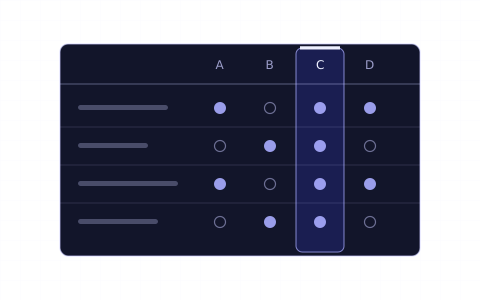
Ako vybrať LLM pre zákaznícku podporu
Presnosť na vašich dátach, rýchlosť, cena a tón. Ako porovnať ChatGPT, Claude, Gemini a Grok pre e-shop a otestovať ich na vlastných otázkach.
Zoznam zmien
- Prepísané ako úvodný návod pre aktuálnu aplikáciu a presunuté do nového blogu.
- Zverejnené.

