Návod · Squarespace
Ako pridať AI zákaznícku podporu na Squarespace
Natrénujte AI chatbota Chaterimo na svojom webe na Squarespace a pridajte chatovací widget jedným riadkom kódu v Code Injection, krok za krokom.
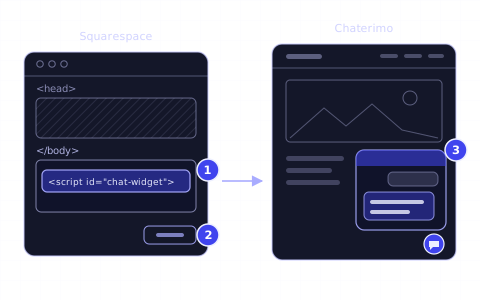
V skratke
- 01Chaterimo pridá AI chatbota na web na Squarespace jedným riadkom kódu, ktorý načíta chatovací widget na každej stránke.
- 02Riadok vložíte raz do poľa Footer v Code Injection na Squarespace, ktoré Squarespace ponúka v plánoch Core, Plus a Advanced a v niektorých starších plánoch.
- 03Chatbot odpovedá zo znalostnej bázy: zo stránok importovaných zo sitemap na adrese `/sitemap.xml`, z vašich textov a súborov.
- 04Chatovací widget beží len na doménach uvedených v poli Povolené domény v aplikácii Chaterimo, preto uveďte svoju doménu a, ak ju používate, aj vstavanú doménu squarespace.com.
Čo budete potrebovať
- Web na Squarespace v pláne s code injection: Core, Plus, Advanced alebo niektoré staršie plány.
- Účet Chaterimo. Registráciou sa začne 7-dňová skúšobná verzia so všetkými funkciami.
- Obsah, z ktorého má chatbot odpovedať: vaše stránky, texty alebo dokumenty.
Ak chcete pridať AI zákaznícku podporu na web na Squarespace, natrénujte chatbota Chaterimo na svojom obsahu a vložte jeden riadok kódu z Chaterima do poľa Footer v Code Injection na Squarespace. Riadok načíta chatovací widget na každej stránke webu. Návod je určený majiteľom webov a e-shopov na Squarespace, ktorí chcú AI chatbota, ktorý zákazníkom nepretržite odpovedá z ich vlastných stránok.
Postup
1Vytvorte si účet Chaterimo
Zaregistrujte sa v aplikácii Chaterimo a vyplňte polia E-mail, Heslo, Potvrdiť heslo, Názov organizácie a Doména webstránky. Do poľa Doména webstránky zadajte doménu svojho webu na Squarespace, napríklad example.com: na tejto doméne bude chatovací widget bežať. Chaterimo vám pošle token na e-mailovú adresu. Zadajte ho na stránke Aktivácia účtu a kliknite na Odoslať.
Nový účet začína 7-dňovou skúšobnou verziou so všetkými funkciami. Plány po skúšobnej verzii nájdete v cenníku.
2Pridajte obsah do znalostnej bázy
Chatbot odpovedá len z toho, čo mu dáte. V aplikácii Chaterimo otvorte Znalostná báza → Získať dáta a vyberte zdroje:
- Extrahovanie z webstránok
- V časti Načítať váš sitemap zadajte adresu svojho sitemap a kliknite na Načítať sitemapu. Squarespace ho zverejňuje na adrese
/sitemap.xmlvašej domény alebo vstavanej domény, napríkladsitename.squarespace.com.1 Vyberte sekcie, ktoré chcete importovať, a kliknite na Importovať vybrané stránky. Jeden import prevezme najviac 2 500 URL. Zapnite Prehľadávať túto mapu stránok denne (automaticky zahrnie nové URL), aby chatbot zostal aktuálny. - Vstup textu
- Vložte pravidlá dopravy, vrátenia tovaru, platby a kontakty alebo časté otázky.
- Nahrávanie súborov
- Nahrajte cenníky, návody alebo obchodné podmienky: PDF, Word, PowerPoint, Excel, CSV, TXT alebo obrázky, každý s veľkosťou do 10 MB.
- Jednotlivé produkty
- Ak predávate len niekoľko produktov, pridajte ich ručne.
Potom otvorte Znalostná báza a kliknite na Trénovať chatbota.
3Otestujte chatbota
Otvorte Testovať chatbota a položte otázky, ktoré vaši zákazníci kladú najčastejšie. Ak je odpoveď nesprávna alebo chýba, doplňte informáciu v kroku 2 a chatbota znova natrénujte. Ak chcete vybrať iný AI model, pozrite pole Typ AI modelu v časti Nastavenia chatu a vloženie; náš slepý test AI modelov v zákazníckej podpore ich porovnáva.
4Skontrolujte povolené domény a skopírujte kód
Otvorte Nastavenia chatu a vloženie. V časti Nastavenia vzhľadu chatbota už pole Povolené domény obsahuje doménu, ktorú ste zadali pri registrácii. Ak návštevníci prichádzajú na web aj cez vstavanú doménu (sitename.squarespace.com), pridajte ju a kliknite na Uložiť zmeny. Povolené sú aj subdomény uvedenej domény a na www. nezáleží.
Potom rozbaľte Inštalácia na web a skopírujte riadok pod Odporúčané: jazykový loader organizácie tlačidlom na kopírovanie vedľa neho. Riadok vyzerá takto:
```html
```
Riadok zostáva rovnaký, aj keď neskôr zmeníte chatbota alebo jeho jazyky, takže ho vložíte len raz.
5Otvorte Code Injection na Squarespace
Code injection je dostupné v plánoch Core, Plus a Advanced a v niektorých starších plánoch.2 Otvorte panel Code Injection svojho webu; článok nápovedy Squarespace „Customize parts of your site with code injection“ naň odkazuje priamo.
6Vložte kód do pätičky
Vložte riadok z kroku 4 do poľa Footer a kliknite na Save. Squarespace pridáva kód pätičky pred uzatváraciu značku </body> každej stránky, teda tam, kam ho Chaterimo odporúča umiestniť.2 Riadok vložte len raz.
Ako overiť, že to funguje
- Otvorte svoj web v anonymnom okne prehliadača. Ikona chatu je v rohu stránky. V editore Squarespace môžu byť skripty v náhľade vypnuté, preto kontrolujte živý web.2
- Opýtajte sa na svoje produkty alebo služby. Odpoveď by mala vychádzať z obsahu, ktorý ste importovali.
- V aplikácii Chaterimo otvorte História chatu. Je tam vaša testovacia konverzácia.
Riešenie problémov
- Neviete nájsť Code Injection alebo ho nemôžete uložiť
- Váš plán Squarespace možno code injection nezahŕňa. Je dostupné v plánoch Core, Plus a Advanced a v niektorých starších plánoch.2
- Ikona chatu sa zobrazuje na živom webe, ale nie v editore
- Squarespace môže v náhľade webu vypnúť skripty. Na tom, čo vidia návštevníci, to nič nemení.2 Skontrolujte web v anonymnom okne prehliadača.
- Návštevníci vidia „Tento chat nie je na tomto webe dostupný.“
- Doména stránky nie je v poli Povolené domény. Pridajte ju, napríklad vstavanú doménu squarespace.com, v časti Nastavenia chatu a vloženie a kliknite na Uložiť zmeny.
- „Sitemapu sa nepodarilo načítať. Skontrolujte adresu a skúste to znova.“
- Squarespace zobrazuje sitemap, len keď je web verejný.1 Zverejnite web, alebo pridajte stránky po jednej v časti Načítať jeden odkaz alebo ako text v časti Vstup textu.
- „Loader organizácie ešte nie je pripravený. Importujte a natrénujte dáta a potom loader obnovte.“
- Chaterimo riadok pripraví, keď má znalostná báza dáta. Importujte svoj obsah (krok 2), v časti Znalostná báza kliknite na Trénovať chatbota a potom znova otvorte Nastavenia chatu a vloženie.
Ďalší krok
Prečítajte si, ako vybrať LLM pre zákaznícku podporu, a otestujte dva alebo tri modely na otázkach svojich zákazníkov. Ak Chaterimo nastavujete prvýkrát, začnite návodom prvý AI chatbot v 4 krokoch. Ak váš plán používa vlastný API kľúč, návod na API kľúč OpenAI ukazuje, ako ho získať.
-
Squarespace Help Center, „View your site map“, citované 19. 10. 2026, https://support.squarespace.com/hc/en-us/articles/206543547 ↑↑
-
Squarespace Help Center, „Customize parts of your site with code injection“, citované 20. 10. 2026, https://support.squarespace.com/hc/en-us/articles/205815908-Using-code-injection ↑↑↑↑↑
Časté otázky
Existuje rozšírenie Chaterimo pre Squarespace?
Nie. Chaterimo funguje na Squarespace cez jeden riadok kódu v Code Injection, ktorý načíta chatovací widget na každej stránke.
V ktorých plánoch Squarespace môže bežať chat Chaterimo?
V plánoch, ktoré zahŕňajú code injection, teda Core, Plus, Advanced a niektoré staršie plány.
Musím pri zmene chatbota zmeniť kód?
Nie. Riadok zostáva rovnaký, keď zmeníte nastavenia chatbota, primárneho chatbota alebo smerovanie podľa jazyka, takže ho vložíte len raz.
Návod · Prvý AI chatbot
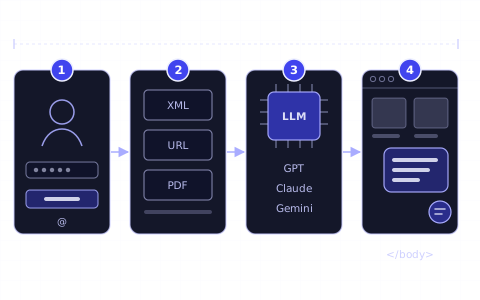
Začíname: váš prvý AI chatbot v 4 krokoch
Zaregistrujte sa, pripojte e-shop alebo pridajte obsah, vyberte AI model a umiestnite chatovacie okno na web. Úvodný návod pre e-shopy.
Návod · WordPress
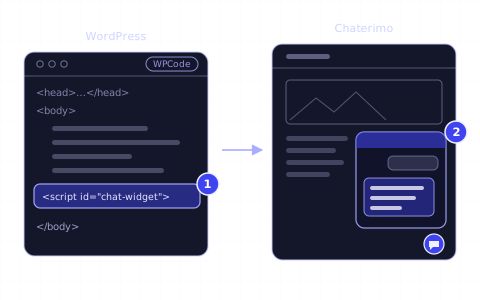
Ako pridať AI zákaznícku podporu na WordPress
Natrénujte AI chatbota Chaterimo na svojom webe na WordPresse a pridajte chatovací widget jedným riadkom kódu do pätičky, napríklad pluginom WPCode.
Článok · LLM modely
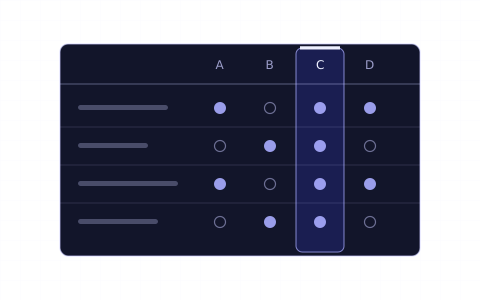
Ako vybrať LLM pre zákaznícku podporu
Presnosť na vašich dátach, rýchlosť, cena a tón. Ako porovnať ChatGPT, Claude, Gemini a Grok pre e-shop a otestovať ich na vlastných otázkach.
Zoznam zmien
- Prepísané pre aktuálnu aplikáciu Chaterimo a Code Injection na Squarespace, s riešením problémov.
- Zverejnené.

