Návod · WordPress
Ako pridať AI zákaznícku podporu na WordPress
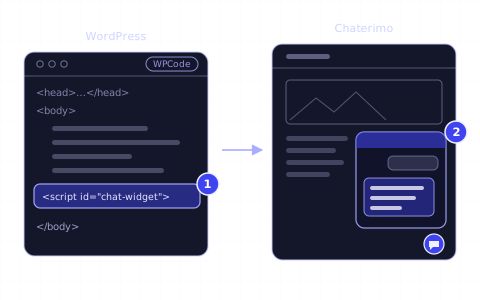
Natrénujte AI chatbota Chaterimo na svojom webe na WordPresse a pridajte chatovací widget jedným riadkom kódu do pätičky, napríklad pluginom WPCode.
V skratke
- 01Chaterimo pridá AI chatbota na web na WordPresse jedným riadkom kódu, ktorý načíta chatovací widget; vlastný plugin pre WordPress Chaterimo nemá.
- 02Chatbot odpovedá zo znalostnej bázy: zo stránok importovaných zo sitemap, z vašich textov a súborov a pri WooCommerce z produktového feedu vo formáte Google Shopping.
- 03Riadok vložíte raz, do pätičky každej stránky, napríklad bezplatným pluginom WPCode v časti Code Snippets → Header & Footer.
- 04Chatovací widget beží len na doménach uvedených v poli Povolené domény v aplikácii Chaterimo, preto uveďte každú doménu, na ktorej web beží.
Čo budete potrebovať
- Web na WordPresse, na ktorý môžete inštalovať pluginy: WordPress na vlastnom hostingu alebo platený plán WordPress.com.
- Účet Chaterimo. Registráciou sa začne 7-dňová skúšobná verzia so všetkými funkciami.
- Obsah, z ktorého má chatbot odpovedať: vaše stránky, dokumenty alebo pri WooCommerce produktový feed.
Ak chcete pridať AI zákaznícku podporu na web na WordPresse, natrénujte chatbota Chaterimo na svojom obsahu a vložte jeden riadok kódu z Chaterima do pätičky svojho webu. Riadok načíta chatovací widget na každej stránke; bezplatný plugin WPCode je najjednoduchší spôsob, ako ho pridať bez úpravy šablóny. Návod je určený majiteľom webov na WordPresse a e-shopov na WooCommerce, ktorí chcú AI chatbota, ktorý zákazníkom odpovedá z ich vlastných stránok a produktov.
Postup
1Vytvorte si účet Chaterimo
Zaregistrujte sa v aplikácii Chaterimo a vyplňte polia E-mail, Heslo, Potvrdiť heslo, Názov organizácie a Doména webstránky. Do poľa Doména webstránky zadajte doménu svojho webu na WordPresse, napríklad example.com: na tejto doméne bude chatovací widget bežať. Chaterimo vám pošle token na e-mailovú adresu. Zadajte ho na stránke Aktivácia účtu a kliknite na Odoslať.
Nový účet začína 7-dňovou skúšobnou verziou so všetkými funkciami. Plány po skúšobnej verzii nájdete v cenníku.
2Pridajte obsah do znalostnej bázy
Chatbot odpovedá len z toho, čo mu dáte. V aplikácii Chaterimo otvorte Znalostná báza → Získať dáta a vyberte zdroje:
- Extrahovanie z webstránok
- V časti Načítať váš sitemap zadajte adresu svojho sitemap a kliknite na Načítať sitemapu. WordPress ho zverejňuje na adrese
/wp-sitemap.xml; SEO plugin ho môže nahradiť vlastným sitemap.1 Vyberte sekcie, ktoré chcete importovať, napríklad stránky a články, a kliknite na Importovať vybrané stránky. Jeden import prevezme najviac 2 500 URL. Zapnite Prehľadávať túto mapu stránok denne (automaticky zahrnie nové URL), aby chatbot zostal aktuálny. - Vstup textu
- Vložte pravidlá dopravy, vrátenia tovaru, platby a kontakty alebo časté otázky.
- Nahrávanie súborov
- Nahrajte cenníky, návody alebo obchodné podmienky: PDF, Word, PowerPoint, Excel, CSV, TXT alebo obrázky, každý s veľkosťou do 10 MB.
- XML Feed produktov
- Pri e-shope na WooCommerce importujte produkty z produktového feedu vo formáte Google Shopping. WooCommerce taký feed sám nezverejňuje; vytvorí ho plugin na produktové feedy. Zapnite Každý deň tento feed znova stiahnuť a pretrénovať, aby ceny a sklad zostali aktuálne.
Potom otvorte Znalostná báza a kliknite na Trénovať chatbota.
3Otestujte chatbota
Otvorte Testovať chatbota a položte otázky, ktoré vaši zákazníci kladú najčastejšie. Ak je odpoveď nesprávna alebo chýba, doplňte informáciu v kroku 2 a chatbota znova natrénujte. Ak chcete vybrať iný AI model, pozrite pole Typ AI modelu v časti Nastavenia chatu a vloženie; náš slepý test AI modelov v zákazníckej podpore ich porovnáva.
4Skontrolujte povolené domény a skopírujte kód
Otvorte Nastavenia chatu a vloženie. V časti Nastavenia vzhľadu chatbota už pole Povolené domény obsahuje doménu, ktorú ste zadali pri registrácii. Pridajte každú ďalšiu doménu, na ktorej web beží, napríklad testovaciu kópiu, a kliknite na Uložiť zmeny. Povolené sú aj subdomény uvedenej domény a na www. nezáleží.
Potom rozbaľte Inštalácia na web a skopírujte riadok pod Odporúčané: jazykový loader organizácie tlačidlom na kopírovanie vedľa neho. Riadok vyzerá takto:
```html
```
Riadok zostáva rovnaký, aj keď neskôr zmeníte chatbota alebo jeho jazyky, takže ho vložíte len raz.
5Nainštalujte plugin WPCode
V administrácii WordPressu otvorte Pluginy → Pridať plugin (v anglickej administrácii Plugins → Add Plugin; vo verziách WordPressu pred 6.8 Add New Plugin alebo Add New), vyhľadajte „WPCode“, kliknite na Inštalovať teraz a potom na Aktivovať. Plugin sa volá „WPCode – Insert Headers and Footers + Custom Code Snippets“.2
Na WordPress.com si inštalácia pluginov vyžaduje platený plán.3
6Vložte kód do pätičky
Otvorte Code Snippets → Header & Footer, vložte riadok z kroku 4 do poľa Footer a kliknite na Save Changes. WPCode vkladá kód pätičky tesne pred uzatváraciu značku </body> každej stránky, teda tam, kam ho Chaterimo odporúča umiestniť.4
Riadok vložte len raz. Ak plugin nechcete, vývojár môže ten istý riadok pridať do rozloženia šablóny pre celý web, tesne pred </body>.
Ako overiť, že to funguje
- Otvorte svoj web v anonymnom okne prehliadača. Ikona chatu je v rohu stránky.
- Opýtajte sa na svoje produkty alebo služby. Odpoveď by mala vychádzať z obsahu, ktorý ste importovali.
- V aplikácii Chaterimo otvorte História chatu. Je tam vaša testovacia konverzácia.
- Otvorte zdrojový kód stránky a vyhľadajte
chat-widget. Riadok by tam mal byť práve raz.
Riešenie problémov
- Ikona chatu sa nezobrazuje
- Skontrolujte, či je WPCode aktívny a riadok je uložený v poli Footer. Ak používate plugin na cache, vymažte jeho cache. Pluginy, ktoré odkladajú alebo spájajú JavaScript, môžu riadok zdržať; vylúčte ho z tejto optimalizácie.
- Návštevníci vidia „Tento chat nie je na tomto webe dostupný.“
- Doména stránky nie je v poli Povolené domény. Pridajte ju v časti Nastavenia chatu a vloženie a kliknite na Uložiť zmeny.
- „Loader organizácie ešte nie je pripravený. Importujte a natrénujte dáta a potom loader obnovte.“
- Chaterimo riadok pripraví, keď má znalostná báza dáta. Importujte svoj obsah (krok 2), v časti Znalostná báza kliknite na Trénovať chatbota a potom znova otvorte Nastavenia chatu a vloženie.
- „Sitemapu sa nepodarilo načítať. Skontrolujte adresu a skúste to znova.“
- Otvorte adresu sitemap v prehliadači. Ak sa nenačíta ani tam, skontrolujte, ktorý sitemap zverejňuje váš SEO plugin, alebo importujte stránky po jednej v časti Načítať jeden odkaz.
- Riadok je na stránke dvakrát
- Bol pridaný na dvoch miestach, napríklad vo WPCode aj v šablóne. Ponechajte jednu kópiu, ako to Chaterimo žiada v časti Inštalácia na web.
Ďalší krok
Prečítajte si, ako vybrať LLM pre zákaznícku podporu, a otestujte dva alebo tri modely na otázkach svojich zákazníkov. Ak Chaterimo nastavujete prvýkrát, začnite návodom prvý AI chatbot v 4 krokoch. Ak váš plán používa vlastný API kľúč, návod na API kľúč OpenAI ukazuje, ako ho získať.
-
WordPress, „New XML Sitemaps Functionality in WordPress 5.5“, citované 19. 10. 2026, https://make.wordpress.org/core/2020/07/22/new-xml-sitemaps-functionality-in-wordpress-5-5/ ↑
-
WordPress.org, „WPCode – Insert Headers and Footers + Custom Code Snippets – WordPress Code Manager“, citované 19. 10. 2026, https://wordpress.org/plugins/insert-headers-and-footers/ ↑
-
WordPress.com Support, „Plugins“, citované 19. 10. 2026, https://wordpress.com/support/plugins/ ↑
-
WPCode, „Using the Global Header & Footer settings“, citované 19. 10. 2026, https://wpcode.com/docs/using-the-global-header-footer-settings/ ↑
Časté otázky
Existuje plugin Chaterimo pre WordPress?
Nie. Chaterimo funguje na WordPresse cez jeden riadok kódu, ktorý načíta chatovací widget. Všeobecný plugin ako WPCode ho vloží do pätičky každej stránky.
Funguje Chaterimo s WooCommerce?
Áno. Produkty importujte z produktového feedu vo formáte Google Shopping v časti XML Feed produktov a stránky a pravidlá zo svojho sitemap. Chatbot potom odporúča produkty z feedu.
Kam patrí kód, do hlavičky, alebo do pätičky?
Do pätičky, raz, aby sa načítal na každej stránke. Chaterimo ho odporúča umiestniť tesne pred uzatváraciu značku </body>.
Musím pri zmene chatbota zmeniť kód?
Nie. Riadok zostáva rovnaký, keď zmeníte nastavenia chatbota, primárneho chatbota alebo smerovanie podľa jazyka, takže ho vložíte len raz.
Návod · Prvý AI chatbot
Začíname: váš prvý AI chatbot v 4 krokoch
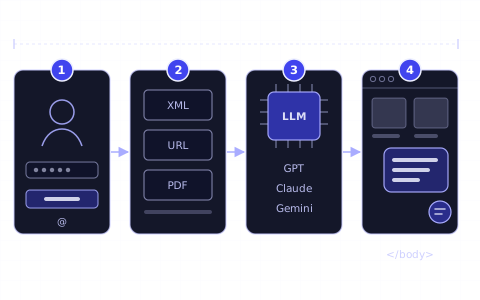
Zaregistrujte sa, pripojte e-shop alebo pridajte obsah, vyberte AI model a umiestnite chatovacie okno na web. Úvodný návod pre e-shopy.
Návod · Squarespace
Ako pridať AI zákaznícku podporu na Squarespace
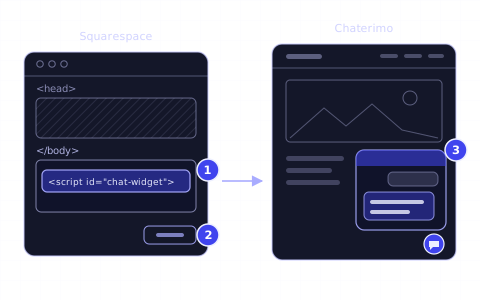
Natrénujte AI chatbota Chaterimo na svojom webe na Squarespace a pridajte chatovací widget jedným riadkom kódu v Code Injection, krok za krokom.
Článok · LLM modely
Ako vybrať LLM pre zákaznícku podporu
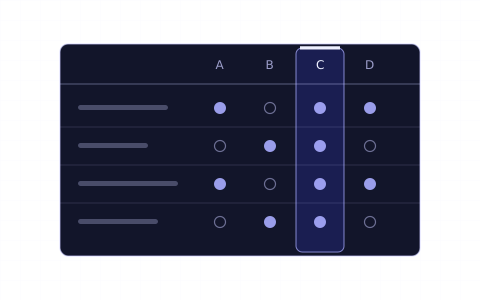
Presnosť na vašich dátach, rýchlosť, cena a tón. Ako porovnať ChatGPT, Claude, Gemini a Grok pre e-shop a otestovať ich na vlastných otázkach.
Zoznam zmien
- Prepísané pre aktuálnu aplikáciu Chaterimo: jazykový loader organizácie, povolené domény, WPCode a riešenie problémov.
- Zverejnené.

