Návod · WordPress
Jak přidat AI zákaznickou podporu na web ve WordPressu
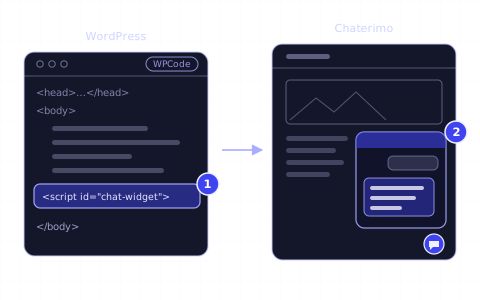
Natrénujte AI chatbota Chaterimo na obsahu webu ve WordPressu a vložte jeho chatovací widget jedním řádkem kódu do patičky, například pluginem WPCode.
Ve zkratce
- 01Chaterimo přidá AI chatbota na web ve WordPressu jedním řádkem kódu, který načte chatovací widget; vlastní plugin pro WordPress Chaterimo nemá.
- 02Chatbot odpovídá ze znalostní báze: ze stránek importovaných ze sitemapy, z vašich textů a souborů a u WooCommerce z produktového feedu ve formátu Google Shopping.
- 03Řádek vložíte jednou do patičky všech stránek, například bezplatným pluginem WPCode v Code Snippets → Header & Footer.
- 04Chatovací widget běží jen na doménách uvedených v Chaterimu v poli Povolené domény, proto uveďte každou doménu, na které web běží.
Co budete potřebovat
- Web ve WordPressu, do kterého můžete instalovat pluginy: WordPress na vlastním hostingu, nebo placený plán WordPress.com.
- Účet v Chaterimu. Registrací začíná 7denní zkušební verze se všemi funkcemi.
- Obsah, ze kterého má chatbot odpovídat: vaše stránky, dokumenty a u WooCommerce produktový feed.
AI zákaznickou podporu přidáte na web ve WordPressu tak, že chatbota Chaterimo natrénujete na svém obsahu a jeden řádek kódu z Chaterima vložíte do patičky webu. Řádek načte chatovací widget na každé stránce; nejjednodušší cesta bez úprav šablony je bezplatný plugin WPCode. Návod je pro majitele webů ve WordPressu a e-shopů na WooCommerce, kteří chtějí AI chatbota, jenž zákazníkům odpovídá z jejich vlastních stránek a produktů.
Postup
1Založte si účet v Chaterimu
Zaregistrujte se do Chaterima a vyplňte Email, Heslo, Potvrdit heslo, Jméno organizace a Vaše doména. Do pole Vaše doména zadejte doménu svého webu ve WordPressu, například example.com: na této doméně bude chatovací widget běžet. Chaterimo vám pošle token na e-mail. Zadejte ho na stránce Aktivace účtu a zvolte Poslat.
Nový účet začíná 7denní zkušební verzí se všemi funkcemi. Předplatné po skončení zkušební verze najdete v ceníku.
2Přidejte obsah do znalostní báze
Chatbot odpovídá jen z toho, co mu dáte. V Chaterimu otevřete Znalostní báze → Získání dat a vyberte zdroje:
- Scrapování webu
- Pod Scrapujte URL vašeho sitemapu zadejte adresu své sitemapy a zvolte Načíst sitemapu. WordPress ji zveřejňuje na
/wp-sitemap.xml; SEO plugin ji může nahradit vlastní sitemapou.1 Vyberte sekce k importu, například stránky a příspěvky, a zvolte Importovat vybrané stránky. Jeden import pojme nejvýš 2 500 URL. Aby chatbot zůstal aktuální, zapněte Procházet tuto sitemapu denně (automaticky zahrne nové URL). - Textový vstup
- Vložte pravidla dopravy, vrácení zboží, plateb a kontaktů nebo časté dotazy.
- Nahrání souboru
- Nahrajte ceníky, návody nebo obchodní podmínky: PDF, Word, PowerPoint, Excel, CSV, TXT nebo obrázky, každý do 10 MB.
- XML feed produktů
- U e-shopu na WooCommerce importujte produkty z produktového feedu ve formátu Google Shopping. WooCommerce takový feed sám nezveřejňuje; vytvoří ho plugin pro produktové feedy. Zapněte Každý den tento feed znovu stáhnout a přetrénovat, aby ceny a skladovost zůstaly aktuální.
Pak otevřete Znalostní báze a zvolte Trénovat chatbota.
3Otestujte chatbota
Otevřete Testovat chatbota a položte dotazy, které zákazníci kladou nejčastěji. Pokud je odpověď špatná nebo chybí, doplňte informace podle kroku 2 a natrénujte chatbota znovu. Jiný AI model vyberete v poli Typ AI modelu v Nastavení chatu; naše slepé hodnocení AI modelů v zákaznické podpoře modely porovnává.
4Zkontrolujte povolené domény a zkopírujte kód
Otevřete Nastavení chatu. V části Nastavení vzhledu chatbota už pole Povolené domény obsahuje doménu, kterou jste zadali při registraci. Přidejte každou další doménu, na které web běží, například testovací kopii, a zvolte Uložit změny. Povolené jsou i subdomény uvedených domén a na www. nezáleží.
Pak rozbalte Instalace na web a tlačítkem pro kopírování vedle řádku zkopírujte řádek pod Doporučeno: jazykový loader organizace. Řádek vypadá takto:
```html
```
Řádek zůstane stejný, i když později změníte chatbota nebo jeho jazyky, takže ho vkládáte jen jednou.
5Nainstalujte plugin WPCode
V administraci WordPressu otevřete Pluginy → Přidat plugin (ve verzích WordPressu před 6.8 se položka jmenuje jinak, v angličtině Add New Plugin nebo Add New), vyhledejte „WPCode“, zvolte Instalovat a pak Aktivovat. Plugin se jmenuje „WPCode – Insert Headers and Footers + Custom Code Snippets“.2
Na WordPress.com potřebuje instalace pluginů placený plán.3
6Vložte kód do patičky
Otevřete Code Snippets → Header & Footer, vložte řádek z kroku 4 do pole Footer a zvolte Save Changes. WPCode vkládá kód patičky těsně před uzavírací značku </body> každé stránky, tedy tam, kam ho Chaterimo doporučuje dát.4
Řádek vložte jen jednou. Pokud plugin nechcete, může stejný řádek přidat vývojář do rozvržení šablony společného pro celý web, těsně před </body>.
Jak ověřit, že to funguje
- Otevřete web v anonymním okně prohlížeče. V rohu stránky je ikona chatu.
- Zeptejte se na své produkty nebo služby. Odpověď by měla vycházet z obsahu, který jste importovali.
- Otevřete v Chaterimu Historie chatu. Najdete tam svou testovací konverzaci.
- Otevřete zdrojový kód stránky a vyhledejte
chat-widget. Řádek tam má být přesně jednou.
Řešení problémů
- Ikona chatu se nezobrazuje
- Zkontrolujte, že je WPCode aktivní a řádek je uložený v poli Footer. Pokud používáte plugin pro cache, vymažte jeho mezipaměť. Pluginy, které odkládají nebo slučují JavaScript, mohou načtení řádku zdržet; vyřaďte ho z takové optimalizace.
- Návštěvníci vidí „Tento chat není na tomto webu dostupný.“
- Doména stránky není v Povolené domény. Přidejte ji v Nastavení chatu a zvolte Uložit změny.
- „Loader organizace ještě není připraven. Importujte a natrénujte data a poté loader obnovte.“
- Chaterimo řádek připraví, jakmile má znalostní báze data. Importujte obsah (krok 2), v Znalostní báze zvolte Trénovat chatbota a pak znovu otevřete Nastavení chatu.
- „Sitemapu se nepodařilo načíst. Zkontrolujte adresu a zkuste to znovu.“
- Otevřete adresu sitemapy v prohlížeči. Pokud se nenačte ani tam, zjistěte, kterou sitemapu zveřejňuje váš SEO plugin, nebo importujte stránky po jedné pod Scrapujte jeden odkaz.
- Řádek je na stránce dvakrát
- Někdo ho přidal na dvě místa, například do WPCode i do šablony. Ponechte jednu kopii, jak žádá Chaterimo v Instalace na web.
Další krok
Přečtěte si, jak vybrat AI model pro zákaznickou podporu, a vyzkoušejte dva nebo tři modely na dotazech svých zákazníků. Pokud Chaterimo nastavujete poprvé, začněte návodem první AI chatbot ve 4 krocích. Pokud vaše předplatné používá vlastní API klíč, návod na API klíč OpenAI ukazuje, jak ho získat.
-
WordPress, „New XML Sitemaps Functionality in WordPress 5.5“, citováno 19. 10. 2026, https://make.wordpress.org/core/2020/07/22/new-xml-sitemaps-functionality-in-wordpress-5-5/ ↑
-
WordPress.org, „WPCode – Insert Headers and Footers + Custom Code Snippets – WordPress Code Manager“, citováno 19. 10. 2026, https://wordpress.org/plugins/insert-headers-and-footers/ ↑
-
WordPress.com Support, „Plugins“, citováno 19. 10. 2026, https://wordpress.com/support/plugins/ ↑
-
WPCode, „Using the Global Header & Footer settings“, citováno 19. 10. 2026, https://wpcode.com/docs/using-the-global-header-footer-settings/ ↑
Časté dotazy
Existuje plugin Chaterima pro WordPress?
Ne. Chaterimo funguje ve WordPressu přes jeden řádek kódu, který načte chatovací widget. Obecný plugin, jako je WPCode, ho vloží do patičky každé stránky.
Funguje Chaterimo s WooCommerce?
Ano. Produkty importujte z produktového feedu ve formátu Google Shopping v XML feed produktů a stránky a obchodní podmínky ze sitemapy. Chatbot pak doporučuje produkty z feedu.
Kam patří kód, do hlavičky, nebo do patičky?
Do patičky, jednou, aby se načítal na každé stránce. Chaterimo doporučuje vložit ho těsně před uzavírací značku </body>.
Musím kód změnit, když změním chatbota?
Ne. Řádek zůstává stejný, i když změníte nastavení chatbota, primárního chatbota nebo směrování jazyků, takže ho vkládáte jen jednou.
Návod · První AI chatbot
Začínáme: váš první AI chatbot pro e-shop ve 4 krocích
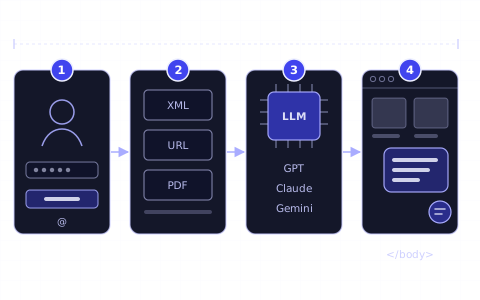
Zaregistrujte se, propojte e-shop nebo přidejte obsah, vyberte AI model a vložte chatovací okno na web. Úvodní návod pro e-shopy.
Návod · Squarespace
Jak přidat AI zákaznickou podporu na web ve Squarespace
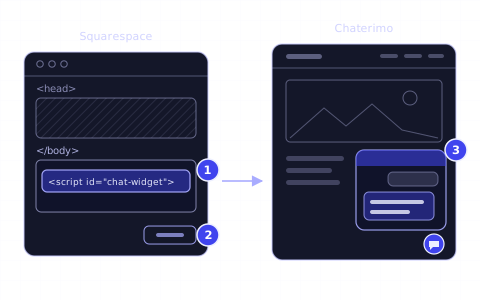
Natrénujte AI chatbota Chaterimo na obsahu webu ve Squarespace a vložte jeho chatovací widget jedním řádkem kódu do Code Injection, krok za krokem.
Článek · LLM modely
Jak vybrat AI model (LLM) pro zákaznickou podporu
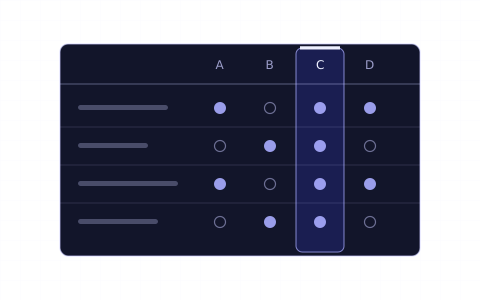
Přesnost na vašich datech, rychlost, cena a tón. Jak porovnat ChatGPT, Claude, Gemini a Grok pro e-shop a otestovat je na vlastních dotazech.
Seznam změn
- Přepsáno podle současné aplikace Chaterimo: jazykový loader organizace, povolené domény, WPCode a řešení problémů.
- Zveřejněno.

