Anleitung · WordPress
So binden Sie KI-Kundenservice in WordPress ein
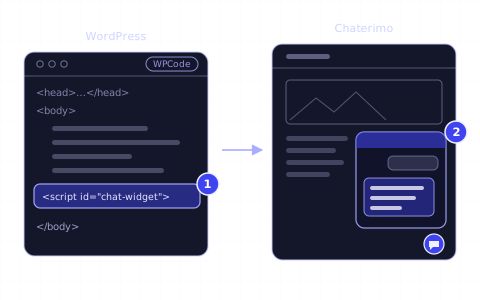
Trainieren Sie einen KI-Chatbot von Chaterimo mit Ihrer WordPress-Website und fügen Sie das Chat-Widget per Codezeile im Footer ein, etwa mit WPCode.
Kurz gesagt
- 01Chaterimo bringt einen KI-Chatbot mit einer Codezeile auf eine WordPress-Website; die Zeile lädt das Chat-Widget. Ein eigenes WordPress-Plugin hat Chaterimo nicht.
- 02Der Chatbot antwortet aus seiner Wissensdatenbank: aus Seiten, die aus Ihrer Sitemap importiert wurden, aus Ihren Texten und Dateien und, bei WooCommerce, aus einem Produkt-Feed im Google-Shopping-Format.
- 03Sie fügen die Zeile einmal in den Footer jeder Seite ein, zum Beispiel mit dem kostenlosen Plugin WPCode unter Code Snippets → Header & Footer.
- 04Das Chat-Widget läuft nur auf den Domains, die in Chaterimo unter Erlaubte Domains stehen. Tragen Sie daher jede Domain ein, auf der die Website läuft.
Das brauchen Sie
- Eine WordPress-Website, auf der Sie Plugins installieren können: selbst gehostetes WordPress oder ein kostenpflichtiger Tarif bei WordPress.com.
- Ein Chaterimo-Konto. Mit der Registrierung startet eine 7-tägige Testversion mit allen Funktionen.
- Die Inhalte, aus denen der Chatbot antworten soll: Ihre Seiten, Dokumente oder, bei WooCommerce, ein Produkt-Feed.
Um eine WordPress-Website mit KI-Kundenservice auszustatten, trainieren Sie einen Chaterimo-Chatbot mit Ihren Inhalten und fügen eine Codezeile von Chaterimo in den Footer Ihrer Website ein. Die Zeile lädt das Chat-Widget auf jeder Seite. Am einfachsten fügen Sie sie mit dem kostenlosen Plugin WPCode ein, ohne das Theme zu bearbeiten. Diese Anleitung richtet sich an Betreiber von WordPress-Websites und WooCommerce-Shops, die einen KI-Chatbot möchten, der Kunden aus ihren eigenen Seiten und Produkten antwortet.
Schritte
1Chaterimo-Konto anlegen
Registrieren Sie sich bei Chaterimo und füllen Sie E-Mail, Passwort, Passwort bestätigen, Name der Organisation und Website-Domain aus. Geben Sie unter Website-Domain die Domain Ihrer WordPress-Website ein, zum Beispiel example.com: Auf dieser Domain läuft später das Chat-Widget. Chaterimo schickt ein Token an Ihre E-Mail-Adresse. Geben Sie es auf der Seite Kontoaktivierung ein und wählen Sie Absenden.
Das neue Konto startet mit einer 7-tägigen Testversion mit allen Funktionen. Die Tarife nach der Testversion finden Sie auf der Preisseite.
2Inhalte zur Wissensdatenbank hinzufügen
Der Chatbot antwortet nur aus dem, was Sie ihm geben. Öffnen Sie in Chaterimo Wissensdatenbank → Daten importieren und wählen Sie die Quellen:
- Website-Scraping
- Geben Sie unter Ihre Sitemap scrapen die Adresse Ihrer Sitemap ein und wählen Sie Sitemap laden. WordPress veröffentlicht eine unter
/wp-sitemap.xml; ein SEO-Plugin kann sie durch eine eigene Sitemap ersetzen.1 Wählen Sie die Bereiche, die Sie importieren möchten, zum Beispiel Seiten und Beiträge, und wählen Sie Ausgewählte Seiten importieren. Ein Import umfasst höchstens 2.500 URLs. Schalten Sie Diese Sitemap täglich crawlen (neue URLs werden automatisch aufgenommen) ein, damit der Chatbot aktuell bleibt. - Texteingabe
- Fügen Sie Ihre Regeln zu Versand, Rücksendung, Zahlung und Kontakt oder Ihre FAQ ein.
- Datei-Upload
- Laden Sie Preislisten, Handbücher oder Geschäftsbedingungen hoch: PDF, Word, PowerPoint, Excel, CSV, TXT oder Bilder, jeweils bis zu 10 MB.
- XML-Produkt-Feed
- Importieren Sie bei einem WooCommerce-Shop die Produkte aus einem Produkt-Feed im Google-Shopping-Format. WooCommerce veröffentlicht einen solchen Feed nicht von selbst; das übernimmt ein Plugin für Produkt-Feeds. Schalten Sie Diesen Feed täglich erneut herunterladen und neu trainieren ein, damit Preise und Lagerbestand aktuell bleiben.
Öffnen Sie danach Wissensdatenbank und wählen Sie Chatbot trainieren.
3Chatbot testen
Öffnen Sie Chatbot testen und stellen Sie die Fragen, die Ihre Kunden am häufigsten stellen. Ist eine Antwort falsch oder fehlt sie, ergänzen Sie die Informationen wie in Schritt 2 und trainieren Sie erneut. Ein anderes KI-Modell wählen Sie unter AI-Modelltyp in Chat-Einstellungen & Einbettung; unsere Blindbewertung von KI-Modellen im Kundenservice vergleicht sie.
4Erlaubte Domains prüfen und Code kopieren
Öffnen Sie Chat-Einstellungen & Einbettung. Unter Chatbot-Darstellungseinstellungen enthält Erlaubte Domains bereits die Domain, die Sie bei der Registrierung angegeben haben. Ergänzen Sie jede weitere Domain, auf der die Website läuft, zum Beispiel eine Staging-Kopie, und wählen Sie Änderungen speichern. Subdomains einer eingetragenen Domain sind ebenfalls erlaubt, und www. macht keinen Unterschied.
Klappen Sie dann Website-Installation auf und kopieren Sie die Zeile unter Empfohlen: Sprach-Loader der Organisation mit der Kopierschaltfläche daneben. Die Zeile sieht so aus:
```html
```
Die Zeile bleibt gleich, wenn Sie später den Chatbot oder seine Sprachen ändern. Sie fügen sie also nur einmal ein.
5Plugin WPCode installieren
Öffnen Sie im WordPress-Adminbereich Plugins → Plugin hinzufügen (Add Plugin; in WordPress-Versionen vor 6.8 Add New Plugin oder Add New), suchen Sie nach „WPCode“, wählen Sie Jetzt installieren (Install Now) und dann Aktivieren (Activate). Das Plugin heißt „WPCode – Insert Headers and Footers + Custom Code Snippets“.2
Auf WordPress.com brauchen Sie für die Installation von Plugins einen kostenpflichtigen Tarif.3
6Code in den Footer einfügen
Öffnen Sie Code Snippets → Header & Footer, fügen Sie die Zeile aus Schritt 4 unter Footer ein und wählen Sie Save Changes. WPCode setzt Code aus dem Footer direkt vor das schließende </body>-Tag jeder Seite, und genau dort empfiehlt Chaterimo die Zeile.4
Fügen Sie die Zeile nur einmal ein. Wenn Sie kein Plugin möchten, kann ein Entwickler dieselbe Zeile in das globale Layout Ihres Themes einfügen, direkt vor </body>.
So prüfen Sie, ob es funktioniert
- Öffnen Sie Ihre Website in einem privaten Fenster. Das Chat-Symbol erscheint in der Ecke der Seite.
- Stellen Sie eine Frage zu Ihren Produkten oder Leistungen. Die Antwort sollte aus den Inhalten stammen, die Sie importiert haben.
- Öffnen Sie in Chaterimo den Chatverlauf. Ihre Testkonversation ist dort zu sehen.
- Öffnen Sie den Quelltext der Seite und suchen Sie nach
chat-widget. Die Zeile sollte genau einmal vorkommen.
Fehlerbehebung
- Das Chat-Symbol erscheint nicht
- Prüfen Sie, ob WPCode aktiv ist und die Zeile unter Footer gespeichert ist. Wenn Sie ein Caching-Plugin nutzen, leeren Sie dessen Cache. Plugins, die JavaScript verzögern oder zusammenfassen, können die Zeile zurückhalten; nehmen Sie sie von dieser Optimierung aus.
- Besucher sehen „Dieser Chat ist auf dieser Website nicht verfügbar.“
- Die Domain der Seite steht nicht unter Erlaubte Domains. Ergänzen Sie sie in Chat-Einstellungen & Einbettung und wählen Sie Änderungen speichern.
- „Der Loader der Organisation ist noch nicht bereit. Importieren und trainieren Sie Daten und aktualisieren Sie anschließend den Loader.“
- Chaterimo bereitet die Zeile vor, sobald die Wissensdatenbank Daten enthält. Importieren Sie Ihre Inhalte (Schritt 2), wählen Sie unter Wissensdatenbank die Option Chatbot trainieren und öffnen Sie dann erneut Chat-Einstellungen & Einbettung.
- „Die Sitemap konnte nicht geladen werden. Prüfen Sie die Adresse und versuchen Sie es erneut.“
- Öffnen Sie die Adresse der Sitemap in Ihrem Browser. Lädt sie dort nicht, prüfen Sie, welche Sitemap Ihr SEO-Plugin veröffentlicht, oder importieren Sie die Seiten einzeln unter Einzelnen Link scrapen.
- Die Zeile steht zweimal auf der Seite
- Sie wurde an zwei Stellen eingefügt, zum Beispiel in WPCode und im Theme. Behalten Sie nur eine Kopie, wie Chaterimo es unter Website-Installation verlangt.
Nächster Schritt
Lesen Sie So wählen Sie ein Sprachmodell (LLM) für den Kundenservice und testen Sie zwei oder drei Modelle mit den Fragen Ihrer Kunden. Wenn Sie Chaterimo zum ersten Mal einrichten, beginnen Sie mit Ihrem ersten Chatbot in 4 Schritten. Wenn Ihr Tarif Ihren eigenen API-Schlüssel nutzt, zeigt die Anleitung zum OpenAI-API-Schlüssel, wie Sie einen bekommen.
-
WordPress, „New XML Sitemaps Functionality in WordPress 5.5“, abgerufen am 19. Oktober 2026, https://make.wordpress.org/core/2020/07/22/new-xml-sitemaps-functionality-in-wordpress-5-5/ ↑
-
WordPress.org, „WPCode – Insert Headers and Footers + Custom Code Snippets – WordPress Code Manager“, abgerufen am 19. Oktober 2026, https://wordpress.org/plugins/insert-headers-and-footers/ ↑
-
WordPress.com Support, „Plugins“, abgerufen am 19. Oktober 2026, https://wordpress.com/support/plugins/ ↑
-
WPCode, „Using the Global Header & Footer settings“, abgerufen am 19. Oktober 2026, https://wpcode.com/docs/using-the-global-header-footer-settings/ ↑
Häufige Fragen
Gibt es ein Chaterimo-Plugin für WordPress?
Nein. Chaterimo funktioniert auf WordPress über eine Codezeile, die das Chat-Widget lädt. Ein allgemeines Plugin wie WPCode setzt sie in den Footer jeder Seite.
Funktioniert Chaterimo mit WooCommerce?
Ja. Importieren Sie Ihre Produkte unter XML-Produkt-Feed aus einem Produkt-Feed im Google-Shopping-Format und Ihre Seiten und Richtlinien aus Ihrer Sitemap. Der Chatbot empfiehlt dann Produkte aus dem Feed.
Gehört der Code in den Header oder in den Footer?
In den Footer, einmal, damit er auf jeder Seite lädt. Chaterimo empfiehlt, ihn direkt vor das schließende </body>-Tag zu setzen.
Muss ich den Code ändern, wenn ich den Chatbot ändere?
Nein. Die Zeile bleibt gleich, wenn Sie die Einstellungen des Chatbots, den primären Chatbot oder die Zuordnung der Sprachen ändern. Sie fügen sie also nur einmal ein.
Anleitung · Erster KI-Chatbot
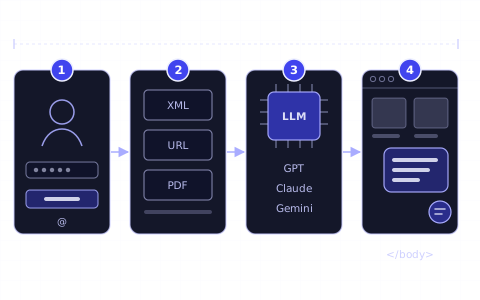
Einstieg: Ihr erster KI-Chatbot in 4 Schritten
Registrieren, Shop verbinden oder Inhalte hinzufügen, KI-Modell wählen und das Chatfenster auf Ihre Website bringen. Einstiegsanleitung für Onlineshops.
Anleitung · Squarespace
So binden Sie KI-Kundenservice in Squarespace ein
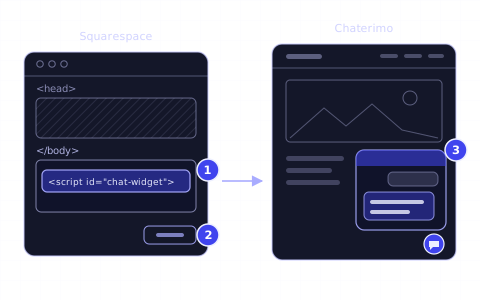
Trainieren Sie einen KI-Chatbot von Chaterimo mit Ihrer Squarespace-Website und fügen Sie das Chat-Widget per Codezeile in Code Injection ein.
Artikel · LLM-Modelle
So wählen Sie ein Sprachmodell (LLM) für den Kundenservice
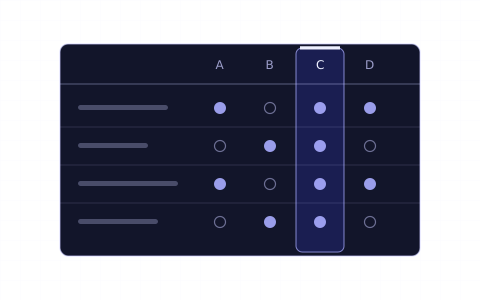
Genauigkeit bei Ihren Daten, Tempo, Kosten, Tonalität: So vergleichen Sie ChatGPT, Claude, Gemini und Grok für Ihren Shop und testen sie mit Ihren Fragen.
Änderungen
- Für die aktuelle Chaterimo-App neu geschrieben: Sprach-Loader der Organisation, erlaubte Domains, WPCode und Fehlerbehebung.
- Veröffentlicht.

