Ghid · WordPress
Cum adăugați asistență clienți cu AI pe WordPress
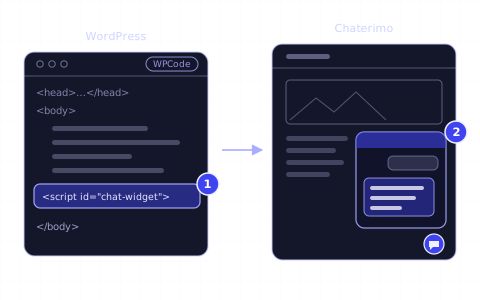
Antrenați un chatbot AI Chaterimo pe site-ul WordPress, apoi adăugați widgetul de chat cu o linie de cod în subsol, de exemplu cu modulul WPCode.
Pe scurt
- 01Chaterimo adaugă un chatbot AI pe un site WordPress cu o singură linie de cod care încarcă widgetul de chat; Chaterimo nu are un modul WordPress propriu.
- 02Chatbotul răspunde din baza de cunoștințe: pagini importate din sitemap, textele și fișierele dumneavoastră și, pentru WooCommerce, un feed de produse în format Google Shopping.
- 03Lipiți linia o singură dată, în subsolul fiecărei pagini, de exemplu cu modulul gratuit WPCode, în Code Snippets → Header & Footer.
- 04Widgetul de chat rulează doar pe domeniile din lista Domenii permise din Chaterimo, așa că adăugați fiecare domeniu pe care rulează site-ul.
De ce aveți nevoie
- Un site WordPress pe care puteți instala module (pluginuri): WordPress instalat pe propriul server sau un plan WordPress.com plătit.
- Un cont Chaterimo. Înregistrarea pornește o perioadă de probă de 7 zile cu toate funcțiile.
- Conținutul din care să răspundă chatbotul: paginile, documentele dumneavoastră sau, pentru WooCommerce, un feed de produse.
Pentru a adăuga asistență clienți cu AI pe un site WordPress, antrenați un chatbot Chaterimo pe conținutul dumneavoastră și lipiți o linie de cod din Chaterimo în subsolul paginii (footer), pe tot site-ul. Linia încarcă widgetul de chat pe fiecare pagină; modulul (pluginul) gratuit WPCode este cel mai simplu mod de a o adăuga fără să editați tema. Ghidul este destinat proprietarilor de site-uri WordPress și de magazine WooCommerce care doresc un chatbot AI ce le răspunde clienților din propriile pagini și produse.
Pași
1Creați un cont Chaterimo
Înregistrați-vă în Chaterimo și completați E-mail, Parolă, Confirmați parola, Numele organizației și Domeniul site-ului. La Domeniul site-ului, introduceți domeniul site-ului WordPress, de exemplu example.com: widgetul de chat va rula pe acest domeniu. Chaterimo vă trimite un token pe adresa de e-mail. Introduceți-l pe pagina Activarea contului și selectați Trimiteți.
Contul nou începe cu o perioadă de probă de 7 zile cu toate funcțiile. Planurile de după perioada de probă sunt pe pagina de prețuri.
2Adăugați conținutul în baza de cunoștințe
Chatbotul răspunde doar pe baza informațiilor pe care i le furnizați. În Chaterimo, deschideți Bază de cunoștințe → Importă date și alegeți sursele:
- Extragerea conținutului site-ului
- La Extrage datele din sitemap, introduceți adresa sitemapului și selectați Încărcați sitemapul. WordPress publică unul la
/wp-sitemap.xml; un modul SEO îl poate înlocui cu propriul sitemap.1 Alegeți secțiunile de importat, de exemplu pagini și articole, și selectați Importați paginile selectate. Un import preia cel mult 2.500 de URL-uri. Activați Extrage zilnic datele din acest sitemap (include automat URL-urile noi), ca chatbotul să rămână la zi. - Introducere text
- Lipiți regulile de livrare, retur, plată și contact sau întrebările frecvente.
- Încărcare fișiere
- Încărcați liste de prețuri, manuale sau condiții: PDF, Word, PowerPoint, Excel, CSV, TXT sau imagini, de până la 10 MB fiecare.
- Flux XML de produse
- Pentru un magazin WooCommerce, importați produsele dintr-un feed de produse în format Google Shopping. WooCommerce nu publică singur un astfel de feed; îl publică un modul pentru feeduri de produse. Activați Descarcă din nou acest feed în fiecare zi și reantrenează, ca prețurile și stocul să rămână la zi.
Apoi deschideți Bază de cunoștințe și selectați Antrenează chatbotul.
3Testați chatbotul
Deschideți Testați chatbotul și puneți întrebările pe care clienții le pun cel mai des. Dacă un răspuns este greșit sau lipsește, adăugați informația la pasul 2 și antrenați din nou. Pentru a alege alt model AI, consultați Tipul modelului AI în Setări și integrare chat; testul nostru cu evaluare oarbă a modelelor AI în asistența clienți le compară.
4Verificați domeniile permise și copiați codul
Deschideți Setări și integrare chat. La Setări de aspect ale chatbotului, Domenii permise conține deja domeniul introdus la înregistrare. Adăugați orice alt domeniu pe care rulează site-ul, de exemplu o copie de test (staging), și selectați Salvați modificările. Subdomeniile unui domeniu din listă sunt permise și ele, iar www. nu face nicio diferență.
Apoi extindeți Instalare pe site și copiați linia de sub Recomandat: scriptul organizației de încărcare în funcție de limbă cu butonul de copiere de lângă ea. Linia arată astfel:
```html
```
Linia rămâne aceeași când schimbați ulterior chatbotul sau limbile lui, așa că o lipiți o singură dată.
5Instalați modulul WPCode
În panoul de administrare WordPress, deschideți Module → Adaugă modul (în versiunile WordPress anterioare versiunii 6.8, Adaugă modul nou), căutați „WPCode”, selectați Instalează acum și apoi Activează. Modulul se numește „WPCode – Insert Headers and Footers + Custom Code Snippets”.2
Pe WordPress.com, instalarea modulelor necesită un plan plătit.3
6Lipiți codul în subsol
Deschideți Code Snippets → Header & Footer, lipiți linia de la pasul 4 în Footer și selectați Save Changes. WPCode pune codul din subsol chiar înainte de eticheta de închidere </body> a fiecărei pagini, exact unde recomandă Chaterimo să fie plasat.4
Lipiți linia o singură dată. Dacă nu vreți un modul, un dezvoltator poate adăuga aceeași linie în șablonul temei folosit pe tot site-ul, chiar înainte de </body>.
Cum verificați că funcționează
- Deschideți site-ul într-o fereastră privată a browserului. Bula de chat este în colțul paginii.
- Puneți o întrebare despre produsele sau serviciile dumneavoastră. Răspunsul ar trebui să vină din conținutul importat.
- Deschideți Istoricul conversațiilor în Chaterimo. Conversația de test este acolo.
- Deschideți codul sursă al paginii și căutați
chat-widget. Linia trebuie să apară exact o dată.
Depanare
- Bula de chat nu apare
- Verificați dacă WPCode este activ și dacă linia este salvată în Footer. Dacă folosiți un modul de cache, goliți-i memoria cache. Modulele care amână sau combină codul JavaScript pot bloca linia; excludeți-o de la această optimizare.
- Vizitatorii văd „Această conversație nu este disponibilă pe acest site.”
- Domeniul paginii nu se află în Domenii permise. Adăugați-l în Setări și integrare chat și selectați Salvați modificările.
- „Scriptul de încărcare al organizației nu este încă pregătit. Importați și antrenați datele, apoi actualizați scriptul.”
- Chaterimo pregătește linia după ce baza de cunoștințe are date. Importați conținutul (pasul 2), selectați Antrenează chatbotul în Bază de cunoștințe, apoi deschideți din nou Setări și integrare chat.
- „Sitemapul nu a putut fi încărcat. Verificați adresa și încercați din nou.”
- Deschideți adresa sitemapului în browser. Dacă nu se încarcă nici acolo, verificați ce sitemap publică modulul SEO sau importați paginile una câte una la Extrage datele dintr-un singur link.
- Linia apare de două ori în pagină
- A fost adăugată în două locuri, de exemplu în WPCode și în temă. Păstrați o singură copie, așa cum cere Chaterimo în Instalare pe site.
Pasul următor
Citiți cum alegeți un LLM pentru asistența clienți și testați două sau trei modele pe întrebările clienților dumneavoastră. Dacă configurați Chaterimo pentru prima dată, începeți cu primul chatbot AI în 4 pași. Dacă planul dumneavoastră folosește o cheie API proprie, ghidul pentru cheia API OpenAI arată cum obțineți una.
-
WordPress, „New XML Sitemaps Functionality in WordPress 5.5”, consultat la 19 octombrie 2026, https://make.wordpress.org/core/2020/07/22/new-xml-sitemaps-functionality-in-wordpress-5-5/ ↑
-
WordPress.org, „WPCode – Insert Headers and Footers + Custom Code Snippets – WordPress Code Manager”, consultat la 19 octombrie 2026, https://wordpress.org/plugins/insert-headers-and-footers/ ↑
-
WordPress.com Support, „Plugins”, consultat la 19 octombrie 2026, https://wordpress.com/support/plugins/ ↑
-
WPCode, „Using the Global Header & Footer settings”, consultat la 19 octombrie 2026, https://wpcode.com/docs/using-the-global-header-footer-settings/ ↑
Întrebări frecvente
Există un modul Chaterimo pentru WordPress?
Nu. Chaterimo funcționează pe WordPress printr-o singură linie de cod care încarcă widgetul de chat. Un modul general, precum WPCode, o pune în subsolul fiecărei pagini.
Funcționează Chaterimo cu WooCommerce?
Da. Importați produsele dintr-un feed de produse în format Google Shopping la Flux XML de produse, iar paginile și politicile din sitemap. Chatbotul recomandă apoi produse din feed.
Unde trebuie pus codul, în antet sau în subsol?
În subsol, o singură dată, ca să se încarce pe fiecare pagină. Chaterimo recomandă să îl puneți chiar înainte de eticheta de închidere </body>.
Trebuie să schimb codul când schimb chatbotul?
Nu. Linia rămâne aceeași când schimbați setările chatbotului, chatbotul principal sau rutarea limbilor, așa că o lipiți o singură dată.
Ghid · Primul chatbot AI
Ghid de început: primul chatbot AI în 4 pași
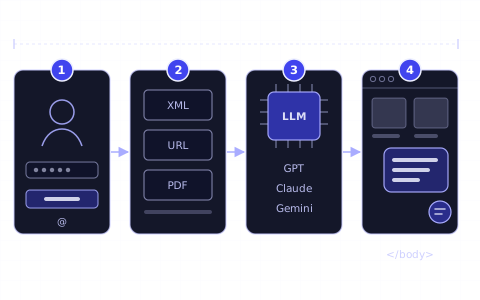
Înregistrați-vă, conectați magazinul sau adăugați conținut, alegeți modelul AI și puneți fereastra de chat pe site: primii pași pentru magazine online.
Ghid · Squarespace
Cum adăugați asistență clienți cu AI pe Squarespace
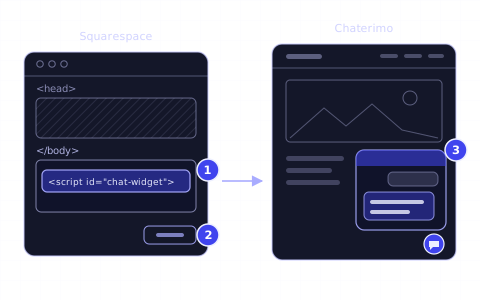
Antrenați un chatbot AI Chaterimo pe site-ul Squarespace, apoi adăugați widgetul de chat cu o singură linie de cod în Code Injection, pas cu pas.
Articol · Modele LLM
Cum alegeți un LLM pentru asistența clienți
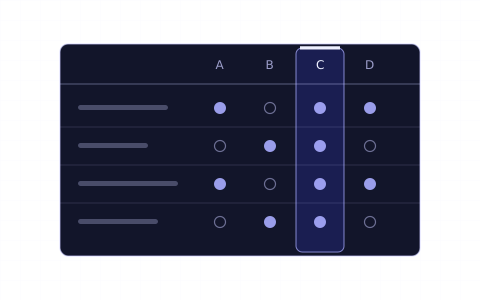
Acuratețe pe datele proprii, viteză, cost și ton. Cum comparați ChatGPT, Claude, Gemini și Grok într-un magazin online și le testați pe întrebări proprii.
Istoric modificări
- Rescris pentru aplicația Chaterimo actuală: scriptul de încărcare al organizației în funcție de limbă, domeniile permise, WPCode și depanarea.
- Publicat.

