Guía · WordPress
Cómo integrar la atención al cliente con IA en WordPress
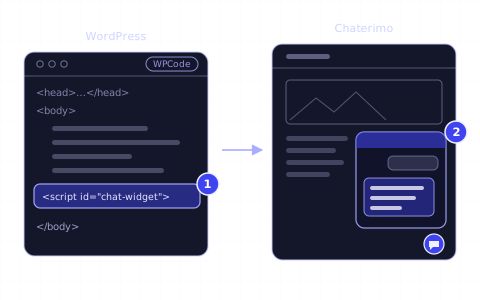
Entrene un chatbot de IA de Chaterimo con su sitio WordPress y añada el widget de chat con una línea de código en el pie de página, por ejemplo con WPCode.
En resumen
- 01Chaterimo añade un chatbot de IA a un sitio WordPress con una línea de código que carga el widget de chat; Chaterimo no tiene un plugin propio para WordPress.
- 02El chatbot responde a partir de su base de conocimiento: páginas importadas de su sitemap, sus textos y archivos y, en WooCommerce, un feed de productos en formato Google Shopping.
- 03La línea se pega una sola vez, en el pie de página de todas las páginas, por ejemplo con el plugin gratuito WPCode en Fragmentos de código → Cabecera y pie.
- 04El widget de chat solo funciona en los dominios que figuran en Dominios permitidos en Chaterimo, así que incluya todos los dominios en los que funciona el sitio.
Qué necesitas
- Un sitio WordPress en el que pueda instalar plugins: WordPress autoalojado o un plan de pago de WordPress.com.
- Una cuenta de Chaterimo. Al registrarse empieza una prueba de 7 días con todas las funciones.
- El contenido con el que debe responder el chatbot: sus páginas, sus documentos o, en WooCommerce, un feed de productos.
Para integrar la atención al cliente con IA en un sitio WordPress, entrene un chatbot de Chaterimo con su contenido y pegue una línea de código de Chaterimo en el pie de página de su sitio. La línea carga el widget de chat en todas las páginas; el plugin gratuito WPCode es la forma más sencilla de añadirla sin editar el tema. Esta guía es para propietarios de sitios WordPress y tiendas WooCommerce que quieren un chatbot de IA que responda a los clientes a partir de sus propias páginas y productos.
Pasos
1Cree una cuenta de Chaterimo
Regístrese en Chaterimo y complete Correo electrónico, Contraseña, Confirmar contraseña, Nombre de la organización y Dominio del sitio web. En Dominio del sitio web, introduzca el dominio de su sitio WordPress, por ejemplo example.com: el widget de chat funcionará en ese dominio. Chaterimo envía un token a su dirección de correo electrónico. Introdúzcalo en la página Activación de cuenta y seleccione Enviar.
La cuenta nueva empieza con una prueba de 7 días con todas las funciones. Los planes disponibles después de la prueba están en la página de precios.
2Añada su contenido a la base de conocimiento
El chatbot solo responde con lo que usted le da. En Chaterimo, abra Base de conocimiento → Obtener datos y elija las fuentes:
- Scraping de sitio web
- En Extraer datos de su mapa del sitio, introduzca la dirección de su sitemap (mapa del sitio) y seleccione Cargar sitemap. WordPress publica uno en
/wp-sitemap.xml; un plugin de SEO puede sustituirlo por su propio sitemap.1 Elija las secciones que quiere importar, por ejemplo páginas y entradas, y seleccione Importar las páginas seleccionadas. Una importación admite como máximo 2500 URL. Active Rastrear este mapa del sitio a diario (incluye automáticamente las URL nuevas) para mantener el chatbot actualizado. - Entrada de texto
- Pegue sus reglas de envío, devoluciones, pago y contacto, o sus preguntas frecuentes.
- Carga de archivos
- Suba listas de precios, manuales o condiciones: PDF, Word, PowerPoint, Excel, CSV, TXT o imágenes, de hasta 10 MB cada uno.
- Feed XML de productos
- En una tienda WooCommerce, importe los productos desde un feed de productos en formato Google Shopping. WooCommerce no publica un feed así por sí solo; lo hace un plugin de feeds de productos. Active Volver a descargar este feed cada día y reentrenar para que los precios y el stock se mantengan actualizados.
Después abra Base de conocimiento y seleccione Entrenar chatbot.
3Pruebe el chatbot
Abra Probar chatbot y haga las preguntas que sus clientes hacen con más frecuencia. Si una respuesta es incorrecta o le falta algo, añada la información en el paso 2 y vuelva a entrenar. Para elegir otro modelo de IA, consulte Tipo de modelo de AI en Configuración e integración del chat; nuestra evaluación a ciegas de modelos de IA para la atención al cliente los compara.
4Compruebe los dominios permitidos y copie el código
Abra Configuración e integración del chat. En Configuración de apariencia del chatbot, Dominios permitidos ya contiene el dominio que introdujo al registrarse. Añada todos los demás dominios en los que funciona el sitio, por ejemplo una copia de pruebas (staging), y seleccione Guardar cambios. Los subdominios de un dominio de la lista también están permitidos, y www. no cambia nada.
Después despliegue Instalación en el sitio web y copie la línea que aparece bajo Recomendado: cargador de idiomas de la organización con el botón de copiar que hay al lado. La línea tiene este aspecto:
```html
```
La línea no cambia cuando más adelante modifica el chatbot o sus idiomas, así que solo tiene que pegarla una vez.
5Instale el plugin WPCode
En el panel de administración de WordPress, abra Plugins → Añadir plugin (Añadir nuevo plugin o Añadir nuevo en las versiones de WordPress anteriores a la 6.8), busque «WPCode», seleccione Instalar ahora y después Activar. El plugin se llama «WPCode – Insert Headers and Footers + Custom Code Snippets».2
En WordPress.com, instalar plugins requiere un plan de pago.3
6Pegue el código en el pie de página
Abra Fragmentos de código → Cabecera y pie (Code Snippets → Header & Footer), pegue la línea del paso 4 en Pie de página (Footer) y seleccione Guardar cambios. WPCode coloca el código del pie de página justo antes de la etiqueta de cierre </body> de cada página, que es donde Chaterimo recomienda ponerlo.4
Pegue la línea una sola vez. Si no quiere usar un plugin, un desarrollador puede añadir la misma línea a la plantilla global de su tema, justo antes de </body>.
Cómo comprobar que funciona
- Abra su sitio en una ventana privada del navegador. La burbuja de chat está en la esquina de la página.
- Haga una pregunta sobre sus productos o servicios. La respuesta debería proceder del contenido que importó.
- Abra Historial de chat en Chaterimo. Su conversación de prueba está allí.
- Abra el código fuente de la página y busque
chat-widget. La línea debe aparecer exactamente una vez.
Solución de problemas
- La burbuja de chat no aparece
- Compruebe que WPCode está activo y que la línea está guardada en Pie de página. Si usa un plugin de caché, vacíe su caché. Los plugins que retrasan o combinan JavaScript pueden bloquear la línea; exclúyala de esa optimización.
- Los visitantes ven «Este chat no está disponible en este sitio web.»
- El dominio de la página no está en Dominios permitidos. Añádalo en Configuración e integración del chat y seleccione Guardar cambios.
- «El cargador de la organización aún no está listo. Importe y entrene los datos y después actualice el cargador.»
- Chaterimo prepara la línea cuando la base de conocimiento tiene datos. Importe su contenido (paso 2), seleccione Entrenar chatbot en Base de conocimiento y después vuelva a abrir Configuración e integración del chat.
- «No se pudo cargar el sitemap. Comprueba la dirección e inténtalo de nuevo.»
- Abra la dirección del sitemap en su navegador. Si no carga allí, compruebe qué sitemap publica su plugin de SEO, o importe las páginas una a una en Extraer datos de un solo enlace.
- La línea aparece dos veces en la página
- Se añadió en dos lugares, por ejemplo en WPCode y en el tema. Deje una sola copia, como pide Chaterimo en Instalación en el sitio web.
Siguiente paso
Lea cómo elegir un LLM para la atención al cliente y pruebe dos o tres modelos con las preguntas de sus clientes. Si configura Chaterimo por primera vez, empiece por su primer chatbot de IA en 4 pasos. Si su plan usa una clave API propia, la guía de la clave API de OpenAI explica cómo obtener una.
-
WordPress, «New XML Sitemaps Functionality in WordPress 5.5», consultado el 19 de octubre de 2026, https://make.wordpress.org/core/2020/07/22/new-xml-sitemaps-functionality-in-wordpress-5-5/ ↑
-
WordPress.org, «WPCode – Insert Headers and Footers + Custom Code Snippets – WordPress Code Manager», consultado el 19 de octubre de 2026, https://wordpress.org/plugins/insert-headers-and-footers/ ↑
-
WordPress.com Support, «Plugins», consultado el 19 de octubre de 2026, https://wordpress.com/support/plugins/ ↑
-
WPCode, «Using the Global Header & Footer settings», consultado el 19 de octubre de 2026, https://wpcode.com/docs/using-the-global-header-footer-settings/ ↑
Preguntas frecuentes
¿Existe un plugin de Chaterimo para WordPress?
No. Chaterimo funciona en WordPress mediante una línea de código que carga el widget de chat. Un plugin general como WPCode la coloca en el pie de página de todas las páginas.
¿Chaterimo funciona con WooCommerce?
Sí. Importe sus productos desde un feed de productos en formato Google Shopping en Feed XML de productos, y sus páginas y políticas desde su sitemap. Así el chatbot recomienda productos del feed.
¿Dónde debe ir el código, en la cabecera o en el pie de página?
En el pie de página, una sola vez, para que se cargue en todas las páginas. Chaterimo recomienda colocarlo justo antes de la etiqueta de cierre </body>.
¿Tengo que cambiar el código cuando cambio el chatbot?
No. La línea no cambia cuando modifica la configuración del chatbot, el chatbot principal o la asignación de idiomas, así que solo tiene que pegarla una vez.
Guía · Primer chatbot de IA
Cómo empezar: su primer chatbot de IA en 4 pasos
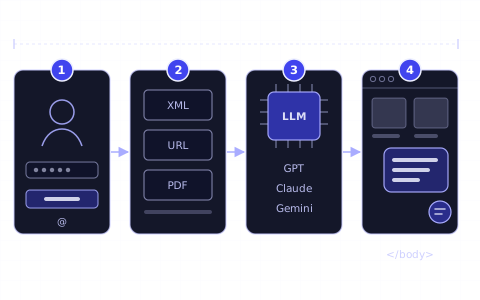
Regístrese, conecte su tienda o añada su contenido, elija el modelo de IA y ponga la ventana de chat en su web. La guía de inicio para tiendas online.
Guía · Squarespace
Cómo integrar la atención al cliente con IA en Squarespace
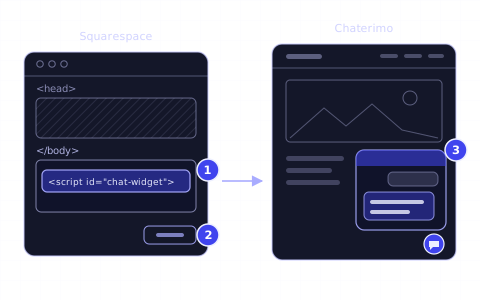
Entrene un chatbot de IA de Chaterimo con su sitio Squarespace y añada el widget de chat con una línea de código en Inserción de código, paso a paso.
Artículo · Modelos LLM
Cómo elegir un LLM para la atención al cliente
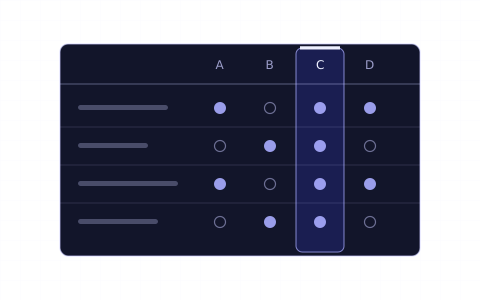
Precisión con sus datos, velocidad, costo y tono. Cómo comparar ChatGPT, Claude, Gemini y Grok para una tienda online y probarlos con sus preguntas.
Historial de cambios
- Reescrita para la versión actual de la app de Chaterimo: cargador de idiomas de la organización, dominios permitidos, WPCode y solución de problemas.
- Publicada.

