Guía · Primer chatbot de IA
Cómo empezar: su primer chatbot de IA en 4 pasos
Regístrese, conecte su tienda o añada su contenido, elija el modelo de IA y ponga la ventana de chat en su web. La guía de inicio para tiendas online.
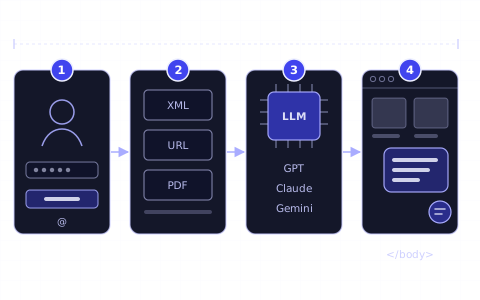
En resumen
- 01Su primer chatbot de IA en Chaterimo requiere 4 pasos: registrarse, conectar su tienda o añadir su contenido, elegir el modelo de IA y la configuración, y poner la ventana de chat en su web.
- 02Una cuenta nueva empieza con una prueba gratuita de 7 días. Durante la prueba, Chaterimo usa sus propias claves API, así que no necesita clave API ni tarjeta de pago.
- 03Las tiendas Shopify, Shoptet, Upgates y Eshop-rychle se conectan en Integraciones; cualquier otro sitio web añade su feed de productos, sus páginas, archivos o textos en Base de conocimiento → Obtener datos.
- 04El chatbot responde con sus datos solo después del entrenamiento, así que seleccione Entrenar chatbot y revise las respuestas en Probar chatbot antes de que las vean los clientes.
- 05La ventana de chat necesita un código de inserción en la plantilla global de su sitio web; las integraciones de Shopify, Shoptet, Upgates y Eshop-rychle lo instalan por usted.
Qué necesitas
- Una tienda online o un sitio web, y acceso a su panel de administración o a su plantilla HTML.
- Una dirección de correo electrónico para su cuenta de Chaterimo.
- Nada más para la prueba gratuita de 7 días: ni tarjeta de pago ni clave API.
Para poner su primer chatbot de IA en su tienda online con Chaterimo, siga 4 pasos: regístrese, conecte su tienda o añada su contenido, elija el modelo de IA y la configuración, y ponga la ventana de chat en su web. Una cuenta nueva empieza con una prueba gratuita de 7 días, durante la cual Chaterimo usa sus propias claves API, así que no necesita ninguna clave API para empezar. Esta guía es para propietarios y responsables de tiendas online que configuran Chaterimo por primera vez.
Pasos
1Regístrese y active su cuenta
Abra la página de registro y complete Correo electrónico, Contraseña, Confirmar contraseña, Nombre de la organización y Dominio del sitio web. El dominio es la dirección de su tienda, por ejemplo sutienda.com; Chaterimo permite que la ventana de chat funcione en él. Acepte las condiciones y seleccione Registrarse.
Chaterimo le envía entonces un token por correo electrónico y abre la página Activación de cuenta. Pegue el token en Token y seleccione Enviar. Llegará al Panel de control de su nueva organización (organización: la cuenta de su empresa en Chaterimo; un mismo inicio de sesión puede tener varias).
La cuenta empieza con una prueba gratuita de 7 días. Durante la prueba, Chaterimo usa sus propias claves API, así que puede probar todos los modelos de IA sin una clave propia. Los planes disponibles después de la prueba están en la página de precios.
2Conecte su tienda o añada su contenido
El chatbot responde a partir de su base de conocimiento (los productos, páginas y textos en los que busca antes de responder). Puede llenarla de dos formas, o de ambas.
Su tienda funciona con Shopify, Shoptet, Upgates o Eshop-rychle. Abra Integraciones en el menú y use la tarjeta de su plataforma en Plataformas de comercio electrónico. La tarjeta enlaza a la app o al complemento de Chaterimo para su plataforma y enumera lo que hace la conexión: según la plataforma, descarga sus productos y los mantiene actualizados, consulta el estado de un pedido y sube el widget de chat a su tienda. Mientras se importa el catálogo, el Panel de control muestra «Descargando tu catálogo. El entrenamiento comienza automáticamente después de la importación». Una tienda PrestaShop se conecta en el mismo lugar para la consulta del estado del pedido.
Cualquier otra tienda o sitio web. Abra Base de conocimiento → Obtener datos en el menú y elija una fuente de datos:
- Feed XML de productos
- Pegue la URL de su feed de productos (formato Google Shopping) en URL del feed y seleccione Importar feed. Active Volver a descargar este feed cada día y reentrenar para que los productos y precios nuevos lleguen al chatbot. Un feed puede contener como máximo 100 000 productos.
- Scraping de sitio web
- Importe sus páginas: Extraer datos de su mapa del sitio (hasta 2500 URL por importación; usted elige las secciones), Extraer datos del sitio web con todos los enlaces internos (empiece con una categoría) o Extraer datos de un solo enlace. Úselo para las páginas de envío, devoluciones, contacto y otras páginas informativas.
- Carga de archivos
- Suba archivos PDF, Word, PowerPoint, Excel, CSV, de texto o imágenes, de hasta 10 MB cada uno. Cada archivo se convierte en una entrada independiente.
- Entrada de texto
- Pegue preguntas frecuentes, políticas o cualquier otro texto, póngale un Nombre y seleccione Guardar.
Después abra Base de conocimiento → Base de conocimiento y seleccione Entrenar chatbot. El entrenamiento convierte sus datos en un formato en el que el chatbot puede buscar; el botón cambia a Volver a entrenar cuando todo está entrenado. Los datos que añada más tarde se entrenan automáticamente cada noche durante la prueba y en los planes de pago; seleccione Entrenar chatbot para entrenarlos de inmediato.
3Elija el modelo de IA y la configuración
Abra Chatbot → Configuración e integración del chat. En Configuración general del chatbot, configure:
- Tipo de modelo de AI
- El modelo de lenguaje (LLM) que redacta las respuestas: GPT (OpenAI), Claude (Anthropic), Gemini (Google) o Grok (xAI). Durante la prueba puede elegir cualquier modelo de la lista.
- Idioma del chatbot
- Automatic responde a cada cliente en el idioma en el que escribe. Elija un idioma fijo si su tienda atiende a un solo mercado.
- Rol del chatbot
- Las instrucciones para el chatbot: quién es, cómo habla y cuándo ofrece pasar al cliente a una persona. El texto predeterminado sirve para empezar; Restablecer valores predeterminados lo recupera.
Seleccione Guardar cambios. Después abra Chatbot → Probar chatbot y haga las preguntas que sus clientes hacen con más frecuencia: una recomendación de producto, los plazos de entrega, las devoluciones. En la pestaña Comparar modelos, la misma pregunta va a varios modelos a la vez, así que puede comparar sus respuestas con sus propios datos. Nuestra guía para elegir un LLM para la atención al cliente explica qué comparar.
Después de la prueba, la lista de modelos depende de su plan. Los planes con claves API de Chaterimo ofrecen una lista más corta de modelos. Los planes con clave API propia (BYOK: usted usa su propia clave y paga directamente al proveedor del modelo) ofrecen todos los modelos y necesitan su clave en Configuración de la cuenta; consulte cómo obtener una clave API de OpenAI.
4Ponga la ventana de chat en su web
Si conectó Shopify, Shoptet, Upgates o Eshop-rychle en el paso 2, la integración instala la ventana de chat en su tienda. No vuelva a pegar allí el código de inserción.
En cualquier otro sitio web, abra Configuración e integración del chat y despliegue Instalación en el sitio web, encima de la configuración del chatbot. Copie el código de inserción que aparece bajo Recomendado: cargador de idiomas de la organización y péguelo una sola vez en la plantilla global de su sitio web, idealmente justo antes de la etiqueta de cierre </body>, para que se cargue en todas las páginas. El código aparece solo después del primer entrenamiento.
Compruebe que Dominios permitidos, en la configuración del chatbot, incluye todos los dominios donde funciona la ventana de chat, por ejemplo tanto sutienda.com como sutienda.es. La ventana de chat solo funciona en esos dominios.
Cómo comprobar que funciona
- Abra su tienda en una ventana privada del navegador. La burbuja de chat aparece en la página.
- Haga una pregunta que su base de conocimiento cubra, por ejemplo sobre el envío, y después una pregunta sobre productos. Las respuestas usan sus datos, y las respuestas sobre productos muestran productos de su catálogo.
- Abra Historial de chat en Chaterimo. Su conversación aparece allí. Las preguntas hechas en Probar chatbot se ejecutan en modo de prueba, que no crea tickets ni envía correos electrónicos de tickets.
Solución de problemas
- No llega el correo electrónico de activación con el token
- Revise la carpeta de spam y después seleccione Reenviar token en la página Activación de cuenta. Espere unos minutos antes de volver a pedirlo. Si no llega nada, escriba a info@chaterimo.com.
- «Token no válido. Revise su correo electrónico e inténtelo de nuevo.»
- El token se copió de forma incompleta o procede de un correo electrónico anterior. Use el token del correo más reciente.
- «Para desbloquear el código del chatbot, primero importe datos y entrene el chatbot.»
- Configuración e integración del chat muestra el código de inserción solo después del primer entrenamiento. Añada datos (paso 2) y seleccione Entrenar chatbot.
- «Su chatbot aún se está entrenando. Las respuestas pueden ser incompletas o inexactas.»
- El entrenamiento sigue en curso. Espere hasta que el Panel de control muestre «Todos los datos disponibles están entrenados y listos.» y vuelva a probar.
- La burbuja de chat no aparece en la tienda
- Compruebe que el código de inserción está en la plantilla global y no en una sola página, y que el dominio de la tienda figura en Dominios permitidos. Si la burbuja solo falta en los móviles, active Mostrar widget en dispositivos móviles en Configuración e integración del chat.
- Una respuesta es incorrecta o incompleta
- En Probar chatbot, seleccione Analizar por qué la IA respondió así debajo de la respuesta. El análisis muestra la causa probable, por ejemplo datos que faltan en la base de conocimiento o instrucciones del rol del chatbot que hay que cambiar.
Siguiente paso
Elija el modelo que se adapte a sus preguntas y a su presupuesto: el benchmark de IA y nuestra evaluación a ciegas de modelos de IA para la atención al cliente los comparan con preguntas reales de e-commerce. Si su plan usa una clave API propia, configúrela con la guía de OpenAI, Anthropic o Gemini. Los pasos específicos de cada plataforma están en las guías de Shopify, WordPress y Squarespace.
Preguntas frecuentes
¿Necesito saber programar para configurar un chatbot de IA?
No. Las integraciones de tiendas instalan la ventana de chat por usted, y en cualquier otro sitio web basta con pegar una vez un código de inserción en la plantilla global. Todo lo demás se hace en la aplicación de Chaterimo.
¿Necesito mi propia clave API para empezar?
No. Durante la prueba gratuita de 7 días, Chaterimo usa sus propias claves API. Después de la prueba, los planes con claves API de Chaterimo tampoco necesitan clave; los planes con clave API propia (BYOK) necesitan una en Configuración de la cuenta.
¿Cómo se mantiene actualizado el chatbot?
Las integraciones de tiendas mantienen sus productos actualizados; la tarjeta de su plataforma en Integraciones indica cómo. Para feeds y páginas web, active la descarga diaria (Volver a descargar este feed cada día y reentrenar, Volver a extraer esta página cada día y reentrenar). Después de otros cambios, seleccione Volver a entrenar en la página Base de conocimiento.
¿Puede el chatbot responder en varios idiomas?
Sí. Con Idioma del chatbot en Automatic, responde en el idioma del cliente. Una tienda con versiones separadas por idioma también puede usar un chatbot por idioma y asignarlos según el código de idioma de la URL en Instalación en el sitio web.
¿Qué pasa cuando termina la prueba gratuita?
Elija un plan en la página de precios antes de que termine la prueba. Sin un plan, la cuenta sigue con funciones limitadas, y una base de conocimiento de 50 000 caracteres o más se elimina 7 días después del final de la prueba.
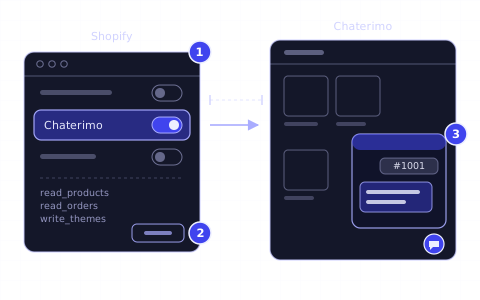
Guía · Shopify
Atención al cliente con IA en Shopify: configure Chaterimo
Instale la app de Chaterimo, active su inserción de app y deje que un chatbot de IA responda sobre productos y pedidos en su tienda Shopify, paso a paso.
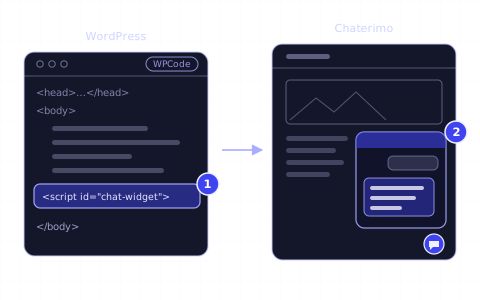
Guía · WordPress
Cómo integrar la atención al cliente con IA en WordPress
Entrene un chatbot de IA de Chaterimo con su sitio WordPress y añada el widget de chat con una línea de código en el pie de página, por ejemplo con WPCode.
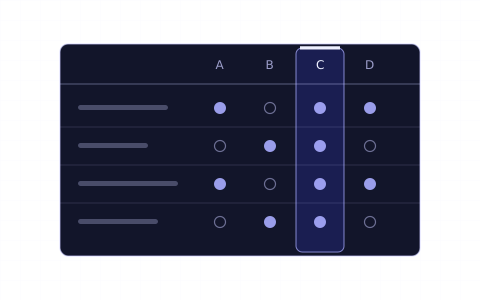
Artículo · Modelos LLM
Cómo elegir un LLM para la atención al cliente
Precisión con sus datos, velocidad, costo y tono. Cómo comparar ChatGPT, Claude, Gemini y Grok para una tienda online y probarlos con sus preguntas.
Historial de cambios
- Reescrita como guía de inicio para la versión actual de la aplicación y trasladada al nuevo blog.
- Publicada.

