Guida · Primo chatbot IA
Per iniziare: il tuo primo chatbot IA in 4 passaggi
Registrati, collega il negozio o aggiungi i contenuti, scegli il modello di IA e metti la finestra della chat sul sito. Guida per negozi online.
In breve
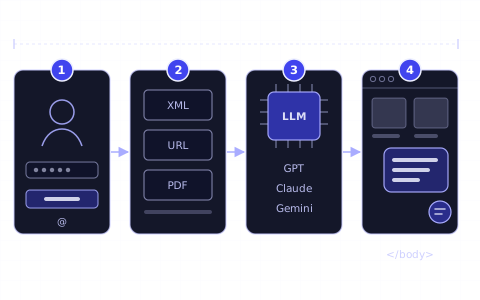
- 01Il tuo primo chatbot IA su Chaterimo richiede 4 passaggi: registrati, collega il tuo negozio o aggiungi i tuoi contenuti, scegli il modello di IA e le impostazioni, e metti la finestra della chat sul tuo sito web.
- 02Un nuovo account parte con una prova gratuita di 7 giorni. Durante la prova Chaterimo usa le proprie chiavi API, quindi non ti servono né una chiave API né una carta di pagamento.
- 03I negozi Shopify, Shoptet, Upgates ed Eshop-rychle si collegano in Integrazioni; qualsiasi altro sito aggiunge il proprio feed prodotti, le pagine, i file o i testi in Base di conoscenza → Importa dati.
- 04Il chatbot risponde in base ai tuoi dati solo dopo l'addestramento: seleziona Addestra chatbot e controlla le risposte in Testa chatbot prima che le vedano i clienti.
- 05La finestra della chat richiede un solo codice di incorporamento nel layout comune a tutto il sito; le integrazioni con Shopify, Shoptet, Upgates ed Eshop-rychle lo installano per te.
Cosa ti serve
- Un negozio online o un sito web, e l'accesso al suo pannello di amministrazione o al suo layout HTML.
- Un indirizzo e-mail per il tuo account Chaterimo.
- Nient'altro per la prova gratuita di 7 giorni: nessuna carta di pagamento e nessuna chiave API.
Indice 5
Per aggiungere il tuo primo chatbot IA al tuo negozio online con Chaterimo servono 4 passaggi: registrati, collega il tuo negozio o aggiungi i tuoi contenuti, scegli il modello di IA e le impostazioni, e metti la finestra della chat sul tuo sito web. Un nuovo account parte con una prova gratuita di 7 giorni, durante la quale Chaterimo usa le proprie chiavi API, quindi per iniziare non ti serve una chiave API. Questa guida è rivolta a titolari e responsabili di negozi online che configurano Chaterimo per la prima volta.
Passaggi
1Registrati e attiva il tuo account
Apri la pagina di registrazione e compila Email, Password, Conferma password, Nome dell'organizzazione e Dominio del sito web. Il dominio è l'indirizzo del tuo negozio, per esempio iltuonegozio.it; Chaterimo consente alla finestra della chat di funzionare su questo dominio. Accetta i termini e seleziona Registrati.
Chaterimo ti invia poi un token via e-mail e apre la pagina Attivazione account. Incolla il token nel campo Token e seleziona Invia. Arrivi al Pannello di controllo della tua nuova organizzazione (organizzazione: l'account della tua azienda in Chaterimo; un solo login può gestirne diverse).
L'account parte con una prova gratuita di 7 giorni. Durante la prova Chaterimo usa le proprie chiavi API, quindi puoi provare ogni modello di IA senza una chiave tua. I piani disponibili dopo la prova sono nella pagina dei prezzi.
2Collega il tuo negozio o aggiungi i tuoi contenuti
Il chatbot risponde attingendo alla tua base di conoscenza (i prodotti, le pagine e i testi in cui cerca prima di rispondere). Puoi riempirla in due modi, o usarli entrambi.
Il tuo negozio usa Shopify, Shoptet, Upgates o Eshop-rychle. Apri Integrazioni nel menu e usa la scheda della tua piattaforma in Piattaforme e-commerce. La scheda rimanda all'app o al componente aggiuntivo Chaterimo della tua piattaforma e indica cosa fa il collegamento: a seconda della piattaforma, scarica i tuoi prodotti e li mantiene aggiornati, verifica lo stato di un ordine e carica il widget della chat sul tuo negozio. Mentre l'importazione del catalogo è in corso, il Pannello di controllo mostra «Download del catalogo in corso. L'addestramento inizia automaticamente dopo l'importazione.» Un negozio PrestaShop si collega nello stesso punto per la verifica dello stato degli ordini.
Qualsiasi altro negozio o sito web. Apri Base di conoscenza → Importa dati nel menu e scegli una fonte di dati:
- Feed XML prodotti
- Incolla l'URL del tuo feed prodotti (formato Google Shopping) in URL del feed e seleziona Importa feed. Attiva Scarica di nuovo questo feed ogni giorno e riaddestra, così i nuovi prodotti e i prezzi aggiornati arrivano al chatbot. Un feed può contenere al massimo 100.000 prodotti.
- Scraping del sito web
- Importa le tue pagine: Estrai dati dalla sitemap (fino a 2.500 URL per importazione, scegli tu le sezioni), Estrai dati dal sito web con tutti i link interni (inizia da una categoria) o Estrai dati da un singolo link. Usalo per spedizioni, resi, contatti e altre pagine informative.
- Caricamento file
- Carica file PDF, Word, PowerPoint, Excel, CSV, file di testo o immagini, fino a 10 MB ciascuno. Ogni file diventa una voce separata.
- Inserimento testo
- Incolla FAQ, condizioni o qualsiasi altro testo, dagli un Nome e seleziona Salva.
Poi apri Base di conoscenza → Base di conoscenza e seleziona Addestra chatbot. L'addestramento trasforma i tuoi dati in una forma in cui il chatbot può cercare; quando tutto è addestrato, il pulsante diventa Riaddestra. I dati che aggiungi in seguito vengono addestrati automaticamente ogni notte durante la prova e nei piani a pagamento; seleziona Addestra chatbot per addestrarli subito.
3Scegli il modello di IA e le impostazioni
Apri Chatbot → Impostazioni chat e integrazione. In Impostazioni generali del chatbot, imposta:
- Tipo di modello AI
- Il modello linguistico (LLM) che scrive le risposte: GPT (OpenAI), Claude (Anthropic), Gemini (Google) o Grok (xAI). Durante la prova puoi scegliere qualsiasi modello dell'elenco.
- Lingua del chatbot
- Automatic risponde a ogni cliente nella lingua in cui scrive. Scegli una lingua fissa se il tuo negozio serve un solo mercato.
- Ruolo del chatbot
- Le istruzioni per il chatbot: chi è, come parla e quando propone di passare il cliente a un operatore. Il testo predefinito va bene per iniziare; Ripristina predefiniti lo riporta allo stato originale.
Seleziona Salva modifiche. Poi apri Chatbot → Testa chatbot e fai le domande che i tuoi clienti fanno più spesso: un consiglio su un prodotto, i tempi di consegna, i resi. Nella scheda Confronta modelli, la stessa domanda va a più modelli contemporaneamente, così puoi confrontare le loro risposte sui tuoi dati. La nostra guida alla scelta di un LLM per l'assistenza clienti spiega cosa confrontare.
Dopo la prova, l'elenco dei modelli dipende dal tuo piano. I piani con le chiavi API di Chaterimo offrono un elenco di modelli più breve. I piani con una chiave API propria (BYOK: usi la tua chiave e paghi direttamente il fornitore del modello) offrono tutti i modelli e richiedono la tua chiave in Impostazioni account; vedi come ottenere una chiave API OpenAI.
4Metti la finestra della chat sul tuo sito web
Se nel passaggio 2 hai collegato Shopify, Shoptet, Upgates o Eshop-rychle, l'integrazione installa la finestra della chat sul tuo negozio. Non incollare lì il codice di incorporamento una seconda volta.
Su qualsiasi altro sito, apri Impostazioni chat e integrazione ed espandi Installazione sul sito web sopra le impostazioni del chatbot. Copia il codice sotto Consigliato: loader linguistico dell'organizzazione e incollalo una sola volta nel layout comune a tutto il sito, idealmente subito prima del tag di chiusura </body>, così si carica su ogni pagina. Il codice compare solo dopo il primo addestramento.
Controlla che Domini consentiti nelle impostazioni del chatbot elenchi ogni dominio su cui funziona la finestra della chat, per esempio sia iltuonegozio.it sia iltuonegozio.de. La finestra della chat funziona solo su questi domini.
Come verificare che funzioni
- Apri il tuo negozio in una finestra in incognito. Sulla pagina compare l'icona della chat.
- Fai una domanda coperta dalla tua base di conoscenza, per esempio sulla consegna, e poi una domanda su un prodotto. Le risposte usano i tuoi dati, e le risposte sui prodotti mostrano prodotti del tuo catalogo.
- Apri Cronologia chat in Chaterimo. La tua conversazione è lì. Le domande fatte in Testa chatbot vengono eseguite in modalità test, che non crea ticket e non invia e-mail sui ticket.
Risoluzione dei problemi
- L'e-mail di attivazione con il token non arriva
- Controlla la cartella spam, poi seleziona Reinvia token nella pagina Attivazione account. Aspetta qualche minuto prima di richiederlo di nuovo. Se non arriva nulla, scrivi a info@chaterimo.com.
- «Token non valido. Controlla la tua email e riprova.»
- Il token è stato copiato in modo incompleto oppure viene da un'e-mail precedente. Usa il token dell'ultima e-mail.
- «Per sbloccare il codice del chatbot, importare prima i dati e addestrare il chatbot.»
- Impostazioni chat e integrazione mostra il codice solo dopo il primo addestramento. Aggiungi dati (passaggio 2) e seleziona Addestra chatbot.
- «Il tuo chatbot è ancora in fase di addestramento. Le risposte potrebbero essere incomplete o imprecise.»
- L'addestramento è ancora in corso. Aspetta che il Pannello di controllo mostri «Tutti i dati disponibili sono addestrati e pronti.» e prova di nuovo.
- L'icona della chat non compare sul negozio
- Controlla che il codice sia nel layout comune a tutto il sito, non su una sola pagina, e che il dominio del negozio sia in Domini consentiti. Se l'icona manca solo sugli smartphone, attiva Mostra widget su dispositivi mobili in Impostazioni chat e integrazione.
- Una risposta è sbagliata o incompleta
- In Testa chatbot, seleziona Analizza perché l'IA ha risposto così sotto la risposta. L'analisi mostra la causa probabile, per esempio dati mancanti nella base di conoscenza o istruzioni nel ruolo del chatbot da modificare.
Passo successivo
Scegli il modello adatto alle tue domande e al tuo budget: il benchmark IA e la nostra valutazione alla cieca dei modelli di IA per l'assistenza clienti li confrontano su domande reali dell'e-commerce. Se il tuo piano usa una chiave API propria, configurala con la guida per OpenAI, Anthropic o Gemini. I passaggi specifici per piattaforma sono nelle guide per Shopify, WordPress e Squarespace.
Domande frequenti
Servono competenze di programmazione per configurare un chatbot IA?
No. Le integrazioni con i negozi installano la finestra della chat per te, e su qualsiasi altro sito incolli una sola volta un codice di incorporamento nel layout comune a tutto il sito. Tutto il resto avviene nell'app Chaterimo.
Mi serve una chiave API propria per iniziare?
No. Durante la prova gratuita di 7 giorni Chaterimo usa le proprie chiavi API. Dopo la prova, neanche i piani con le chiavi API di Chaterimo richiedono una chiave; i piani con una chiave API propria (BYOK) ne richiedono una in Impostazioni account.
Come resta aggiornato il chatbot?
Le integrazioni con i negozi mantengono aggiornati i tuoi prodotti; la scheda della tua piattaforma in Integrazioni indica come. Per feed e pagine web, attiva il download quotidiano (Scarica di nuovo questo feed ogni giorno e riaddestra, Esegui di nuovo lo scraping di questa pagina ogni giorno e riaddestra). Dopo altre modifiche, seleziona Riaddestra nella pagina Base di conoscenza.
Il chatbot può rispondere in più lingue?
Sì. Con Lingua del chatbot impostata su Automatic, risponde nella lingua del cliente. Un negozio con versioni linguistiche separate può anche usare un chatbot per lingua e assegnarli in base al codice della lingua nell'URL, in Installazione sul sito web.
Cosa succede quando finisce la prova gratuita?
Scegli un piano nella pagina dei prezzi prima che la prova finisca. Senza un piano l'account continua con funzioni limitate, e una base di conoscenza di 50.000 caratteri o più viene eliminata 7 giorni dopo la fine della prova.
Guida · Shopify
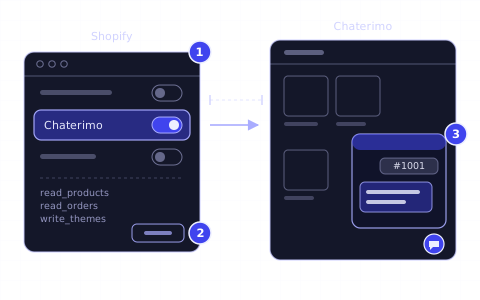
Servizio clienti IA per Shopify: configura Chaterimo
Installa l'app Chaterimo, attiva il suo incorporamento app e lascia che un chatbot IA risponda su prodotti e ordini nel tuo negozio Shopify, passo passo.
Guida · WordPress
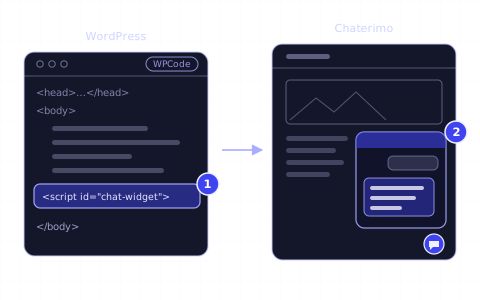
Come aggiungere il servizio clienti IA a WordPress
Addestra un chatbot IA di Chaterimo sul tuo sito WordPress e aggiungi il widget della chat con una riga di codice nel footer, per esempio con WPCode.
Articolo · Modelli LLM
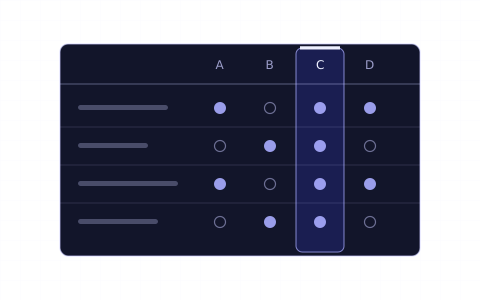
Come scegliere un LLM per l'assistenza clienti
Accuratezza sui tuoi dati, velocità, costo e tono. Come confrontare ChatGPT, Claude, Gemini e Grok per un negozio online e testarli sulle tue domande.
Modifiche
- Riscritta come guida per iniziare con l'app attuale e spostata nel nuovo blog.
- Pubblicata.

