Guida · Shopify
Servizio clienti IA per Shopify: configura Chaterimo
Installa l'app Chaterimo, attiva il suo incorporamento app e lascia che un chatbot IA risponda su prodotti e ordini nel tuo negozio Shopify, passo passo.

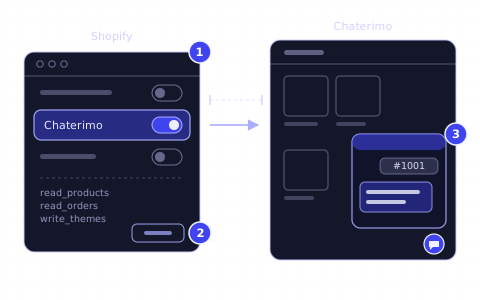
In breve
- 01Installi Chaterimo dallo Shopify App Store, e l'app crea un account Chaterimo per il tuo negozio.
- 02L'app importa i tuoi prodotti attivi tramite l'API di Shopify e addestra da sola il chatbot su di essi.
- 03L'icona della chat compare sul tuo negozio dopo che attivi l'incorporamento app (app embed) di Chaterimo nell'editor del tema e salvi; non incolli alcun codice nel tema.
- 04Il chatbot comunica a un cliente lo stato di un ordine quando il cliente indica il numero d'ordine e l'e-mail o il numero di telefono dell'ordine; senza un contatto corrispondente non mostra nulla dell'ordine.
- 05Un nuovo negozio parte con una prova di 7 giorni con tutte le funzioni; poi Shopify fattura il piano che scegli.
Cosa ti serve
- Un negozio Shopify e l'accesso al suo pannello di amministrazione con il permesso di installare app.
- Nessun account Chaterimo: l'app ne crea uno per il tuo negozio.
- Per un piano con chiave API propria (BYOK): una chiave di OpenAI, Anthropic o Google. La prova non richiede alcuna chiave.
Indice 5
Per aggiungere il servizio clienti IA a un negozio Shopify, installa l'app Chaterimo dallo Shopify App Store, accetta i termini nell'app e attiva l'incorporamento app (app embed) di Chaterimo nel tuo tema. L'app scarica i tuoi prodotti attivi tramite l'API di Shopify e addestra da sola il chatbot su di essi, quindi non incolli alcun codice. Questa guida è per i titolari di negozi Shopify che vogliono un chatbot IA per Shopify che risponda alle domande su prodotti e ordini a qualsiasi ora, nella lingua del cliente.
Passaggi
1Installa l'app Chaterimo
Apri la scheda di Chaterimo nello Shopify App Store e seleziona Installa (Install). Nella schermata di installazione, Shopify mostra quali dati del negozio l'app può visualizzare e modificare; controllali e seleziona di nuovo Installa per autorizzare l'app.1 Chaterimo chiede di leggere i tuoi prodotti e ordini e di leggere e modificare i tuoi temi: i prodotti alimentano la base di conoscenza, gli ordini servono a rispondere alle domande sullo stato e l'accesso ai temi inserisce il widget della chat.
Dopo l'installazione, l'app si apre nel pannello di amministrazione di Shopify e crea un account Chaterimo per il negozio. Non devi prima registrarti su chaterimo.com.
2Accetta i termini
L'app mostra Configura il tuo chatbot Chaterimo con i passaggi di configurazione. Nel passaggio Accetta i termini e l'informativa sulla privacy, spunta Accetto i Termini di servizio e l'Informativa sulla privacy e seleziona Accetta e continua. Gli altri passaggi si sbloccano dopo.
3Scegli il modello di IA
In Scegli il modello AI, il chatbot ha già un modello predefinito. Cambialo solo se ne vuoi un altro, poi seleziona Salva modello AI. Durante la prova, ogni modello usa le chiavi API di Chaterimo, quindi non ti serve una chiave propria. Il nostro test alla cieca dei modelli di IA nell'assistenza clienti confronta i modelli su domande reali dei negozi online.
4Attiva il widget della chat nel tuo tema
Nel passaggio Attiva il widget della chat, seleziona il pulsante Attiva widget. Si apre l'editor del tema di Shopify con l'incorporamento app di Chaterimo selezionato. Attiva l'incorporamento app e seleziona Salva (Save). Il tuo negozio mostra poi l'icona della chat nell'angolo di ogni pagina.
Se il passaggio mostra «Preparazione del widget in corso... Il pulsante di attivazione apparirà qui a breve.», aspetta un momento: Chaterimo prepara il widget in background e il pulsante compare da solo.
Non incollare anche il codice di Chaterimo nel tema. L'incorporamento app lo carica già, e una seconda copia mostrerebbe la chat due volte.
5Attendi l'importazione dei prodotti e il primo addestramento
Importazione prodotti mostra quanti prodotti Chaterimo ha scaricato. Addestramento AI parte quando l'importazione finisce, e puoi lasciare la pagina mentre è in corso. Chaterimo importa i prodotti con lo stato Attivo (Active); le bozze e i prodotti archiviati restano fuori dal chatbot.
Quando l'importazione finisce, Chaterimo scrive anche le prime istruzioni per il chatbot in base al nome del negozio e ai prodotti, e prende i colori del widget dalle impostazioni del brand del tuo negozio, quando Shopify le fornisce. Durante la prova e nei piani a pagamento, Chaterimo scarica di nuovo i tuoi prodotti una volta al giorno e riaddestra il chatbot sulle modifiche, così prezzi e disponibilità restano aggiornati.
6Configura il tuo accesso a Chaterimo
L'app copre le impostazioni di base. Le tue condizioni, i tuoi testi e le conversazioni sono nel pannello completo di Chaterimo su chaterimo.com, che richiede un login. Se Panoramica mostra Completa la configurazione del tuo account Chaterimo, seleziona Apri configurazione account e scegli:
- Crea nuovo accesso
- Un nuovo indirizzo e-mail e una nuova password per l'account Chaterimo di questo negozio.
- Collega un account Chaterimo esistente
- Usi già Chaterimo. Accedi, e Chaterimo sposta il negozio nell'organizzazione che scegli.
7Aggiungi le tue condizioni e le tue risposte
I prodotti da soli non dicono al chatbot i tuoi tempi di consegna o le regole di reso. Seleziona Apri il pannello completo nell'app e aggiungili in Chaterimo in Base di conoscenza → Importa dati:
- Inserimento testo
- Incolla le tue regole di spedizione, reso e pagamento o le tue FAQ.
- Scraping del sito web
- Importa pagine del tuo negozio, per esempio le pagine delle condizioni, oppure carica la tua sitemap. Shopify la crea sul tuo dominio, per esempio
iltuonegozio.it/sitemap.xml.2 - Dettagli ordine
- Spiega cosa significa ogni stato dell'ordine nel tuo negozio e quanto dura la spedizione. Il chatbot usa questo testo solo quando un cliente chiede di un ordine.
Poi apri Base di conoscenza e seleziona Addestra chatbot.
8Scegli un piano
Durante la prova, Abbonamento nell'app mostra «La prova di 7 giorni è attiva» e i piani. Ce ne sono di due tipi:
- Piani di abbonamento con le proprie chiavi API
- Aggiungi una chiave API di OpenAI, Anthropic o Google e paghi direttamente il fornitore per ciò che il chatbot consuma (BYOK). La guida alla chiave API OpenAI mostra come ottenerne una.
- Piani di abbonamento con chiavi API Chaterimo
- Chaterimo fornisce le chiavi dei modelli, e il piano include un numero mensile di messaggi.
Shopify aggiunge il piano alla tua normale fattura Shopify.3 Senza un piano, alla fine della prova il negozio passa al piano gratuito, con meno funzioni e un solo modello di IA. Se la base di conoscenza è più grande di quanto consente il piano gratuito, Chaterimo la elimina 7 giorni dopo la fine della prova. I piani e i loro limiti sono nella pagina dei prezzi di Chaterimo per Shopify.
Come verificare che funzioni
- Nell'app, Widget di chat mostra Widget del tema attivo.
- Apri il tuo negozio in una finestra in incognito. L'icona della chat è nell'angolo della pagina.
- Fai una domanda su un prodotto. La risposta dovrebbe citare prodotti del tuo catalogo.
- Chiedi di un ordine reale: indica il numero d'ordine e l'indirizzo e-mail usato nell'ordine. Il chatbot risponde con lo stato dell'ordine e, quando Shopify lo ha, con il numero di tracking.
- Apri Visualizza conversazioni nell'app, oppure Cronologia chat in Chaterimo. La tua conversazione di prova è lì.
Testa chatbot nel menu dell'app apre una chat di prova in Chaterimo, così puoi provare le risposte prima che il widget sia attivo.
Risoluzione dei problemi
- «Attivazione del tema necessaria»
- L'incorporamento app è disattivato nel tuo tema attuale. In Widget di chat, seleziona il pulsante Attiva widget, attiva l'incorporamento app di Chaterimo e seleziona Salva.
- L'icona della chat è sparita dopo che hai cambiato tema
- Shopify non attiva gli incorporamenti app in un tema appena pubblicato.4 Nel pannello di amministrazione di Shopify, apri Negozio online (Online Store), seleziona Modifica tema (Edit theme) per il nuovo tema, apri Incorporamenti app (App embeds), attiva Chaterimo e seleziona Salva.
- I visitatori vedono «Questa chat non è disponibile su questo sito web.»
- Il dominio della pagina non è tra i domini consentiti del chatbot. Chaterimo aggiunge il dominio principale del tuo negozio durante l'installazione; un dominio che colleghi dopo va aggiunto. In Widget di chat, aggiungilo a Domini consentiti e seleziona Salva impostazioni.
- «Il chatbot richiede un intervento»
- Il tuo piano usa una chiave API propria, e il modello scelto non ha una chiave corrispondente, oppure il fornitore ha rifiutato la chiave o segnala che il credito è esaurito. Incolla una chiave valida nella stessa scheda, oppure scegli un modello di un fornitore di cui hai salvato la chiave. La guida alla chiave API OpenAI tratta i crediti e le chiavi non valide.
- Un prodotto manca dalle risposte
- Chaterimo importa solo i prodotti con lo stato Attivo. Un nuovo prodotto compare dopo il prossimo aggiornamento giornaliero. Per scaricare subito i prodotti, apri Integrazioni in Chaterimo e seleziona Importa prodotti nella scheda Shopify, poi addestra il chatbot in Base di conoscenza.
- Il chatbot non risponde sugli ordini
- La verifica degli ordini richiede che Importa ordini sia attivo nella scheda Shopify in Integrazioni in Chaterimo. È attivo dopo l'installazione. Controlla anche che il cliente indichi il numero d'ordine come lo mostra Shopify, per esempio
#1001.
Passo successivo
Leggi come scegliere un LLM per l'assistenza clienti e testa due o tre modelli sulle domande che i tuoi clienti fanno davvero. Poi aggiungi i testi che rispondono alle domande più frequenti e riaddestra il chatbot.
-
Shopify Help Center, «Installing and setting up apps», consultato il 20 ottobre 2026, https://help.shopify.com/en/manual/apps/installing-apps ↑
-
Shopify Help Center, «Finding and submitting your sitemap», consultato il 19 ottobre 2026, https://help.shopify.com/en/manual/promoting-marketing/seo/find-site-map ↑
-
Shopify Help Center, «App charges on your Shopify bills», consultato il 19 ottobre 2026, https://help.shopify.com/en/manual/your-account/manage-billing/your-invoice/apps ↑
-
Shopify Help Center, «Extend your theme with apps», consultato il 19 ottobre 2026, https://help.shopify.com/en/manual/online-store/themes/theme-structure/extend/apps ↑
Domande frequenti
Devo incollare del codice nel mio tema Shopify?
No. L'incorporamento app di Chaterimo carica il widget della chat. Attivalo una volta nell'editor del tema e salva; non aggiungere anche lo script di Chaterimo al tema.
A quali domande dei clienti dovrebbe rispondere prima il chatbot?
A quelle che si ripetono ogni giorno. Dov'è il mio ordine, resi e cambi, spedizione e pagamento, e domande sui prodotti come la taglia o la compatibilità. Lo stato degli ordini arriva da Shopify; resi, spedizione e pagamento richiedono i tuoi testi nella base di conoscenza.
I clienti possono verificare lo stato del loro ordine nella chat?
Sì. Il cliente indica il numero d'ordine e l'e-mail o il numero di telefono usato nell'ordine. Quando il contatto corrisponde, il chatbot comunica lo stato del pagamento e dell'evasione, gli articoli ordinati e, quando Shopify lo ha, il numero di tracking. Senza un contatto corrispondente non mostra nulla dell'ordine.
Quanto dura la prova gratuita?
7 giorni, con tutte le funzioni e tutti i modelli di IA. Dopo, il negozio passa al piano gratuito, a meno che tu non scelga un piano in Abbonamento. I piani sono nella pagina dei prezzi di Chaterimo per Shopify.
Come cambio piano?
In Abbonamento, annulla prima il piano attuale, poi abbonati al nuovo. Shopify fattura il piano insieme al tuo abbonamento Shopify.
Quali modelli di IA può usare il chatbot?
Sono disponibili modelli di OpenAI (GPT), Anthropic (Claude) e Google (Gemini), e i piani con chiave API propria usano la tua chiave presso quel fornitore. Il nostro benchmark IA li confronta su domande di assistenza clienti.
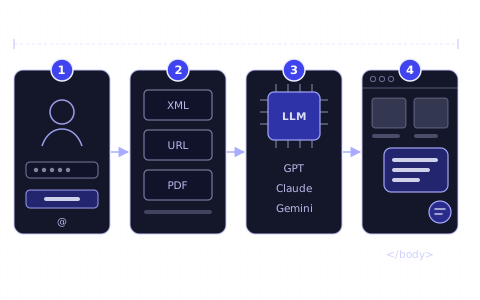
Guida · Primo chatbot IA
Per iniziare: il tuo primo chatbot IA in 4 passaggi
Registrati, collega il negozio o aggiungi i contenuti, scegli il modello di IA e metti la finestra della chat sul sito. Guida per negozi online.
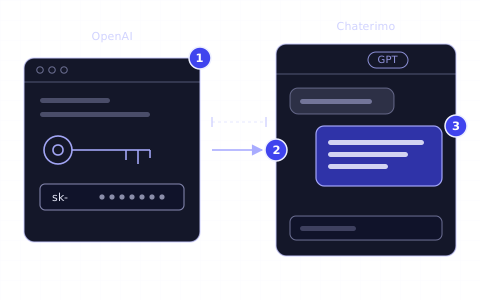
Guida · Chiave API OpenAI
OpenAI API: login e chiave API per Chaterimo
Crea un account sulla OpenAI Platform, aggiungi crediti prepagati, crea una chiave API segreta e collegala a Chaterimo come chiave API propria (BYOK).
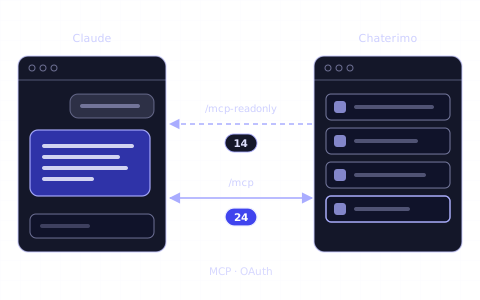
Guida · Server MCP per Claude
Server MCP di Chaterimo: collega Claude al tuo chatbot IA
Aggiungi Chaterimo a Claude come connettore personalizzato: leggi conversazioni, ticket e analisi o modifica il chatbot. Un URL e un accesso OAuth.
Modifiche
- Riscritta per l'attuale app Chaterimo per Shopify: passaggi di configurazione, incorporamento app, verifica degli ordini e risoluzione dei problemi.
- Pubblicata.

