Ghid · Shopify
Asistență clienți cu AI pe Shopify: configurați Chaterimo
Instalați aplicația Chaterimo, activați încorporarea ei în temă și lăsați un chatbot AI să răspundă la întrebări despre produse și comenzi pe Shopify.

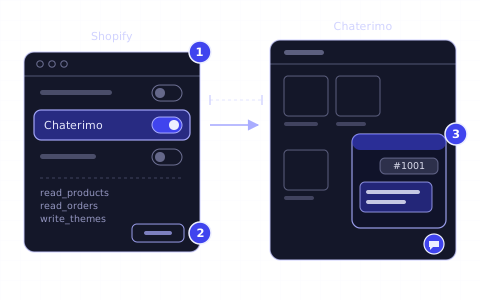
Pe scurt
- 01Instalați Chaterimo din Shopify App Store, iar aplicația creează un cont Chaterimo pentru magazinul dumneavoastră.
- 02Aplicația importă produsele active prin API-ul Shopify și antrenează singură chatbotul pe baza lor.
- 03Bula de chat apare în magazin după ce activați încorporarea aplicației Chaterimo (app embed) în editorul de teme și salvați; nu lipiți niciun cod în temă.
- 04Chatbotul îi spune unui client starea unei comenzi când acesta indică numărul comenzii și adresa de e-mail sau numărul de telefon de pe comandă; fără date de contact care se potrivesc, nu arată nimic despre comandă.
- 05Un magazin nou începe cu o perioadă de probă de 7 zile cu toate funcțiile; apoi Shopify facturează planul pe care îl alegeți.
De ce aveți nevoie
- Un magazin Shopify și acces la panoul său de administrare, cu permisiunea de a instala aplicații.
- Niciun cont Chaterimo: aplicația creează unul pentru magazinul dumneavoastră.
- Pentru un plan cu cheie API proprie (BYOK): o cheie de la OpenAI, Anthropic sau Google. Perioada de probă nu necesită nicio cheie.
Pentru a adăuga asistență clienți cu AI într-un magazin Shopify, instalați aplicația Chaterimo din Shopify App Store, acceptați condițiile în aplicație și activați încorporarea aplicației Chaterimo (app embed) în tema dumneavoastră. Aplicația descarcă produsele active prin API-ul Shopify și antrenează singură chatbotul pe baza lor, așa că nu lipiți niciun cod. Ghidul este destinat proprietarilor de magazine Shopify care doresc un chatbot AI pentru Shopify, capabil să răspundă non-stop la întrebări despre produse și comenzi, în limba clientului.
Pași
1Instalați aplicația Chaterimo
Deschideți pagina Chaterimo din Shopify App Store și selectați Install (instalare). Pe ecranul Install app, Shopify arată ce date ale magazinului poate vedea și modifica aplicația; verificați-le și selectați din nou Install pentru a autoriza aplicația.1 Chaterimo cere să citească produsele și comenzile și să citească și să modifice temele: produsele alimentează baza de cunoștințe, comenzile îi permit să răspundă la întrebări despre starea comenzii, iar accesul la teme plasează widgetul de chat.
După instalare, aplicația se deschide în panoul de administrare Shopify și creează un cont Chaterimo pentru magazin. Nu trebuie să vă înregistrați mai întâi pe chaterimo.com.
2Acceptați condițiile
Aplicația afișează Configurați chatbotul Chaterimo cu pașii de configurare. La Acceptați condițiile și politica de confidențialitate, bifați Sunt de acord cu Condițiile de utilizare și Politica de confidențialitate și selectați Acceptați și continuați. Ceilalți pași se deblochează după aceea.
3Alegeți modelul AI
La Alegeți modelul AI, chatbotul are deja un model implicit. Schimbați-l doar dacă vreți altul, apoi selectați Salvați modelul AI. În perioada de probă, toate modelele rulează pe cheile API ale Chaterimo, așa că nu aveți nevoie de o cheie proprie. Testul nostru cu evaluare oarbă a modelelor AI în asistența clienți compară modelele pe întrebări reale din magazine online.
4Activați widgetul de chat în temă
La Activați widgetul de chat, selectați Activați widgetul. Se deschide editorul de teme Shopify, cu încorporarea aplicației Chaterimo selectată. Activați încorporarea aplicației și selectați Save (salvare). Magazinul afișează apoi o bulă de chat în colțul fiecărei pagini.
Dacă pasul afișează „Pregătim widgetul... Butonul de activare va apărea aici în curând.”, așteptați puțin: Chaterimo pregătește widgetul în fundal, iar butonul apare singur.
Nu lipiți și codul Chaterimo în temă. Încorporarea aplicației îl încarcă deja, iar o a doua copie ar afișa chatul de două ori.
5Așteptați importul produselor și prima antrenare
Importul produselor arată câte produse a descărcat Chaterimo. Antrenarea AI pornește când se termină importul, iar între timp puteți părăsi pagina. Chaterimo importă produsele cu starea Active (activ); ciornele și produsele arhivate nu ajung la chatbot.
Când importul se termină, Chaterimo scrie și primele instrucțiuni pentru chatbot pe baza numelui magazinului și a produselor și preia culorile widgetului din setările de brand ale magazinului, când Shopify le furnizează. În perioada de probă și în planurile plătite, Chaterimo descarcă din nou produsele o dată pe zi și reantrenează chatbotul pe baza schimbărilor, așa că prețurile și stocul rămân la zi.
6Configurați autentificarea în Chaterimo
Aplicația acoperă setările de bază. Politicile, textele și conversațiile se află în panoul complet Chaterimo de pe chaterimo.com, pentru care aveți nevoie de date de autentificare. Dacă Prezentare generală afișează Finalizați configurarea contului Chaterimo, selectați Deschideți configurarea contului și alegeți:
- Creați date de autentificare noi
- Un e-mail și o parolă noi pentru contul Chaterimo al acestui magazin.
- Conectați un cont Chaterimo existent
- Folosiți deja Chaterimo. Conectați-vă, iar Chaterimo mută magazinul în organizația pe care o alegeți.
7Adăugați politicile și răspunsurile
Din produse, chatbotul nu află termenele de livrare sau regulile de retur. Selectați Deschideți panoul complet în aplicație și adăugați-le în Chaterimo, la Bază de cunoștințe → Importă date:
- Introducere text
- Lipiți regulile de livrare, retur și plată sau întrebările frecvente.
- Extragerea conținutului site-ului
- Importați pagini ale magazinului, de exemplu paginile cu politici, sau încărcați sitemapul. Shopify îl creează pe domeniul dumneavoastră, de exemplu
example.com/sitemap.xml.2 - Detaliile comenzii
- Explicați ce înseamnă fiecare stare a comenzii în magazinul dumneavoastră și cât durează livrarea. Chatbotul folosește acest text doar când un client întreabă despre o comandă.
Apoi deschideți Bază de cunoștințe și selectați Antrenează chatbotul.
8Alegeți un plan
Cât timp rulează perioada de probă, Abonament din aplicație afișează „Perioada de probă de 7 zile este activă” și planurile. Există două tipuri:
- Planuri cu propriile chei API
- Adăugați o cheie API de la OpenAI, Anthropic sau Google și plătiți direct furnizorului ceea ce consumă chatbotul (BYOK). Ghidul pentru cheia API OpenAI arată cum obțineți una.
- Planuri cu cheile API Chaterimo
- Chaterimo furnizează cheile pentru modele, iar planul include un număr lunar de mesaje.
Shopify adaugă planul la factura Shopify obișnuită.3 Fără un plan, magazinul trece la planul gratuit la sfârșitul perioadei de probă, cu mai puține funcții și un singur model AI. Dacă baza de cunoștințe este mai mare decât permite planul gratuit, Chaterimo o șterge la 7 zile după sfârșitul perioadei de probă. Planurile și limitele lor sunt pe pagina de prețuri Chaterimo pentru Shopify.
Cum verificați că funcționează
- În aplicație, Widget de chat afișează Widget activ în temă.
- Deschideți magazinul într-o fereastră privată a browserului. Bula de chat este în colțul paginii.
- Puneți o întrebare despre un produs. Răspunsul ar trebui să numească produse din catalogul dumneavoastră.
- Întrebați despre o comandă reală: indicați numărul comenzii și adresa de e-mail folosită pe comandă. Chatbotul răspunde cu starea comenzii și, când Shopify îl are, cu numărul de urmărire (AWB).
- Deschideți Vedeți conversațiile în aplicație sau Istoricul conversațiilor în Chaterimo. Conversația de test este acolo.
Testați chatbotul din meniul aplicației deschide un chat de test în Chaterimo, ca să încercați răspunsurile înainte ca widgetul să fie activ.
Depanare
- „Este necesară activarea în temă”
- Încorporarea aplicației este dezactivată în tema curentă. La Widget de chat, selectați Activați widgetul, activați încorporarea aplicației Chaterimo și selectați Save.
- Bula de chat a dispărut după ce ați schimbat tema
- Shopify nu activează încorporările de aplicații într-o temă publicată recent.4 În panoul de administrare Shopify, deschideți Online Store (magazin online), selectați Edit theme (editare temă) pentru tema nouă, deschideți App embeds (încorporări de aplicații), activați Chaterimo și selectați Save.
- Vizitatorii văd „Această conversație nu este disponibilă pe acest site.”
- Domeniul paginii nu se află printre domeniile permise ale chatbotului. Chaterimo adaugă domeniul principal al magazinului la instalare; un domeniu conectat ulterior trebuie adăugat. La Widget de chat, adăugați-l la Domenii permise și selectați Salvați setările de bază.
- „Chatbotul necesită atenție”
- Planul dumneavoastră folosește o cheie API proprie, iar modelul ales nu are o cheie potrivită sau furnizorul a respins cheia ori raportează că nu mai există credit. Lipiți o cheie validă în același card sau alegeți un model al unui furnizor a cărui cheie ați salvat-o. Ghidul pentru cheia API OpenAI explică creditele și cheile nevalide.
- Un produs lipsește din răspunsuri
- Chaterimo importă doar produsele cu starea Active. Un produs nou apare după următoarea actualizare zilnică. Pentru a descărca produsele imediat, deschideți Integrări în Chaterimo și selectați Importați produsele în cardul Shopify, apoi antrenați chatbotul în Bază de cunoștințe.
- Chatbotul nu răspunde despre comenzi
- Verificarea stării comenzii necesită ca opțiunea Preluați comenzile să fie activată în cardul Shopify din Integrări, în Chaterimo. Este activată după instalare. Verificați și dacă clientul indică numărul comenzii așa cum îl afișează Shopify, de exemplu
#1001.
Pasul următor
Citiți cum alegeți un LLM pentru asistența clienți și testați două sau trei modele pe întrebările pe care clienții dumneavoastră le pun cu adevărat. Apoi adăugați textele care răspund la cele mai frecvente întrebări și reantrenați chatbotul.
-
Shopify Help Center, „Installing and setting up apps”, consultat la 20 octombrie 2026, https://help.shopify.com/en/manual/apps/installing-apps ↑
-
Shopify Help Center, „Finding and submitting your sitemap”, consultat la 19 octombrie 2026, https://help.shopify.com/en/manual/promoting-marketing/seo/find-site-map ↑
-
Shopify Help Center, „App charges on your Shopify bills”, consultat la 19 octombrie 2026, https://help.shopify.com/en/manual/your-account/manage-billing/your-invoice/apps ↑
-
Shopify Help Center, „Extend your theme with apps”, consultat la 19 octombrie 2026, https://help.shopify.com/en/manual/online-store/themes/theme-structure/extend/apps ↑
Întrebări frecvente
Trebuie să lipesc cod în tema Shopify?
Nu. Încorporarea aplicației Chaterimo încarcă widgetul de chat. Activați-o o singură dată în editorul de teme și salvați; nu adăugați în plus scriptul Chaterimo în temă.
La ce întrebări ale clienților ar trebui să răspundă chatbotul mai întâi?
La cele care se repetă în fiecare zi, de exemplu „Unde este comanda mea?”, retururi și schimburi, livrare și plată și întrebări despre produse, cum ar fi mărimea sau compatibilitatea. Starea comenzii vine din Shopify; retururile, livrarea și plata au nevoie de textele dumneavoastră în baza de cunoștințe.
Își pot verifica clienții starea comenzii în chat?
Da. Clientul indică numărul comenzii și adresa de e-mail sau numărul de telefon folosite pe comandă. Când datele de contact se potrivesc, chatbotul comunică starea plății și a expedierii, produsele comandate și, când Shopify îl are, numărul de urmărire. Fără date de contact care se potrivesc, nu arată nimic despre comandă.
Cât durează perioada de probă gratuită?
7 zile, cu toate funcțiile și modelele AI. După aceea, magazinul trece la planul gratuit, dacă nu alegeți un plan în Abonament. Planurile sunt pe pagina de prețuri Chaterimo pentru Shopify.
Cum îmi schimb planul?
În Abonament, anulați mai întâi planul curent, apoi abonați-vă la cel nou. Shopify facturează planul împreună cu abonamentul Shopify.
Ce modele AI poate folosi chatbotul?
Sunt disponibile modele de la OpenAI (GPT), Anthropic (Claude) și Google (Gemini), iar planurile cu cheie API proprie folosesc cheia dumneavoastră la acel furnizor. Benchmarkul nostru AI le compară pe întrebări de asistență clienți.
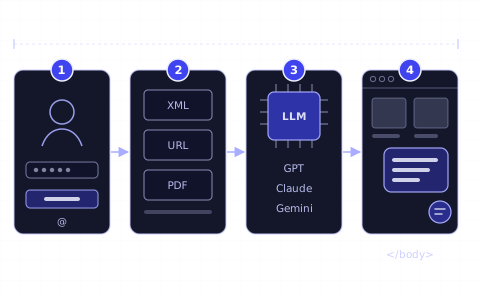
Ghid · Primul chatbot AI
Ghid de început: primul chatbot AI în 4 pași
Înregistrați-vă, conectați magazinul sau adăugați conținut, alegeți modelul AI și puneți fereastra de chat pe site: primii pași pentru magazine online.
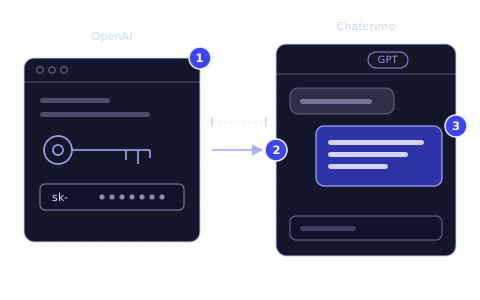
Ghid · Cheie API OpenAI
OpenAI API: autentificare și cheie API pentru Chaterimo
Creați un cont OpenAI Platform, adăugați credite preplătite, creați o cheie API secretă și conectați-o la Chaterimo drept cheie API proprie (BYOK).
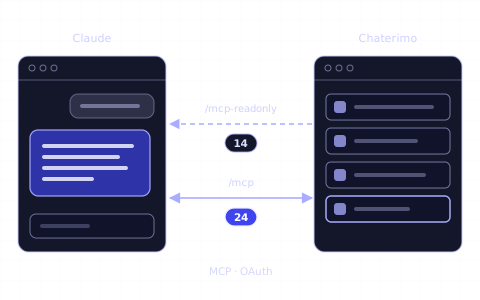
Ghid · Server MCP pentru Claude
Serverul MCP Chaterimo: conectați Claude la chatbotul AI
Adăugați Chaterimo în Claude ca conector personalizat, ca să citiți conversații, tichete și analize sau să schimbați setările chatbotului. Un URL și OAuth.
Istoric modificări
- Rescris pentru aplicația Chaterimo actuală pentru Shopify: pașii de configurare, încorporarea aplicației, verificarea stării comenzii și depanarea.
- Publicat.

