Návod · Shopify
AI zákaznícky servis pre Shopify: nastavenie Chaterima
Nainštalujte aplikáciu Chaterimo, zapnite jej vloženie aplikácie a nechajte AI chatbota odpovedať na otázky o produktoch a objednávkach na Shopify.

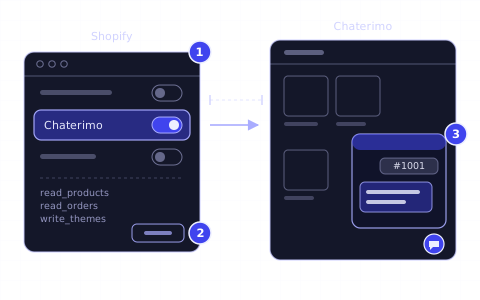
V skratke
- 01Chaterimo nainštalujete zo Shopify App Store a aplikácia pre váš e-shop vytvorí účet Chaterimo.
- 02Aplikácia importuje vaše aktívne produkty cez Shopify API a sama na nich natrénuje chatbota.
- 03Ikona chatu sa na e-shope zobrazí, keď v editore šablóny zapnete vloženie aplikácie (app embed) Chaterimo a uložíte; do šablóny nevkladáte žiadny kód.
- 04Chatbot zákazníkovi povie stav objednávky, keď zadá číslo objednávky a e-mail alebo telefónne číslo uvedené v objednávke; bez zhodného kontaktu o objednávke nič neukáže.
- 05Nový e-shop začína 7-dňovou skúšobnou verziou so všetkými funkciami; plán, ktorý si potom vyberiete, účtuje Shopify.
Čo budete potrebovať
- E-shop na Shopify a prístup do jeho administrácie Shopify s oprávnením inštalovať aplikácie.
- Účet Chaterimo nepotrebujete: aplikácia ho pre váš e-shop vytvorí.
- Pre plán s vlastným API kľúčom (BYOK): kľúč od OpenAI, Anthropic alebo Google. Skúšobná verzia kľúč nepotrebuje.
Ak chcete pridať AI zákaznícky servis do e-shopu na Shopify, nainštalujte aplikáciu Chaterimo zo Shopify App Store, v aplikácii prijmite podmienky a vo svojej šablóne zapnite vloženie aplikácie (app embed) Chaterimo. Aplikácia stiahne vaše aktívne produkty cez Shopify API a sama na nich natrénuje chatbota, takže nevkladáte žiadny kód. Návod je určený majiteľom e-shopov na Shopify, ktorí chcú AI chatbota pre Shopify, ktorý nepretržite odpovedá na otázky o produktoch a objednávkach v jazyku zákazníka.
Postup
1Nainštalujte aplikáciu Chaterimo
Otvorte stránku Chaterimo v Shopify App Store a vyberte Install. Na obrazovke Install app Shopify ukáže, ktoré údaje e-shopu môže aplikácia vidieť a upravovať; skontrolujte ich a aplikáciu povoľte ďalším výberom Install.1 Chaterimo žiada o čítanie produktov a objednávok a o čítanie a úpravu šablón: produkty napĺňajú znalostnú bázu, objednávky slúžia na odpovede o stave objednávky a prístup k šablóne umiestni chatovací widget. Názvy tlačidiel a menu Shopify uvádzame tak, ako ich zobrazuje anglická administrácia Shopify.
Po inštalácii sa aplikácia otvorí v administrácii Shopify a vytvorí pre e-shop účet Chaterimo. Na chaterimo.com sa najprv registrovať nemusíte.
2Prijmite podmienky
Aplikácia zobrazí Nastavte si chatbota Chaterimo s krokmi nastavenia. V kroku Prijmite obchodné podmienky a zásady ochrany osobných údajov zaškrtnite Súhlasím s Podmienkami služby a Zásadami ochrany osobných údajov a kliknite na Súhlasiť a pokračovať. Ostatné kroky sa potom odomknú.
3Vyberte AI model
V kroku Vyberte AI model má chatbot už predvolený model. Zmeňte ho, len ak chcete iný, a potom kliknite na Uložiť AI model. Počas skúšobnej verzie bežia všetky modely na API kľúčoch Chaterima, takže vlastný kľúč nepotrebujete. Náš slepý test AI modelov v zákazníckej podpore porovnáva modely na skutočných otázkach z e-shopov.
4Zapnite chatovací widget v šablóne
V kroku Zapnite chatovací widget kliknite na tlačidlo Zapnúť widget. Otvorí sa editor šablóny Shopify s vybraným vložením aplikácie Chaterimo. Vloženie aplikácie zapnite a vyberte Save. Váš e-shop potom zobrazí ikonu chatu v rohu každej stránky.
Ak krok zobrazuje „Pripravujeme váš widget... Tlačidlo aktivácie sa čoskoro zobrazí tu.“, chvíľu počkajte: Chaterimo pripravuje widget na pozadí a tlačidlo sa zobrazí samo.
Kód Chaterima do šablóny nevkladajte ešte aj ručne. Načíta ho vloženie aplikácie a druhá kópia by zobrazila chat dvakrát.
5Počkajte na import produktov a prvý tréning
Import produktov ukazuje, koľko produktov Chaterimo stiahlo. Trénovanie AI sa začne po skončení importu a stránku medzitým môžete opustiť. Chaterimo importuje produkty so stavom Active; koncepty a archivované produkty sa k chatbotovi nedostanú.
Keď import skončí, Chaterimo napíše aj prvé pokyny pre chatbota podľa názvu vášho e-shopu a produktov a farby widgetu prevezme z nastavení značky vášho e-shopu, ak ich Shopify poskytuje. Počas skúšobnej verzie a v platených plánoch Chaterimo raz denne znova stiahne vaše produkty a na zmenách chatbota pretrénuje, takže ceny a sklad zostávajú aktuálne.
6Nastavte si prihlásenie do Chaterima
Aplikácia pokrýva základné nastavenia. Vaše pravidlá, texty a konverzácie sú v plnom rozhraní Chaterimo na chaterimo.com, ktoré vyžaduje prihlásenie. Ak Prehľad zobrazuje Dokončite nastavenie vášho účtu Chaterimo, kliknite na Otvoriť nastavenie účtu a vyberte:
- Vytvoriť nové prihlásenie
- Nový e-mail a heslo pre účet Chaterimo tohto e-shopu.
- Pripojiť existujúci účet Chaterimo
- Chaterimo už používate. Prihláste sa a Chaterimo presunie e-shop do organizácie, ktorú vyberiete.
7Pridajte svoje pravidlá a odpovede
Samotné produkty chatbotovi nepovedia, aké máte dodacie lehoty alebo pravidlá vrátenia tovaru. V aplikácii kliknite na Otvoriť celú nástenku a pridajte ich v aplikácii Chaterimo v časti Znalostná báza → Získať dáta:
- Vstup textu
- Vložte pravidlá dopravy, vrátenia tovaru a platby alebo časté otázky.
- Extrahovanie z webstránok
- Importujte stránky svojho e-shopu, napríklad stránky s pravidlami, alebo načítajte svoj sitemap. Shopify ho vytvára na vašej doméne, napríklad
example.com/sitemap.xml.2 - Detaily objednávky
- Vysvetlite, čo vo vašom e-shope znamenajú jednotlivé stavy objednávok a ako dlho trvá doprava. Chatbot tento text použije, len keď sa zákazník pýta na objednávku.
Potom otvorte Znalostná báza a kliknite na Trénovať chatbota.
8Vyberte plán
Počas skúšobnej verzie zobrazuje Predplatné v aplikácii „Vaše 7-dňové skúšobné obdobie je aktívne“ a plány. Sú dvoch druhov:
- Predplatné s vlastnými API kľúčmi
- Pridáte API kľúč od OpenAI, Anthropic alebo Google a poskytovateľovi platíte priamo za to, čo chatbot spotrebuje (BYOK). Návod na API kľúč OpenAI ukazuje, ako ho získať.
- Predplatné plány s API kľúčmi Chaterimo
- Kľúče k modelom poskytuje Chaterimo a plán obsahuje mesačný počet správ.
Shopify pridá plán k vašej bežnej faktúre od Shopify.3 Bez plánu prejde e-shop po skončení skúšobnej verzie na bezplatný plán s menším počtom funkcií a jedným AI modelom. Ak je znalostná báza väčšia, ako bezplatný plán povoľuje, Chaterimo ju 7 dní po skončení skúšobnej verzie zmaže. Plány a ich limity nájdete v cenníku Chaterima pre Shopify.
Ako overiť, že to funguje
- V aplikácii zobrazuje Chat Widget stav Widget šablóny je aktívny.
- Otvorte svoj e-shop v anonymnom okne prehliadača. Ikona chatu je v rohu stránky.
- Opýtajte sa na produkt. Odpoveď by mala uvádzať produkty z vášho katalógu.
- Opýtajte sa na skutočnú objednávku: zadajte číslo objednávky a e-mailovú adresu uvedenú v objednávke. Chatbot odpovie stavom objednávky a, ak ho Shopify má, aj číslom zásielky.
- Otvorte v aplikácii Zobraziť konverzácie alebo v aplikácii Chaterimo História chatu. Je tam vaša testovacia konverzácia.
Testovať chatbota v menu aplikácie otvorí testovací chat v aplikácii Chaterimo, takže odpovede vyskúšate ešte predtým, ako bude widget na e-shope.
Riešenie problémov
- „Vyžaduje sa aktivácia šablóny“
- Vloženie aplikácie je vo vašej aktuálnej šablóne vypnuté. V časti Chat Widget kliknite na tlačidlo Zapnúť widget, zapnite vloženie aplikácie Chaterimo a vyberte Save.
- Ikona chatu zmizla po zmene šablóny
- Shopify v novo zverejnenej šablóne vloženia aplikácií nezapína.4 V administrácii Shopify otvorte Online Store, pri novej šablóne vyberte Edit theme, otvorte App embeds, zapnite Chaterimo a vyberte Save.
- Návštevníci vidia „Tento chat nie je na tomto webe dostupný.“
- Doména stránky nie je medzi povolenými doménami chatbota. Chaterimo pri inštalácii pridá primárnu doménu vášho e-shopu; doménu, ktorú pripojíte neskôr, musíte pridať. V časti Chat Widget ju pridajte do poľa Povolené domény a kliknite na Uložiť nastavenia.
- „Chatbot vyžaduje zásah“
- Váš plán používa vlastný API kľúč a zvolený model nemá zodpovedajúci kľúč, alebo poskytovateľ kľúč odmietol či hlási, že nemáte kredit. Vložte platný kľúč v tej istej karte, alebo vyberte model poskytovateľa, ktorého kľúč máte uložený. Návod na API kľúč OpenAI sa venuje kreditu aj neplatným kľúčom.
- Produkt v odpovediach chýba
- Chaterimo importuje len produkty so stavom Active. Nový produkt sa objaví po najbližšej dennej aktualizácii. Ak chcete produkty stiahnuť hneď, otvorte v aplikácii Chaterimo Integrácie, na karte Shopify kliknite na Načítať produkty a potom natrénujte chatbota v časti Znalostná báza.
- Chatbot neodpovedá na otázky o objednávkach
- Zisťovanie stavu objednávok potrebuje zapnutú voľbu Načítať objednávky na karte Shopify v časti Integrácie v aplikácii Chaterimo. Po inštalácii je zapnutá. Skontrolujte tiež, či zákazník zadáva číslo objednávky tak, ako ho zobrazuje Shopify, napríklad
#1001.
Ďalší krok
Prečítajte si, ako vybrať LLM pre zákaznícku podporu, a otestujte dva alebo tri modely na otázkach, ktoré vaši zákazníci naozaj kladú. Potom doplňte texty k najčastejším otázkam a chatbota pretrénujte.
-
Shopify Help Center, „Installing and setting up apps“, citované 20. 10. 2026, https://help.shopify.com/en/manual/apps/installing-apps ↑
-
Shopify Help Center, „Finding and submitting your sitemap“, citované 19. 10. 2026, https://help.shopify.com/en/manual/promoting-marketing/seo/find-site-map ↑
-
Shopify Help Center, „App charges on your Shopify bills“, citované 19. 10. 2026, https://help.shopify.com/en/manual/your-account/manage-billing/your-invoice/apps ↑
-
Shopify Help Center, „Extend your theme with apps“, citované 19. 10. 2026, https://help.shopify.com/en/manual/online-store/themes/theme-structure/extend/apps ↑
Časté otázky
Musím do šablóny Shopify vkladať kód?
Nie. Chatovací widget načíta vloženie aplikácie Chaterimo. Raz ho zapnite v editore šablóny a uložte; skript Chaterimo do šablóny už nepridávajte.
Na ktoré otázky zákazníkov by mal chatbot odpovedať ako prvé?
Na tie, ktoré sa opakujú každý deň. Kde je moja objednávka, vrátenie a výmena tovaru, doprava a platba a otázky k produktom, napríklad veľkosť alebo kompatibilita. Stav objednávky pochádza zo Shopify; vrátenie tovaru, doprava a platba potrebujú vaše texty v znalostnej báze.
Môžu si zákazníci v chate overiť stav objednávky?
Áno. Zákazník zadá číslo objednávky a e-mail alebo telefónne číslo uvedené v objednávke. Keď kontakt sedí, chatbot uvedie stav platby a vybavenia, objednané položky a, ak ho Shopify má, číslo zásielky. Bez zhodného kontaktu o objednávke nič neukáže.
Ako dlho trvá skúšobná verzia zdarma?
7 dní so všetkými funkciami a AI modelmi. Potom e-shop prejde na bezplatný plán, ak si v časti Predplatné nevyberiete plán. Plány nájdete v cenníku Chaterima pre Shopify.
Ako zmením plán?
V časti Predplatné najprv zrušte aktuálny plán a potom si predplaťte nový. Shopify účtuje plán spolu s vaším predplatným Shopify.
Aké AI modely môže chatbot používať?
K dispozícii sú modely od OpenAI (GPT), Anthropic (Claude) a Google (Gemini) a plány s vlastným API kľúčom používajú váš kľúč u daného poskytovateľa. Náš AI benchmark ich porovnáva na otázkach zo zákazníckej podpory.
Návod · Prvý AI chatbot
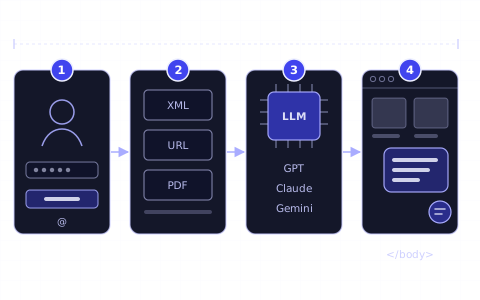
Začíname: váš prvý AI chatbot v 4 krokoch
Zaregistrujte sa, pripojte e-shop alebo pridajte obsah, vyberte AI model a umiestnite chatovacie okno na web. Úvodný návod pre e-shopy.
Návod · API kľúč OpenAI
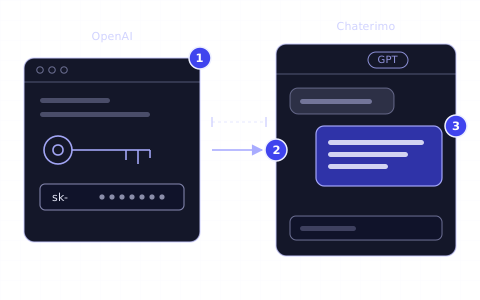
Ako získať API kľúč OpenAI pre Chaterimo
Založte si účet na OpenAI Platform, dobite predplatený kredit, vytvorte tajný API kľúč a pripojte ho k Chaterimu ako vlastný kľúč (BYOK).
Návod · MCP server pre Claude
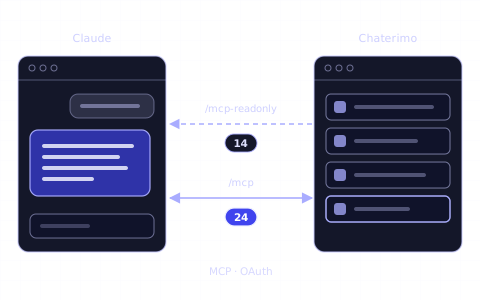
Chaterimo MCP server: prepojte Claude so svojím AI chatbotom
Pridajte Chaterimo do Claude ako vlastný konektor a čítajte konverzácie, tikety a analytiku alebo meňte nastavenia chatbota. Jedna URL a prihlásenie OAuth.
Zoznam zmien
- Prepísané pre aktuálnu aplikáciu Chaterimo pre Shopify: postup nastavenia, vloženie aplikácie, zisťovanie stavu objednávok a riešenie problémov.
- Zverejnené.

