Anleitung · Shopify
KI-Kundenservice für Shopify: Chaterimo einrichten
Chaterimo-App installieren, App-Einbettung einschalten und Produkt- und Bestellfragen in Ihrem Shopify-Shop von einem KI-Chatbot beantworten lassen.

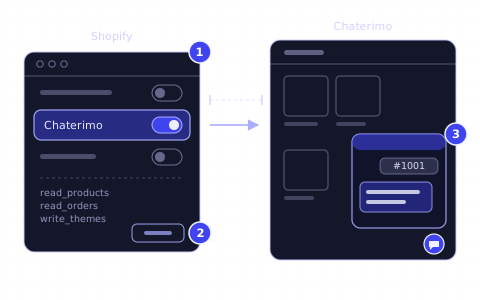
Kurz gesagt
- 01Sie installieren Chaterimo aus dem Shopify App Store, und die App legt ein Chaterimo-Konto für Ihren Shop an.
- 02Die App importiert Ihre aktiven Produkte über die Shopify-API und trainiert den Chatbot selbstständig damit.
- 03Das Chat-Symbol erscheint in Ihrem Shop, sobald Sie die App-Einbettung von Chaterimo im Theme-Editor einschalten und speichern; Sie fügen keinen Code in das Theme ein.
- 04Der Chatbot nennt einem Kunden den Status einer Bestellung, wenn er die Bestellnummer und die E-Mail-Adresse oder Telefonnummer aus der Bestellung angibt; ohne passenden Kontakt zeigt er nichts über die Bestellung.
- 05Ein neuer Shop startet mit einer 7-tägigen Testversion mit allen Funktionen; den danach gewählten Tarif rechnet Shopify ab.
Das brauchen Sie
- Ein Shopify-Shop und Zugang zu seinem Shopify-Adminbereich mit der Berechtigung, Apps zu installieren.
- Kein Chaterimo-Konto: Die App legt eines für Ihren Shop an.
- Für einen Tarif mit eigenem API-Schlüssel (BYOK): einen Schlüssel von OpenAI, Anthropic oder Google. Die Testversion braucht keinen Schlüssel.
Um Ihren Shopify-Shop mit KI-Kundenservice auszustatten, installieren Sie die Chaterimo-App aus dem Shopify App Store, akzeptieren in der App die Bedingungen und schalten die App-Einbettung von Chaterimo in Ihrem Theme ein. Die App lädt Ihre aktiven Produkte über die Shopify-API herunter und trainiert den Chatbot selbstständig damit; Sie fügen also keinen Code ein. Diese Anleitung richtet sich an Inhaber von Shopify-Shops, die einen KI-Chatbot für Shopify möchten, der Produkt- und Bestellfragen rund um die Uhr in der Sprache des Kunden beantwortet.
Schritte
1Chaterimo-App installieren
Öffnen Sie den Eintrag von Chaterimo im Shopify App Store und wählen Sie Installieren (Install). Auf dem Bildschirm App installieren (Install app) zeigt Shopify, welche Daten des Shops die App sehen und bearbeiten darf. Prüfen Sie die Angaben und wählen Sie erneut Installieren, um die App zu autorisieren.1 Chaterimo möchte Ihre Produkte und Bestellungen lesen sowie Ihre Themes lesen und bearbeiten: Die Produkte füllen die Wissensdatenbank, die Bestellungen beantworten Fragen zum Status, und über den Zugriff auf das Theme wird das Chat-Widget platziert.
Nach der Installation öffnet sich die App in Ihrem Shopify-Adminbereich und legt ein Chaterimo-Konto für den Shop an. Sie registrieren sich vorher nicht auf chaterimo.com.
2Bedingungen akzeptieren
Die App zeigt Richten Sie Ihren Chaterimo-Chatbot ein mit den Einrichtungsschritten. Setzen Sie im Schritt Nutzungsbedingungen und Datenschutzerklärung akzeptieren ein Häkchen bei Ich stimme den Nutzungsbedingungen und der Datenschutzrichtlinie zu und wählen Sie Akzeptieren und fortfahren. Danach werden die übrigen Schritte freigeschaltet.
3KI-Modell wählen
Unter AI-Modell auswählen hat der Chatbot bereits ein Standardmodell. Ändern Sie es nur, wenn Sie ein anderes möchten, und wählen Sie dann AI-Modell speichern. In der Testversion laufen alle Modelle mit den API-Schlüsseln von Chaterimo, Sie brauchen also keinen eigenen Schlüssel. Unsere Blindbewertung von KI-Modellen im Kundenservice vergleicht die Modelle anhand echter Fragen aus Onlineshops.
4Chat-Widget in Ihrem Theme einschalten
Wählen Sie im Schritt Chat-Widget aktivieren die Schaltfläche Widget aktivieren. Der Shopify-Theme-Editor öffnet sich, und die App-Einbettung von Chaterimo ist ausgewählt. Schalten Sie die App-Einbettung ein und wählen Sie Speichern (Save). Ihr Shop zeigt dann auf jeder Seite ein Chat-Symbol in der Ecke.
Wenn der Schritt „Ihr Widget wird vorbereitet... Die Aktivierungsschaltfläche erscheint in Kürze.“ anzeigt, warten Sie einen Moment: Chaterimo bereitet das Widget im Hintergrund vor, und die Schaltfläche erscheint von selbst.
Fügen Sie den Code von Chaterimo nicht zusätzlich in das Theme ein. Die App-Einbettung lädt ihn bereits, und eine zweite Kopie würde den Chat doppelt anzeigen.
5Auf den Produktimport und das erste Training warten
Produktimport zeigt, wie viele Produkte Chaterimo heruntergeladen hat. AI-Training beginnt, wenn der Import abgeschlossen ist, und Sie können die Seite verlassen, während es läuft. Chaterimo importiert Produkte mit dem Status „Aktiv“; Entwürfe und archivierte Produkte fließen nicht in den Chatbot ein.
Wenn der Import abgeschlossen ist, schreibt Chaterimo außerdem erste Anweisungen für den Chatbot anhand des Namens Ihres Shops und Ihrer Produkte. Die Farben des Widgets übernimmt es aus den Markeneinstellungen Ihres Shops, wenn Shopify sie bereitstellt. In der Testversion und in kostenpflichtigen Tarifen lädt Chaterimo Ihre Produkte einmal am Tag neu herunter und trainiert den Chatbot mit den Änderungen neu, damit Preise und Lagerbestand aktuell bleiben.
6Ihr Chaterimo-Login einrichten
Die App deckt die Grundeinstellungen ab. Ihre Richtlinien, Texte und Konversationen finden Sie im vollständigen Chaterimo-Dashboard auf chaterimo.com, für das Sie ein Login brauchen. Wenn Übersicht den Hinweis Schließen Sie die Einrichtung Ihres Chaterimo-Kontos ab zeigt, wählen Sie Kontoeinrichtung öffnen und dann eine der Optionen:
- Neues Login erstellen
- Eine neue E-Mail-Adresse und ein neues Passwort für das Chaterimo-Konto dieses Shops.
- Bestehendes Chaterimo-Konto verbinden
- Sie nutzen Chaterimo bereits. Melden Sie sich an, und Chaterimo verschiebt den Shop in die Organisation, die Sie wählen.
7Ihre Richtlinien und Antworten ergänzen
Produkte allein verraten dem Chatbot weder Ihre Lieferzeiten noch Ihre Rückgaberegeln. Wählen Sie in der App Vollständiges Dashboard öffnen und ergänzen Sie diese Angaben in Chaterimo unter Wissensdatenbank → Daten importieren:
- Texteingabe
- Fügen Sie Ihre Regeln zu Versand, Rücksendung und Zahlung oder Ihre FAQ ein.
- Website-Scraping
- Importieren Sie Seiten Ihres Shops, zum Beispiel die Seiten mit Ihren Richtlinien, oder laden Sie Ihre Sitemap. Shopify erstellt sie unter Ihrer Domain, zum Beispiel
example.com/sitemap.xml.2 - Bestelldetails
- Erklären Sie, was jeder Bestellstatus in Ihrem Shop bedeutet und wie lange der Versand dauert. Der Chatbot nutzt diesen Text nur, wenn ein Kunde nach einer Bestellung fragt.
Öffnen Sie danach Wissensdatenbank und wählen Sie Chatbot trainieren.
8Tarif wählen
Während die Testversion läuft, zeigt Abonnement in der App „Ihre 7-tägige Testphase ist aktiv“ und die Tarife. Es gibt zwei Arten:
- Tarife mit eigenen API-Schlüsseln
- Sie fügen einen API-Schlüssel von OpenAI, Anthropic oder Google hinzu und bezahlen den Anbieter direkt für die Nutzung des Chatbots (BYOK). Die Anleitung zum OpenAI-API-Schlüssel zeigt, wie Sie einen Schlüssel bekommen.
- Abonnement-Tarife mit Chaterimo API-Schlüsseln
- Chaterimo stellt die Schlüssel für die Modelle, und der Tarif enthält ein monatliches Nachrichtenkontingent.
Shopify rechnet den Tarif über Ihre normale Shopify-Rechnung ab.3 Ohne Tarif wechselt der Shop nach dem Ende der Testversion in den kostenlosen Tarif, mit weniger Funktionen und einem KI-Modell. Ist die Wissensdatenbank größer, als der kostenlose Tarif erlaubt, löscht Chaterimo sie 7 Tage nach dem Ende der Testversion. Die Tarife und ihre Limits stehen auf der Preisseite von Chaterimo für Shopify.
So prüfen Sie, ob es funktioniert
- In der App zeigt Chat-Widget den Status Theme-Widget aktiv.
- Öffnen Sie Ihren Shop in einem privaten Fenster. Das Chat-Symbol ist in der Ecke der Seite.
- Stellen Sie eine Frage zu einem Produkt. Die Antwort sollte Produkte aus Ihrem Katalog nennen.
- Fragen Sie nach einer echten Bestellung: Geben Sie die Bestellnummer und die E-Mail-Adresse aus der Bestellung an. Der Chatbot antwortet mit dem Status der Bestellung und, wenn Shopify sie hat, mit der Sendungsnummer.
- Öffnen Sie in der App Konversationen ansehen oder in Chaterimo den Chatverlauf. Ihre Testkonversation ist dort zu sehen.
Chatbot testen im Menü der App öffnet einen Test-Chat in Chaterimo, sodass Sie Antworten ausprobieren können, bevor das Widget live ist.
Fehlerbehebung
- „Theme-Aktivierung erforderlich“
- Die App-Einbettung ist in Ihrem aktuellen Theme ausgeschaltet. Wählen Sie in Chat-Widget die Schaltfläche Widget aktivieren, schalten Sie die App-Einbettung von Chaterimo ein und wählen Sie Speichern.
- Das Chat-Symbol ist verschwunden, nachdem Sie das Theme gewechselt haben
- Shopify schaltet App-Einbettungen in einem neu veröffentlichten Theme nicht ein.4 Öffnen Sie in Ihrem Shopify-Adminbereich Onlineshop (Online Store), wählen Sie beim neuen Theme Theme bearbeiten (Edit theme), öffnen Sie App-Einbettungen (App embeds), schalten Sie Chaterimo ein und wählen Sie Speichern.
- Besucher sehen „Dieser Chat ist auf dieser Website nicht verfügbar.“
- Die Domain der Seite steht nicht in den erlaubten Domains des Chatbots. Chaterimo trägt bei der Installation die primäre Domain Ihres Shops ein; eine Domain, die Sie später verbinden, müssen Sie ergänzen. Fügen Sie sie in Chat-Widget unter Erlaubte Domains hinzu und wählen Sie Einstellungen speichern.
- „Aktion für den Chatbot erforderlich“
- Ihr Tarif nutzt Ihren eigenen API-Schlüssel, und für das gewählte Modell gibt es keinen passenden Schlüssel, oder der Anbieter hat den Schlüssel abgelehnt oder meldet kein Guthaben. Fügen Sie in derselben Karte einen gültigen Schlüssel ein oder wählen Sie ein Modell eines Anbieters, dessen Schlüssel Sie gespeichert haben. Die Anleitung zum OpenAI-API-Schlüssel behandelt Guthaben und ungültige Schlüssel.
- Ein Produkt fehlt in den Antworten
- Chaterimo importiert nur Produkte mit dem Status „Aktiv“. Ein neues Produkt erscheint nach der nächsten täglichen Aktualisierung. Um die Produkte sofort herunterzuladen, öffnen Sie in Chaterimo Integrationen, wählen Sie in der Shopify-Karte Produkte abrufen und trainieren Sie den Chatbot danach unter Wissensdatenbank.
- Der Chatbot beantwortet keine Fragen zu Bestellungen
- Bestellabfragen brauchen die eingeschaltete Option Bestellungen abrufen in der Shopify-Karte unter Integrationen in Chaterimo. Nach der Installation ist sie eingeschaltet. Prüfen Sie außerdem, ob der Kunde die Bestellnummer so angibt, wie Shopify sie anzeigt, zum Beispiel
#1001.
Nächster Schritt
Lesen Sie So wählen Sie ein Sprachmodell (LLM) für den Kundenservice und testen Sie zwei oder drei Modelle mit Fragen, die Ihre Kunden wirklich stellen. Ergänzen Sie dann die Texte hinter Ihren häufigsten Fragen und trainieren Sie den Chatbot neu.
-
Shopify Help Center, „Installing and setting up apps“, abgerufen am 20. Oktober 2026, https://help.shopify.com/en/manual/apps/installing-apps ↑
-
Shopify Help Center, „Finding and submitting your sitemap“, abgerufen am 19. Oktober 2026, https://help.shopify.com/en/manual/promoting-marketing/seo/find-site-map ↑
-
Shopify Help Center, „App charges on your Shopify bills“, abgerufen am 19. Oktober 2026, https://help.shopify.com/en/manual/your-account/manage-billing/your-invoice/apps ↑
-
Shopify Help Center, „Extend your theme with apps“, abgerufen am 19. Oktober 2026, https://help.shopify.com/en/manual/online-store/themes/theme-structure/extend/apps ↑
Häufige Fragen
Muss ich Code in mein Shopify-Theme einfügen?
Nein. Die App-Einbettung von Chaterimo lädt das Chat-Widget. Schalten Sie sie einmal im Theme-Editor ein und speichern Sie; fügen Sie das Skript von Chaterimo nicht zusätzlich in das Theme ein.
Welche Kundenfragen sollte der Chatbot zuerst übernehmen?
Die, die sich jeden Tag wiederholen. Wo ist meine Bestellung, Rücksendung und Umtausch, Versand und Zahlung sowie Produktfragen wie Größe oder Kompatibilität. Der Bestellstatus kommt aus Shopify; für Rücksendung, Versand und Zahlung braucht der Chatbot Ihre Texte in der Wissensdatenbank.
Können Kunden den Status ihrer Bestellung im Chat abfragen?
Ja. Der Kunde gibt die Bestellnummer und die E-Mail-Adresse oder Telefonnummer aus der Bestellung an. Stimmt der Kontakt überein, nennt der Chatbot den Zahlungs- und Versandstatus, die bestellten Artikel und, wenn Shopify sie hat, die Sendungsnummer. Ohne passenden Kontakt zeigt er nichts über die Bestellung.
Wie lange dauert die kostenlose Testversion?
7 Tage, mit allen Funktionen und KI-Modellen. Danach wechselt der Shop in den kostenlosen Tarif, wenn Sie unter Abonnement keinen Tarif wählen. Die Tarife stehen auf der Preisseite von Chaterimo für Shopify.
Wie wechsle ich meinen Tarif?
Kündigen Sie unter Abonnement zuerst den aktuellen Tarif und abonnieren Sie dann den neuen. Shopify rechnet den Tarif mit Ihrem Shopify-Abonnement ab.
Welche KI-Modelle kann der Chatbot nutzen?
Modelle von OpenAI (GPT), Anthropic (Claude) und Google (Gemini). Tarife mit eigenem API-Schlüssel nutzen Ihren Schlüssel beim jeweiligen Anbieter. Unser KI-Benchmark vergleicht die Modelle anhand von Fragen aus dem Kundenservice.
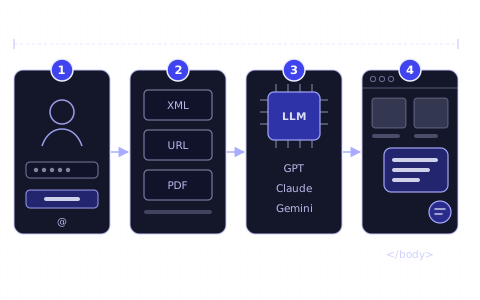
Anleitung · Erster KI-Chatbot
Einstieg: Ihr erster KI-Chatbot in 4 Schritten
Registrieren, Shop verbinden oder Inhalte hinzufügen, KI-Modell wählen und das Chatfenster auf Ihre Website bringen. Einstiegsanleitung für Onlineshops.
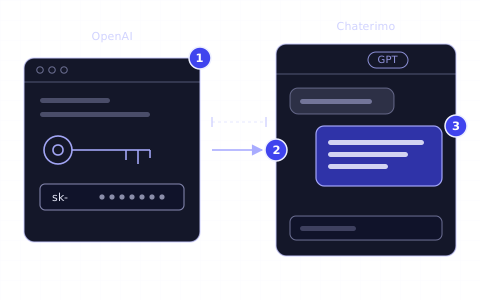
Anleitung · OpenAI-API-Schlüssel
OpenAI API: Login und API-Schlüssel für Chaterimo
Konto auf der OpenAI Platform anlegen, Prepaid-Guthaben aufladen, geheimen API-Schlüssel erstellen und als eigenen Schlüssel (BYOK) in Chaterimo nutzen.
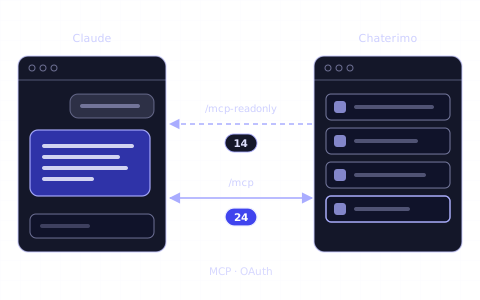
Anleitung · MCP-Server für Claude
Chaterimo MCP-Server: Claude mit Ihrem KI-Chatbot verbinden
Chaterimo als benutzerdefinierten Connector in Claude: Konversationen, Tickets und Analysen lesen oder Chatbot-Einstellungen ändern. Eine URL und OAuth.
Änderungen
- Für die aktuelle Shopify-App von Chaterimo neu geschrieben: Einrichtungsschritte, App-Einbettung, Bestellabfragen und Fehlerbehebung.
- Veröffentlicht.

