Guia · Shopify
Atendimento ao cliente com IA na Shopify pelo Chaterimo
Instale o app do Chaterimo, ative a incorporação de app e deixe um chatbot de IA responder sobre produtos e pedidos na sua loja Shopify, passo a passo.

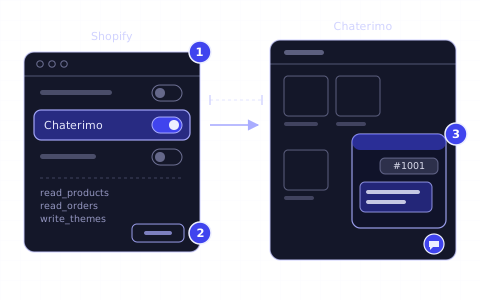
Em resumo
- 01Você instala o Chaterimo pela Shopify App Store, e o app cria uma conta do Chaterimo para a sua loja.
- 02O app importa os seus produtos ativos pela API da Shopify e treina o chatbot com eles sozinho.
- 03O balão do chat aparece na sua loja depois que você ativa a incorporação de app do Chaterimo no editor de tema e salva; você não cola nenhum código no tema.
- 04O chatbot informa ao cliente o status de um pedido quando ele dá o número do pedido e o e-mail ou o telefone usado no pedido; sem um contato correspondente, ele não mostra nada sobre o pedido.
- 05Uma loja nova começa com um teste de 7 dias com todos os recursos; depois, a Shopify cobra o plano que você escolher.
O que você precisa
- Uma loja Shopify e acesso ao painel administrativo dela com permissão para instalar apps.
- Nenhuma conta do Chaterimo: o app cria uma para a sua loja.
- Para um plano com a sua chave de API própria (BYOK): uma chave da OpenAI, da Anthropic ou do Google. O teste não precisa de chave.
Conteúdo 5
Para adicionar atendimento ao cliente com IA a uma loja Shopify, instale o app do Chaterimo pela Shopify App Store, aceite os termos no app e ative a incorporação de app (app embed) do Chaterimo no seu tema. O app baixa os seus produtos ativos pela API da Shopify e treina o chatbot com eles sozinho, então você não cola nenhum código. Este guia é para donos de lojas Shopify que querem um chatbot de IA para Shopify que responda a perguntas sobre produtos e pedidos 24 horas por dia, no idioma do cliente.
Passo a passo
1Instale o app do Chaterimo
Abra a página do Chaterimo na Shopify App Store e selecione Instalar. Na tela Instalar app, a Shopify mostra quais dados da loja o app pode ver e editar; confira e selecione Instalar de novo para autorizar o app.1 O Chaterimo pede para ler os seus produtos e pedidos e para ler e editar os seus temas: os produtos preenchem a base de conhecimento, os pedidos respondem às perguntas sobre status e o acesso ao tema coloca o widget de chat na loja.
Depois da instalação, o app abre no painel administrativo da Shopify e cria uma conta do Chaterimo para a loja. Você não precisa se cadastrar antes em chaterimo.com.
2Aceite os termos
O app mostra Configure seu chatbot Chaterimo com as etapas de configuração. Em Aceite os termos e a política de privacidade, marque Eu concordo com os Termos de Serviço e a Política de Privacidade e selecione Aceitar e Continuar. As outras etapas são liberadas depois disso.
3Escolha o modelo de IA
Em Escolher Modelo de IA, o chatbot já tem um modelo padrão. Mude-o só se quiser outro e depois selecione Salvar Modelo de IA. Durante o teste, todos os modelos usam as chaves de API do Chaterimo, então você não precisa de chave própria. O nosso teste às cegas de modelos de IA no atendimento ao cliente compara os modelos com perguntas reais de lojas virtuais.
4Ative o widget de chat no seu tema
Em Ative o widget de chat, selecione Ativar widget. O editor de tema da Shopify abre com a incorporação de app do Chaterimo selecionada. Ative a incorporação de app e selecione Salvar. A sua loja passa a mostrar um balão do chat no canto de todas as páginas.
Se a etapa mostrar “Preparando seu widget... O botão de ativação aparecerá aqui em breve.”, espere um pouco: o Chaterimo prepara o widget em segundo plano e o botão aparece sozinho.
Não cole também o código do Chaterimo no tema. A incorporação de app já o carrega, e uma segunda cópia mostraria o chat duas vezes.
5Espere a importação dos produtos e o primeiro treinamento
Importação de Produtos mostra quantos produtos o Chaterimo já baixou. Treinando IA começa quando a importação termina, e você pode sair da página enquanto ele roda. O Chaterimo importa os produtos com o status Ativo; rascunhos e produtos arquivados ficam fora do chatbot.
Quando a importação termina, o Chaterimo também escreve as primeiras instruções do chatbot a partir do nome da sua loja e dos seus produtos, e usa as cores do widget nas configurações de marca da loja quando a Shopify as fornece. Durante o teste e nos planos pagos, o Chaterimo baixa os seus produtos de novo uma vez por dia e treina o chatbot novamente com as alterações, para que preços e estoque fiquem atualizados.
6Configure o seu login no Chaterimo
O app cobre as configurações básicas. As suas políticas, os seus textos e as conversas ficam no painel completo do Chaterimo, em chaterimo.com, que precisa de um login. Se Visão geral mostrar Conclua a configuração da sua conta Chaterimo, selecione Abrir configuração da conta e escolha:
- Criar novo acesso
- Um e-mail e uma senha novos para a conta do Chaterimo desta loja.
- Conectar conta Chaterimo existente
- Você já usa o Chaterimo. Entre, e o Chaterimo move a loja para a organização que você escolher.
7Adicione as suas políticas e respostas
Só os produtos não dizem ao chatbot os seus prazos de entrega nem as suas regras de devolução. Selecione Abrir o painel completo no app e adicione essas informações no Chaterimo em Base de Conhecimento → Obter Dados:
- Entrada de Texto
- Cole as suas regras de envio, devolução e pagamento ou as suas perguntas frequentes.
- Raspagem de Site
- Importe páginas da sua loja, por exemplo as páginas de políticas, ou carregue o seu sitemap. A Shopify o cria no seu domínio, por exemplo
sualoja.com.br/sitemap.xml.2 - Detalhes do Pedido
- Explique o que cada status de pedido significa na sua loja e quanto tempo leva o envio. O chatbot usa esse texto só quando um cliente pergunta sobre um pedido.
Depois, abra Base de Conhecimento e selecione Treinar chatbot.
8Escolha um plano
Enquanto o teste está ativo, Assinatura no app mostra “Seu teste de 7 dias está ativo” e os planos. Há dois tipos:
- Planos de assinatura com suas próprias chaves de API
- Você adiciona uma chave de API da OpenAI, da Anthropic ou do Google e paga diretamente ao provedor pelo que o chatbot usa (BYOK). O guia da chave de API da OpenAI mostra como obter uma.
- Planos de assinatura com chaves de API do Chaterimo
- O Chaterimo fornece as chaves dos modelos, e o plano inclui um número mensal de mensagens.
A Shopify adiciona o plano à sua fatura normal da Shopify.3 Sem um plano, a loja passa para o plano gratuito quando o teste termina, com menos recursos e um único modelo de IA. Se a base de conhecimento for maior do que o plano gratuito permite, o Chaterimo a apaga 7 dias depois do fim do teste. Os planos e os limites deles estão na página de preços do Chaterimo para Shopify.
Como verificar se funciona
- No app, Widget de Chat mostra Widget do tema ativo.
- Abra a sua loja em uma janela anônima. O balão do chat está no canto da página.
- Faça uma pergunta sobre um produto. A resposta deve citar produtos do seu catálogo.
- Pergunte sobre um pedido real: informe o número do pedido e o endereço de e-mail usado no pedido. O chatbot responde com o status do pedido e, quando a Shopify o tem, o código de rastreamento.
- Abra Ver Conversas no app ou Histórico do Chat no Chaterimo. A sua conversa de teste está lá.
Testar chatbot no menu do app abre um chat de teste no Chaterimo, para você experimentar as respostas antes de o widget estar no ar.
Solução de problemas
- “Ativação do tema necessária”
- A incorporação de app está desativada no seu tema atual. Em Widget de Chat, selecione Ativar widget, ative a incorporação de app do Chaterimo e selecione Salvar.
- O balão do chat sumiu depois que você trocou de tema
- A Shopify não ativa as incorporações de app em um tema recém-publicado.4 No painel administrativo da Shopify, abra Loja virtual, selecione Editar tema no tema novo, abra Incorporações de app, ative o Chaterimo e selecione Salvar.
- Os visitantes veem “Este chat não está disponível neste site.”
- O domínio da página não está nos domínios permitidos do chatbot. O Chaterimo adiciona o domínio principal da sua loja na instalação; um domínio que você conecta depois precisa ser adicionado. Em Widget de Chat, adicione-o a Domínios permitidos e selecione Salvar Configurações.
- “O chatbot requer atenção”
- O seu plano usa a sua chave de API própria, e o modelo escolhido não tem uma chave correspondente, ou o provedor recusou a chave ou informa que não há créditos. Cole uma chave válida no mesmo card ou escolha um modelo de um provedor cuja chave você salvou. O guia da chave de API da OpenAI trata de créditos e chaves inválidas.
- Um produto não aparece nas respostas
- O Chaterimo importa só produtos com o status Ativo. Um produto novo aparece depois da próxima atualização diária. Para baixar os produtos na hora, abra Integrações no Chaterimo e selecione Buscar Produtos no card da Shopify; depois, treine o chatbot em Base de Conhecimento.
- O chatbot não responde sobre pedidos
- As consultas de pedidos precisam de Buscar Pedidos ativado no card da Shopify, em Integrações no Chaterimo. Essa opção fica ativada depois da instalação. Confira também se o cliente informa o número do pedido como a Shopify o mostra, por exemplo
#1001.
Próximo passo
Leia como escolher um LLM para atendimento ao cliente e teste dois ou três modelos com as perguntas que os seus clientes realmente fazem. Depois, adicione os textos por trás das perguntas mais frequentes e treine o chatbot novamente.
-
Shopify Help Center, “Installing and setting up apps”, acesso em 20 de outubro de 2026, https://help.shopify.com/en/manual/apps/installing-apps ↑
-
Shopify Help Center, “Finding and submitting your sitemap”, acesso em 19 de outubro de 2026, https://help.shopify.com/en/manual/promoting-marketing/seo/find-site-map ↑
-
Shopify Help Center, “App charges on your Shopify bills”, acesso em 19 de outubro de 2026, https://help.shopify.com/en/manual/your-account/manage-billing/your-invoice/apps ↑
-
Shopify Help Center, “Extend your theme with apps”, acesso em 19 de outubro de 2026, https://help.shopify.com/en/manual/online-store/themes/theme-structure/extend/apps ↑
Perguntas frequentes
Preciso colar código no meu tema da Shopify?
Não. A incorporação de app do Chaterimo carrega o widget de chat. Ative-a uma vez no editor de tema e salve; não adicione também o script do Chaterimo ao tema.
Quais perguntas dos clientes o chatbot deve atender primeiro?
As que se repetem todos os dias. Onde está o meu pedido, devoluções e trocas, envio e pagamento, e perguntas sobre produtos, como tamanho ou compatibilidade. O status do pedido vem da Shopify; devoluções, envio e pagamento precisam dos seus textos na base de conhecimento.
Os clientes podem consultar o status do pedido no chat?
Sim. O cliente informa o número do pedido e o e-mail ou o telefone usado no pedido. Quando o contato confere, o chatbot informa o status do pagamento e do envio, os itens pedidos e, quando a Shopify o tem, o código de rastreamento. Sem um contato correspondente, ele não mostra nada sobre o pedido.
Quanto tempo dura o teste grátis?
7 dias, com todos os recursos e modelos de IA. Depois disso, a loja passa para o plano gratuito, a menos que você escolha um plano em Assinatura. Os planos estão na página de preços do Chaterimo para Shopify.
Como mudo de plano?
Em Assinatura, cancele primeiro o plano atual e depois assine o novo. A Shopify cobra o plano junto com a sua assinatura da Shopify.
Quais modelos de IA o chatbot pode usar?
Estão disponíveis modelos da OpenAI (GPT), da Anthropic (Claude) e do Google (Gemini), e os planos com a sua chave de API própria usam a sua chave com o provedor dela. O nosso benchmark de IA os compara com perguntas de atendimento ao cliente.
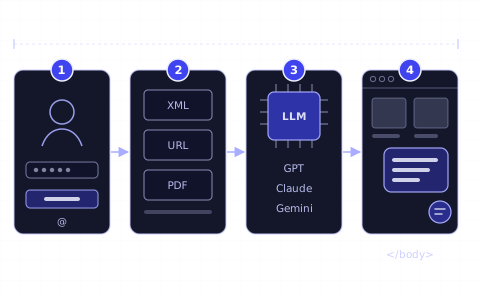
Guia · Primeiro chatbot de IA
Como começar: seu primeiro chatbot de IA em 4 passos
Cadastre-se, conecte sua loja ou adicione seu conteúdo, escolha o modelo de IA e coloque a janela de chat no seu site. O guia inicial para lojas virtuais.
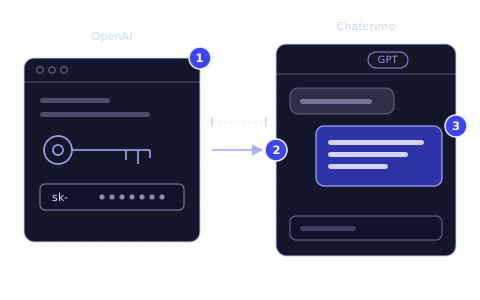
Guia · Chave de API da OpenAI
Como obter uma chave de API da OpenAI para o Chaterimo
Crie uma conta na OpenAI Platform, adicione créditos pré-pagos, crie uma chave secreta de API e conecte-a ao Chaterimo como sua chave própria (BYOK).
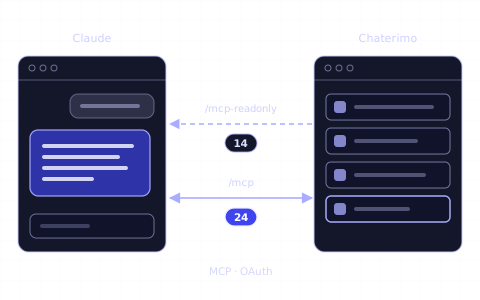
Guia · Servidor MCP para o Claude
Servidor MCP do Chaterimo: conecte o Claude ao seu chatbot
Adicione o Chaterimo ao Claude como conector personalizado: leia conversas, tickets e análises ou mude as configurações do chatbot. Uma URL e login OAuth.
Histórico de alterações
- Reescrito conforme a versão atual do app do Chaterimo para Shopify: passos de configuração, incorporação de app, consultas de pedidos e solução de problemas.
- Publicado.

