Guia · Primeiro chatbot de IA
Como começar: seu primeiro chatbot de IA em 4 passos
Cadastre-se, conecte sua loja ou adicione seu conteúdo, escolha o modelo de IA e coloque a janela de chat no seu site. O guia inicial para lojas virtuais.
Em resumo
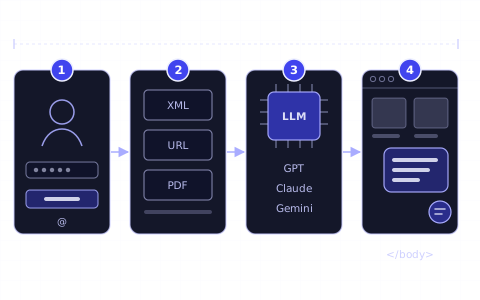
- 01O seu primeiro chatbot de IA no Chaterimo leva 4 passos: cadastrar-se, conectar a loja ou adicionar o seu conteúdo, escolher o modelo de IA e as configurações e colocar a janela de chat no seu site.
- 02Uma conta nova começa com um teste grátis de 7 dias. Durante o teste, o Chaterimo usa as chaves de API dele, então você não precisa de chave de API nem de cartão de pagamento.
- 03Lojas Shopify, Shoptet, Upgates e Eshop-rychle se conectam em Integrações; qualquer outro site adiciona o feed de produtos, páginas, arquivos ou textos em Base de Conhecimento → Obter Dados.
- 04O chatbot só responde com os seus dados depois do treinamento; por isso, selecione Treinar chatbot e confira as respostas em Testar chatbot antes que os clientes as vejam.
- 05A janela de chat precisa de um código de incorporação no layout de todo o seu site; as integrações com Shopify, Shoptet, Upgates e Eshop-rychle o instalam para você.
O que você precisa
- Uma loja virtual ou um site, e acesso ao painel administrativo ou ao layout HTML dele.
- Um endereço de e-mail para a sua conta no Chaterimo.
- Nada mais para o teste grátis de 7 dias: nem cartão de pagamento, nem chave de API.
Conteúdo 5
Para colocar o seu primeiro chatbot de IA na sua loja virtual com o Chaterimo, você passa por 4 passos: cadastrar-se, conectar a loja ou adicionar o seu conteúdo, escolher o modelo de IA e as configurações e colocar a janela de chat no seu site. Uma conta nova começa com um teste grátis de 7 dias, durante o qual o Chaterimo usa as chaves de API dele, então você não precisa de uma chave de API para começar. Este guia é para donos e gerentes de lojas virtuais que configuram o Chaterimo pela primeira vez.
Passo a passo
1Cadastre-se e ative a sua conta
Abra a página de cadastro e preencha E-mail, Senha, Confirmar Senha, Nome da organização e Domínio do site. O domínio é o endereço da sua loja, por exemplo sualoja.com.br; o Chaterimo permite que a janela de chat funcione nele. Aceite os termos e selecione Cadastrar.
Em seguida, o Chaterimo envia um token para o seu e-mail e abre a página Ativação da Conta. Cole o token em Token e selecione Enviar. Você chega ao Painel da sua nova organização (organização: a conta da sua empresa no Chaterimo; um login pode ter várias).
A conta começa com um teste grátis de 7 dias. Durante o teste, o Chaterimo usa as chaves de API dele, então você pode experimentar todos os modelos de IA sem chave própria. Os planos que vêm depois do teste estão na página de preços.
2Conecte a sua loja ou adicione o seu conteúdo
O chatbot responde a partir da sua base de conhecimento (os produtos, as páginas e os textos em que ele pesquisa antes de responder). Você a preenche de uma de duas formas, ou das duas.
A sua loja usa Shopify, Shoptet, Upgates ou Eshop-rychle. Abra Integrações no menu e use o card da sua plataforma em Plataformas de E-commerce. O card leva ao app ou complemento do Chaterimo para a sua plataforma e lista o que a conexão faz: dependendo da plataforma, ela baixa os seus produtos e os mantém atualizados, consulta o status de um pedido e envia o widget de chat para a sua loja. Durante a importação do catálogo, o Painel mostra “Baixando seu catálogo. O treinamento começa automaticamente após a importação.” Uma loja PrestaShop se conecta no mesmo lugar para a consulta do status do pedido.
Qualquer outra loja ou site. Abra Base de Conhecimento → Obter Dados no menu e escolha uma fonte de dados:
- Feed de Produtos XML
- Cole a URL do seu feed de produtos (formato Google Shopping) em URL do feed e selecione Importar feed. Ative Baixar este feed novamente todos os dias e treinar novamente para que novos produtos e preços cheguem ao chatbot. Um feed pode ter no máximo 100.000 produtos.
- Raspagem de Site
- Importe as suas páginas: Extrair seu sitemap (até 2.500 URLs por importação, você escolhe as seções), Coletar site com todos os links internos (comece com uma categoria) ou Coletar um único link. Use para frete, trocas e devoluções, contato e outras páginas informativas.
- Upload de Arquivo
- Envie arquivos PDF, Word, PowerPoint, Excel, CSV, de texto ou imagens, com até 10 MB cada. Cada arquivo vira uma entrada separada.
- Entrada de Texto
- Cole perguntas frequentes, políticas ou qualquer outro texto, dê um Nome a ele e selecione Salvar.
Depois, abra Base de Conhecimento → Base de Conhecimento e selecione Treinar chatbot. O treinamento transforma os seus dados em uma forma que o chatbot consegue pesquisar; o botão muda para Treinar novamente quando tudo estiver treinado. Os dados que você adicionar depois são treinados automaticamente toda noite, durante o teste e nos planos pagos; selecione Treinar chatbot para treiná-los na hora.
3Escolha o modelo de IA e as configurações
Abra Chatbot → Configurações do Chat & Incorporação. Em Configurações gerais do chatbot, defina:
- Tipo de modelo de IA
- O modelo de linguagem (LLM) que escreve as respostas: GPT (OpenAI), Claude (Anthropic), Gemini (Google) ou Grok (xAI). Durante o teste, você pode escolher qualquer modelo da lista.
- Idioma do chatbot
- Automatic responde a cada cliente no idioma em que ele escreve. Escolha um idioma fixo se a sua loja atende só um mercado.
- Função do Chatbot
- As instruções para o chatbot: quem ele é, como ele fala e quando oferece passar o cliente para uma pessoa. O texto padrão funciona para começar; Reiniciar para o padrão o restaura.
Selecione Salvar alterações. Depois, abra Chatbot → Testar chatbot e faça as perguntas que os seus clientes mais fazem: uma recomendação de produto, prazos de entrega, devoluções. Na aba Comparar Modelos, a mesma pergunta vai para vários modelos ao mesmo tempo, então você pode comparar as respostas deles com os seus próprios dados. O nosso guia para escolher um LLM para atendimento ao cliente explica o que comparar.
Depois do teste, a lista de modelos depende do seu plano. Os planos com chaves de API do Chaterimo oferecem uma lista menor de modelos. Os planos com a sua chave de API própria (BYOK: você usa a sua própria chave e paga diretamente ao provedor do modelo) oferecem todos os modelos e precisam da sua chave em Configurações da Conta; veja como obter uma chave de API da OpenAI.
4Coloque a janela de chat no seu site
Se você conectou Shopify, Shoptet, Upgates ou Eshop-rychle no passo 2, a integração instala a janela de chat na sua loja. Não cole o código de incorporação ali uma segunda vez.
Em qualquer outro site, abra Configurações do Chat & Incorporação e expanda Instalação no site acima das configurações do chatbot. Copie o código de incorporação (snippet) em Recomendado: carregador de idioma da organização e cole-o uma vez no layout de todo o seu site, de preferência logo antes da tag de fechamento </body>, para que ele carregue em todas as páginas. O código só aparece depois do primeiro treinamento.
Confira se Domínios permitidos nas configurações do chatbot lista todos os domínios em que a janela de chat funciona, por exemplo sualoja.com.br e sualoja.com. A janela de chat só funciona nesses domínios.
Como verificar se funciona
- Abra a sua loja em uma janela anônima. O balão do chat aparece na página.
- Faça uma pergunta que a sua base de conhecimento cobre, por exemplo sobre entrega, e depois uma pergunta sobre produtos. As respostas usam os seus dados, e as respostas sobre produtos mostram produtos do seu catálogo.
- Abra Histórico do Chat no Chaterimo. A sua conversa está lá. As perguntas feitas em Testar chatbot rodam em modo de teste, que não cria tickets nem envia e-mails de tickets.
Solução de problemas
- O e-mail de ativação com o token não chega
- Confira a pasta de spam e depois selecione Reenviar token na página Ativação da Conta. Espere alguns minutos antes de pedir de novo. Se nada chegar, escreva para info@chaterimo.com.
- “Token inválido. Verifique seu e-mail e tente novamente.”
- O token foi copiado de forma incompleta ou vem de um e-mail mais antigo. Use o token do e-mail mais recente.
- “Para desbloquear o snippet do chatbot, primeiro importe dados e treine o chatbot.”
- Configurações do Chat & Incorporação só mostra o código de incorporação depois do primeiro treinamento. Adicione dados (passo 2) e selecione Treinar chatbot.
- “Seu chatbot ainda está sendo treinado. As respostas podem estar incompletas ou imprecisas.”
- O treinamento ainda está em andamento. Espere até o Painel mostrar “Todos os dados disponíveis estão treinados e prontos.” e teste de novo.
- O balão do chat não aparece na loja
- Confira se o código de incorporação está no layout de todo o site, e não em uma página só, e se o domínio da loja está em Domínios permitidos. Se o balão só falta nos celulares, ative Exibir widget em dispositivos móveis em Configurações do Chat & Incorporação.
- Uma resposta está errada ou incompleta
- Em Testar chatbot, selecione Analisar por que a IA respondeu assim abaixo da resposta. A análise mostra a causa provável, por exemplo dados que faltam na base de conhecimento ou instruções na função do chatbot que precisam de ajuste.
Próximo passo
Escolha o modelo que combina com as suas perguntas e o seu orçamento: o benchmark de IA e a nossa avaliação às cegas de modelos de IA para atendimento ao cliente comparam os modelos com perguntas reais de e-commerce. Se o seu plano usa a sua chave de API própria, configure-a com o guia da OpenAI, da Anthropic ou do Gemini. Os passos específicos de cada loja estão nos guias de Shopify, WordPress e Squarespace.
Perguntas frequentes
Preciso saber programar para configurar um chatbot de IA?
Não. As integrações com lojas instalam a janela de chat para você, e em qualquer outro site você cola um código de incorporação uma vez no layout de todo o site. Todo o resto acontece no app do Chaterimo.
Preciso de uma chave de API própria para começar?
Não. Durante o teste grátis de 7 dias, o Chaterimo usa as chaves de API dele. Depois do teste, os planos com chaves de API do Chaterimo também não precisam de chave; os planos com a sua chave de API própria (BYOK) precisam de uma em Configurações da Conta.
Como o chatbot se mantém atualizado?
As integrações com lojas mantêm os seus produtos atualizados; o card da sua plataforma em Integrações explica como. Para feeds e páginas da web, ative o download diário (Baixar este feed novamente todos os dias e treinar novamente, Extrair esta página novamente todos os dias e treinar novamente). Depois de outras mudanças, selecione Treinar novamente na página Base de Conhecimento.
O chatbot consegue responder em vários idiomas?
Sim. Com Idioma do chatbot em Automatic, ele responde no idioma do cliente. Uma loja com versões separadas por idioma também pode usar um chatbot por idioma e direcioná-los pelo código do idioma na URL, em Instalação no site.
O que acontece quando o teste grátis termina?
Escolha um plano na página de preços antes que o teste termine. Sem um plano, a conta continua com recursos limitados, e uma base de conhecimento de 50.000 caracteres ou mais é excluída 7 dias depois do fim do teste.
Guia · Shopify
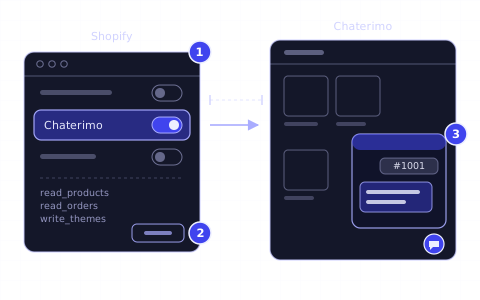
Atendimento ao cliente com IA na Shopify pelo Chaterimo
Instale o app do Chaterimo, ative a incorporação de app e deixe um chatbot de IA responder sobre produtos e pedidos na sua loja Shopify, passo a passo.
Guia · WordPress
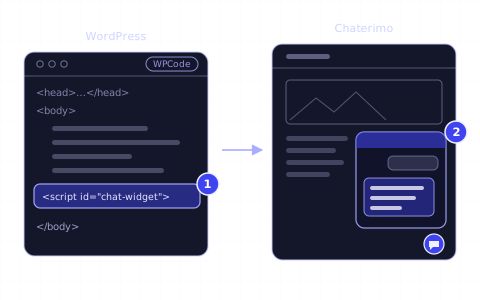
Como integrar atendimento ao cliente com IA no WordPress
Treine um chatbot de IA do Chaterimo com o seu site WordPress e adicione o widget de chat com uma linha de código no rodapé, por exemplo com o WPCode.
Artigo · Modelos LLM
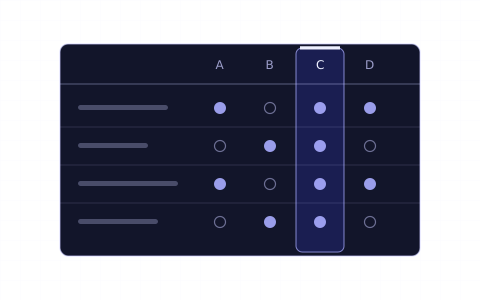
Como escolher um LLM para atendimento ao cliente
Precisão com seus dados, velocidade, custo e tom: como comparar ChatGPT, Claude, Gemini e Grok para uma loja virtual e testá-los com as suas perguntas.
Histórico de alterações
- Reescrito como guia inicial para a versão atual do app e transferido para o novo blog.
- Publicado.

