Guia · Squarespace
Como integrar atendimento ao cliente com IA no Squarespace
Treine um chatbot de IA do Chaterimo com o seu site Squarespace e adicione o widget de chat com uma linha de código na Injeção de código, passo a passo.
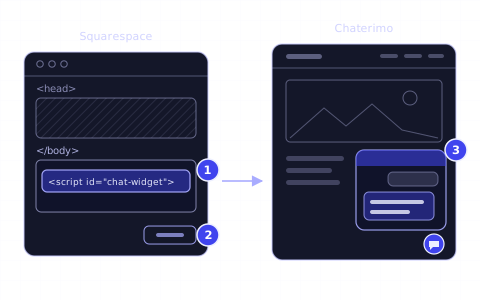
Em resumo
- 01O Chaterimo adiciona um chatbot de IA a um site Squarespace com uma linha de código que carrega o widget de chat em todas as páginas.
- 02Você cola a linha uma única vez no campo Rodapé da Injeção de código do Squarespace, que o Squarespace oferece nos planos Essencial, Plus e Avançado e em alguns planos antigos.
- 03O chatbot responde a partir da base de conhecimento dele: páginas importadas do seu sitemap em `/sitemap.xml`, os seus textos e os seus arquivos.
- 04O widget de chat só funciona nos domínios listados em Domínios permitidos no Chaterimo, então liste o seu próprio domínio e, se você o usa, o domínio integrado squarespace.com.
O que você precisa
- Um site Squarespace em um plano com injeção de código: Essencial (Core), Plus, Avançado (Advanced) ou alguns planos antigos.
- Uma conta do Chaterimo. O cadastro inicia um teste de 7 dias com todos os recursos.
- O conteúdo a partir do qual o chatbot deve responder: as suas páginas, textos ou documentos.
Conteúdo 5
Para adicionar atendimento ao cliente com IA a um site Squarespace, treine um chatbot do Chaterimo com o seu conteúdo e cole uma linha de código do Chaterimo no campo Rodapé da Injeção de código (Code Injection) do Squarespace. A linha carrega o widget de chat em todas as páginas do site. Este guia é para donos de sites e lojas Squarespace que querem um chatbot de IA que responda aos clientes a partir das suas próprias páginas, 24 horas por dia.
Passo a passo
1Crie uma conta do Chaterimo
Cadastre-se no Chaterimo e preencha E-mail, Senha, Confirmar Senha, Nome da organização e Domínio do site. Em Domínio do site, informe o domínio do seu site Squarespace, por exemplo example.com: o widget de chat vai funcionar nesse domínio. O Chaterimo envia um token para o seu endereço de e-mail. Informe-o na página Ativação da Conta e selecione Enviar.
A conta nova começa com um teste de 7 dias com todos os recursos. Os planos que vêm depois do teste estão na página de preços.
2Adicione o seu conteúdo à base de conhecimento
O chatbot responde só a partir do que você dá a ele. No Chaterimo, abra Base de Conhecimento → Obter Dados e escolha as fontes:
- Raspagem de Site
- Em Extrair seu sitemap, informe o endereço do seu sitemap e selecione Carregar sitemap. O Squarespace o publica em
/sitemap.xmldo seu domínio, ou do domínio integrado, comonomedosite.squarespace.com.1 Escolha as seções a importar e selecione Importar as páginas selecionadas. Uma importação aceita no máximo 2.500 URLs. Ative Rastrear este sitemap diariamente (inclui novos URLs automaticamente) para manter o chatbot atualizado. - Entrada de Texto
- Cole as suas regras de envio, devolução, pagamento e contato ou as suas perguntas frequentes.
- Upload de Arquivo
- Envie tabelas de preços, manuais ou termos: PDF, Word, PowerPoint, Excel, CSV, TXT ou imagens, até 10 MB cada.
- Produtos Individuais
- Adicione produtos manualmente quando vende poucos produtos.
Depois, abra Base de Conhecimento e selecione Treinar chatbot.
3Teste o chatbot
Abra Testar chatbot e faça as perguntas que os seus clientes mais fazem. Se uma resposta estiver errada ou faltando, adicione a informação no passo 2 e treine de novo. Para escolher outro modelo de IA, veja Tipo de modelo de IA em Configurações do Chat & Incorporação; o nosso teste às cegas de modelos de IA no atendimento ao cliente compara os modelos.
4Confira os domínios permitidos e copie o código
Abra Configurações do Chat & Incorporação. Em Configurações de aparência do chatbot, Domínios permitidos já contém o domínio que você informou no cadastro. Se os visitantes também chegam ao site pelo domínio integrado (nomedosite.squarespace.com), adicione-o e selecione Salvar alterações. Os subdomínios de um domínio da lista também são permitidos, e www. não faz diferença.
Depois, expanda Instalação no site e copie a linha em Recomendado: carregador de idioma da organização com o botão de copiar ao lado dela. A linha tem esta aparência:
```html
```
A linha continua a mesma quando você mudar o chatbot ou os idiomas dele mais tarde, então você a cola só uma vez.
5Abra a Injeção de código no Squarespace
A injeção de código está disponível nos planos Essencial, Plus e Avançado e em alguns planos antigos.2 Abra o painel Injeção de código do seu site; o artigo de ajuda do Squarespace “Personalize partes do site com injeção de código” tem um link direto para ele.
6Cole o código no rodapé
Cole a linha do passo 4 em Rodapé e selecione Salvar. O Squarespace adiciona o código do rodapé antes da tag de fechamento </body> de todas as páginas, que é onde o Chaterimo recomenda colocá-lo.2 Cole a linha só uma vez.
Como verificar se funciona
- Abra o seu site em uma janela anônima. O balão do chat está no canto da página. No editor do Squarespace, os scripts podem estar desativados na pré-visualização, então confira o site publicado.2
- Faça uma pergunta sobre os seus produtos ou serviços. A resposta deve vir do conteúdo que você importou.
- Abra Histórico do Chat no Chaterimo. A sua conversa de teste está lá.
Solução de problemas
- Você não encontra a Injeção de código, ou não consegue salvá-la
- O seu plano do Squarespace pode não incluir injeção de código. Ela está nos planos Essencial, Plus e Avançado e em alguns planos antigos.2
- O balão do chat aparece no site publicado, mas não no editor
- O Squarespace pode desativar os scripts na pré-visualização do site. Isso não muda o que os visitantes veem.2 Confira o site em uma janela anônima.
- Os visitantes veem “Este chat não está disponível neste site.”
- O domínio da página não está em Domínios permitidos. Adicione-o, por exemplo o domínio integrado squarespace.com, em Configurações do Chat & Incorporação e selecione Salvar alterações.
- “Não foi possível carregar o sitemap. Verifique o endereço e tente novamente.”
- O Squarespace só mostra o sitemap quando o site é público.1 Torne o site público, ou adicione as páginas uma a uma em Coletar um único link ou como texto em Entrada de Texto.
- “O carregador da organização ainda não está pronto. Importe e treine os dados e depois atualize o carregador.”
- O Chaterimo prepara a linha quando a base de conhecimento tem dados. Importe o seu conteúdo (passo 2), selecione Treinar chatbot em Base de Conhecimento e depois abra de novo Configurações do Chat & Incorporação.
Próximo passo
Leia como escolher um LLM para atendimento ao cliente e teste dois ou três modelos com as perguntas dos seus clientes. Se você está configurando o Chaterimo pela primeira vez, comece pelo seu primeiro chatbot em 4 passos. Se o seu plano usa a sua chave de API própria, o guia da chave de API da OpenAI mostra como obter uma.
-
Central de Ajuda do Squarespace, “Veja seu mapa do site”, acesso em 20 de outubro de 2026, https://support.squarespace.com/hc/pt/articles/206543547 ↑↑
-
Central de Ajuda do Squarespace, “Personalize partes do site com injeção de código”, acesso em 20 de outubro de 2026, https://support.squarespace.com/hc/pt/articles/205815908 ↑↑↑↑↑
Perguntas frequentes
Existe uma extensão do Chaterimo para o Squarespace?
Não. O Chaterimo funciona no Squarespace com uma linha de código na Injeção de código, que carrega o widget de chat em todas as páginas.
Quais planos do Squarespace podem mostrar o chat do Chaterimo?
Os planos que incluem injeção de código, ou seja, Essencial, Plus, Avançado e alguns planos antigos.
Preciso mudar o código quando mudo o chatbot?
Não. A linha continua a mesma quando você muda as configurações do chatbot, o chatbot principal ou o direcionamento por idioma, então você a cola só uma vez.
Guia · Primeiro chatbot de IA
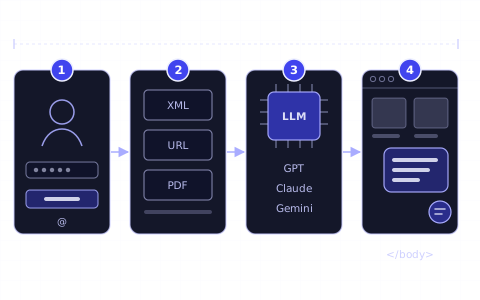
Como começar: seu primeiro chatbot de IA em 4 passos
Cadastre-se, conecte sua loja ou adicione seu conteúdo, escolha o modelo de IA e coloque a janela de chat no seu site. O guia inicial para lojas virtuais.
Guia · WordPress
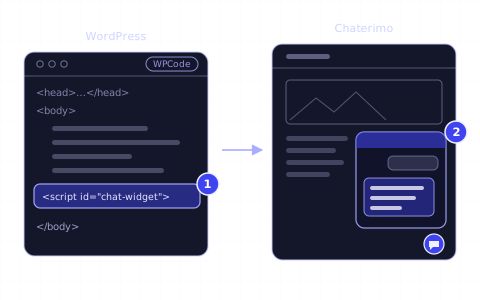
Como integrar atendimento ao cliente com IA no WordPress
Treine um chatbot de IA do Chaterimo com o seu site WordPress e adicione o widget de chat com uma linha de código no rodapé, por exemplo com o WPCode.
Artigo · Modelos LLM
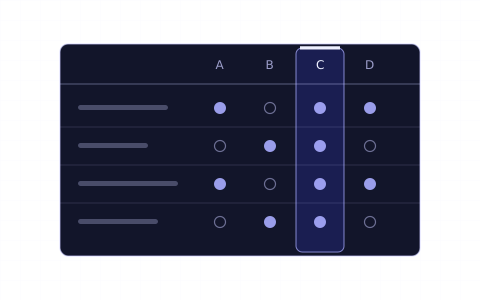
Como escolher um LLM para atendimento ao cliente
Precisão com seus dados, velocidade, custo e tom: como comparar ChatGPT, Claude, Gemini e Grok para uma loja virtual e testá-los com as suas perguntas.
Histórico de alterações
- Reescrito conforme a versão atual do app do Chaterimo e da Injeção de código do Squarespace, com solução de problemas.
- Publicado.

