Guida · Squarespace
Come aggiungere il servizio clienti IA a Squarespace
Addestra un chatbot IA di Chaterimo sul tuo sito Squarespace e aggiungi il widget della chat con una riga di codice in Code Injection, passo dopo passo.
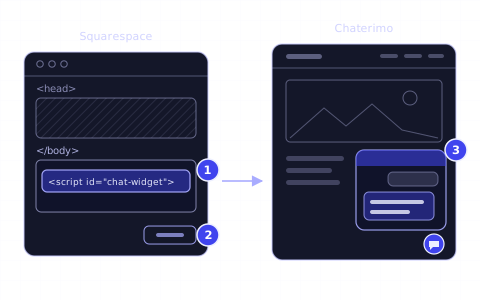
In breve
- 01Chaterimo aggiunge un chatbot IA a un sito Squarespace con una riga di codice che carica il widget della chat su ogni pagina.
- 02Incolli la riga una sola volta nel campo Footer di Code Injection di Squarespace, che Squarespace offre nei piani Core, Plus e Advanced e in alcuni piani legacy.
- 03Il chatbot risponde attingendo alla sua base di conoscenza: pagine importate dalla tua sitemap in `/sitemap.xml`, i tuoi testi e i tuoi file.
- 04Il widget della chat funziona solo sui domini elencati in Domini consentiti in Chaterimo, quindi elenca il tuo dominio e, se lo usi, il dominio integrato squarespace.com.
Cosa ti serve
- Un sito Squarespace con un piano che include l'inserimento di codice: Core, Plus, Advanced o alcuni piani legacy.
- Un account Chaterimo. La registrazione avvia una prova di 7 giorni con tutte le funzioni.
- I contenuti da cui il chatbot deve rispondere: le tue pagine, i tuoi testi o i tuoi documenti.
Indice 5
Per aggiungere il servizio clienti IA a un sito Squarespace, addestra un chatbot Chaterimo sui tuoi contenuti e incolla una riga di codice di Chaterimo nel campo Footer di Code Injection (l'inserimento di codice) di Squarespace. La riga carica il widget della chat su ogni pagina del sito. Questa guida è per i titolari di siti e negozi Squarespace che vogliono un chatbot IA che risponda ai clienti 24 ore su 24 partendo dalle pagine del loro sito.
Passaggi
1Crea un account Chaterimo
Registrati su Chaterimo e compila Email, Password, Conferma password, Nome dell'organizzazione e Dominio del sito web. In Dominio del sito web, inserisci il dominio del tuo sito Squarespace, per esempio iltuosito.it: il widget della chat funzionerà su quel dominio. Chaterimo invia un token al tuo indirizzo e-mail. Inseriscilo nella pagina Attivazione account e seleziona Invia.
Il nuovo account parte con una prova di 7 giorni con tutte le funzioni. I piani disponibili dopo la prova sono nella pagina dei prezzi.
2Aggiungi i tuoi contenuti alla base di conoscenza
Il chatbot risponde solo in base a ciò che gli dai. In Chaterimo, apri Base di conoscenza → Importa dati e scegli le fonti:
- Scraping del sito web
- In Estrai dati dalla sitemap, inserisci l'indirizzo della tua sitemap e seleziona Carica sitemap. Squarespace la pubblica in
/sitemap.xmldel tuo dominio, o del dominio integrato comenomesito.squarespace.com.1 Scegli le sezioni da importare e seleziona Importa le pagine selezionate. Un'importazione comprende al massimo 2.500 URL. Attiva Esegui lo scraping di questa sitemap ogni giorno (include automaticamente i nuovi URL) per mantenere aggiornato il chatbot. - Inserimento testo
- Incolla le tue regole di spedizione, reso, pagamento e contatto o le tue FAQ.
- Caricamento file
- Carica listini prezzi, manuali o condizioni: PDF, Word, PowerPoint, Excel, CSV, TXT o immagini, fino a 10 MB ciascuno.
- Prodotti individuali
- Aggiungi i prodotti a mano quando ne vendi solo pochi.
Poi apri Base di conoscenza e seleziona Addestra chatbot.
3Testa il chatbot
Apri Testa chatbot e fai le domande che i tuoi clienti fanno più spesso. Se una risposta è sbagliata o manca, aggiungi l'informazione nel passaggio 2 e addestra di nuovo. Per scegliere un altro modello di IA, vedi Tipo di modello AI in Impostazioni chat e integrazione; il nostro test alla cieca dei modelli di IA nell'assistenza clienti li confronta.
4Controlla i domini consentiti e copia il codice
Apri Impostazioni chat e integrazione. In Impostazioni dell'aspetto del chatbot, Domini consentiti contiene già il dominio che hai inserito alla registrazione. Se i visitatori raggiungono il sito anche tramite il dominio integrato (nomesito.squarespace.com), aggiungilo e seleziona Salva modifiche. Anche i sottodomini di un dominio elencato sono consentiti, e www. non fa differenza.
Poi espandi Installazione sul sito web e copia la riga sotto Consigliato: loader linguistico dell'organizzazione con il pulsante di copia accanto. La riga è simile a questa:
```html
```
La riga resta la stessa quando in seguito cambi il chatbot o le sue lingue, quindi la incolli una sola volta.
5Apri Code Injection in Squarespace
L'inserimento di codice è disponibile nei piani Core, Plus e Advanced e in alcuni piani legacy.2 Apri il pannello Code Injection del tuo sito; l'articolo di aiuto di Squarespace «Customize parts of your site with code injection» rimanda direttamente al pannello.
6Incolla il codice nel footer
Incolla la riga del passaggio 4 in Footer e seleziona Save. Squarespace aggiunge il codice del footer prima del tag di chiusura </body> di ogni pagina, il punto in cui Chaterimo consiglia di metterlo.2 Incolla la riga una sola volta.
Come verificare che funzioni
- Apri il tuo sito in una finestra in incognito. L'icona della chat è nell'angolo della pagina. Nell'editor di Squarespace gli script possono essere disattivati nell'anteprima, quindi controlla il sito pubblico.2
- Fai una domanda sui tuoi prodotti o servizi. La risposta dovrebbe venire dai contenuti che hai importato.
- Apri Cronologia chat in Chaterimo. La tua conversazione di prova è lì.
Risoluzione dei problemi
- Non trovi Code Injection, o non riesci a salvarlo
- Il tuo piano Squarespace potrebbe non includere l'inserimento di codice. È disponibile nei piani Core, Plus e Advanced e in alcuni piani legacy.2
- L'icona della chat compare sul sito pubblico, ma non nell'editor
- Squarespace può disattivare gli script nell'anteprima del sito. Questo non cambia ciò che vedono i visitatori.2 Controlla il sito in una finestra in incognito.
- I visitatori vedono «Questa chat non è disponibile su questo sito web.»
- Il dominio della pagina non è in Domini consentiti. Aggiungilo, per esempio il dominio integrato squarespace.com, in Impostazioni chat e integrazione e seleziona Salva modifiche.
- «Impossibile caricare la sitemap. Controlla l'indirizzo e riprova.»
- Squarespace mostra la sitemap solo quando il sito è pubblico.1 Rendi pubblico il sito, oppure aggiungi le pagine una alla volta con Estrai dati da un singolo link o come testo in Inserimento testo.
- «Il loader dell'organizzazione non è ancora pronto. Importa e addestra i dati, quindi aggiorna il loader.»
- Chaterimo prepara la riga quando la base di conoscenza contiene dati. Importa i tuoi contenuti (passaggio 2), seleziona Addestra chatbot in Base di conoscenza, poi apri di nuovo Impostazioni chat e integrazione.
Passo successivo
Leggi come scegliere un LLM per l'assistenza clienti e testa due o tre modelli sulle domande dei tuoi clienti. Se configuri Chaterimo per la prima volta, inizia con il tuo primo chatbot in 4 passaggi. Se il tuo piano usa una chiave API propria, la guida alla chiave API OpenAI mostra come ottenerne una.
-
Squarespace Help Center, «View your site map», consultato il 19 ottobre 2026, https://support.squarespace.com/hc/en-us/articles/206543547 ↑↑
-
Squarespace Help Center, «Customize parts of your site with code injection», consultato il 20 ottobre 2026, https://support.squarespace.com/hc/en-us/articles/205815908-Using-code-injection ↑↑↑↑↑
Domande frequenti
Esiste un'estensione Chaterimo per Squarespace?
No. Chaterimo funziona su Squarespace con una riga di codice in Code Injection, che carica il widget della chat su ogni pagina.
Quali piani Squarespace possono mostrare la chat di Chaterimo?
I piani che includono l'inserimento di codice, cioè Core, Plus, Advanced e alcuni piani legacy.
Devo cambiare il codice quando cambio il chatbot?
No. La riga resta la stessa quando cambi le impostazioni del chatbot, il chatbot principale o l'assegnazione delle lingue, quindi la incolli una sola volta.
Guida · Primo chatbot IA
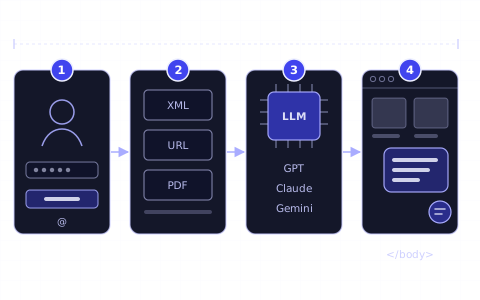
Per iniziare: il tuo primo chatbot IA in 4 passaggi
Registrati, collega il negozio o aggiungi i contenuti, scegli il modello di IA e metti la finestra della chat sul sito. Guida per negozi online.
Guida · WordPress
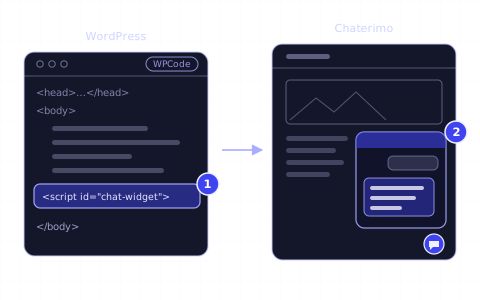
Come aggiungere il servizio clienti IA a WordPress
Addestra un chatbot IA di Chaterimo sul tuo sito WordPress e aggiungi il widget della chat con una riga di codice nel footer, per esempio con WPCode.
Articolo · Modelli LLM
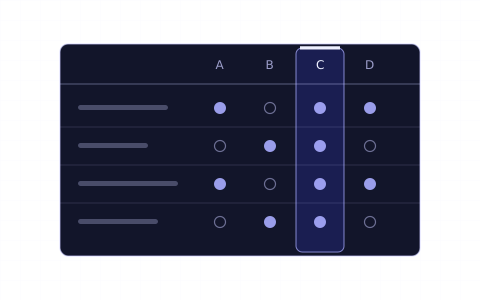
Come scegliere un LLM per l'assistenza clienti
Accuratezza sui tuoi dati, velocità, costo e tono. Come confrontare ChatGPT, Claude, Gemini e Grok per un negozio online e testarli sulle tue domande.
Modifiche
- Riscritta per l'attuale app Chaterimo e il Code Injection di Squarespace, con la risoluzione dei problemi.
- Pubblicata.

