Návod · Squarespace
Jak přidat AI zákaznickou podporu na web ve Squarespace
Natrénujte AI chatbota Chaterimo na obsahu webu ve Squarespace a vložte jeho chatovací widget jedním řádkem kódu do Code Injection, krok za krokem.
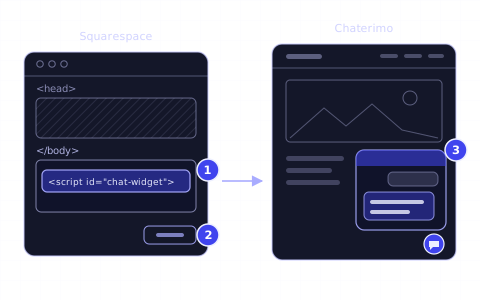
Ve zkratce
- 01Chaterimo přidá AI chatbota na web ve Squarespace jedním řádkem kódu, který načte chatovací widget na každé stránce.
- 02Řádek vložíte jednou do pole Footer v Code Injection, které Squarespace nabízí v plánech Core, Plus a Advanced a v některých starších plánech.
- 03Chatbot odpovídá ze znalostní báze: ze stránek importovaných ze sitemapy na `/sitemap.xml`, z vašich textů a souborů.
- 04Chatovací widget běží jen na doménách uvedených v Chaterimu v poli Povolené domény, proto uveďte svou doménu a, pokud ji používáte, i vestavěnou doménu squarespace.com.
Co budete potřebovat
- Web ve Squarespace s plánem, který zahrnuje vkládání kódu (Code Injection): Core, Plus, Advanced nebo některé starší plány.
- Účet v Chaterimu. Registrací začíná 7denní zkušební verze se všemi funkcemi.
- Obsah, ze kterého má chatbot odpovídat: vaše stránky, texty nebo dokumenty.
AI zákaznickou podporu přidáte na web ve Squarespace tak, že chatbota Chaterimo natrénujete na svém obsahu a jeden řádek kódu z Chaterima vložíte do pole Footer v Code Injection ve Squarespace. Řádek načte chatovací widget na každé stránce webu. Návod je pro majitele webů a e-shopů ve Squarespace, kteří chtějí AI chatbota, jenž zákazníkům nepřetržitě odpovídá z jejich vlastních stránek.
Postup
1Založte si účet v Chaterimu
Zaregistrujte se do Chaterima a vyplňte Email, Heslo, Potvrdit heslo, Jméno organizace a Vaše doména. Do pole Vaše doména zadejte doménu svého webu ve Squarespace, například example.com: na této doméně bude chatovací widget běžet. Chaterimo vám pošle token na e-mail. Zadejte ho na stránce Aktivace účtu a zvolte Poslat.
Nový účet začíná 7denní zkušební verzí se všemi funkcemi. Předplatné po skončení zkušební verze najdete v ceníku.
2Přidejte obsah do znalostní báze
Chatbot odpovídá jen z toho, co mu dáte. V Chaterimu otevřete Znalostní báze → Získání dat a vyberte zdroje:
- Scrapování webu
- Pod Scrapujte URL vašeho sitemapu zadejte adresu své sitemapy a zvolte Načíst sitemapu. Squarespace ji zveřejňuje na
/sitemap.xmlvaší domény nebo vestavěné domény, napříkladsitename.squarespace.com.1 Vyberte sekce k importu a zvolte Importovat vybrané stránky. Jeden import pojme nejvýš 2 500 URL. Aby chatbot zůstal aktuální, zapněte Procházet tuto sitemapu denně (automaticky zahrne nové URL). - Textový vstup
- Vložte pravidla dopravy, vrácení zboží, plateb a kontaktů nebo časté dotazy.
- Nahrání souboru
- Nahrajte ceníky, návody nebo obchodní podmínky: PDF, Word, PowerPoint, Excel, CSV, TXT nebo obrázky, každý do 10 MB.
- Jednotlivé produkty
- Pokud prodáváte jen pár produktů, přidejte je ručně.
Pak otevřete Znalostní báze a zvolte Trénovat chatbota.
3Otestujte chatbota
Otevřete Testovat chatbota a položte dotazy, které zákazníci kladou nejčastěji. Pokud je odpověď špatná nebo chybí, doplňte informace podle kroku 2 a natrénujte chatbota znovu. Jiný AI model vyberete v poli Typ AI modelu v Nastavení chatu; naše slepé hodnocení AI modelů v zákaznické podpoře modely porovnává.
4Zkontrolujte povolené domény a zkopírujte kód
Otevřete Nastavení chatu. V části Nastavení vzhledu chatbota už pole Povolené domény obsahuje doménu, kterou jste zadali při registraci. Pokud návštěvníci chodí na web i přes vestavěnou doménu (sitename.squarespace.com), přidejte ji a zvolte Uložit změny. Povolené jsou i subdomény uvedených domén a na www. nezáleží.
Pak rozbalte Instalace na web a tlačítkem pro kopírování vedle řádku zkopírujte řádek pod Doporučeno: jazykový loader organizace. Řádek vypadá takto:
```html
```
Řádek zůstane stejný, i když později změníte chatbota nebo jeho jazyky, takže ho vkládáte jen jednou.
5Otevřete Code Injection ve Squarespace
Vkládání kódu je k dispozici v plánech Core, Plus a Advanced a v některých starších plánech.2 Otevřete panel Code Injection svého webu; článek nápovědy Squarespace „Customize parts of your site with code injection“ na něj odkazuje přímo.
6Vložte kód do patičky
Vložte řádek z kroku 4 do pole Footer a zvolte Save. Squarespace přidává kód patičky před uzavírací značku </body> každé stránky, tedy tam, kam ho Chaterimo doporučuje dát.2 Řádek vložte jen jednou.
Jak ověřit, že to funguje
- Otevřete web v anonymním okně prohlížeče. V rohu stránky je ikona chatu. V editoru Squarespace mohou být skripty v náhledu vypnuté, proto kontrolujte živý web.2
- Zeptejte se na své produkty nebo služby. Odpověď by měla vycházet z obsahu, který jste importovali.
- Otevřete v Chaterimu Historie chatu. Najdete tam svou testovací konverzaci.
Řešení problémů
- Code Injection nemůžete najít nebo uložit
- Váš plán Squarespace nejspíš vkládání kódu nezahrnuje. Je k dispozici v plánech Core, Plus a Advanced a v některých starších plánech.2
- Ikona chatu se zobrazuje na živém webu, ale ne v editoru
- Squarespace může v náhledu webu skripty vypnout. Na tom, co vidí návštěvníci, to nic nemění.2 Zkontrolujte web v anonymním okně prohlížeče.
- Návštěvníci vidí „Tento chat není na tomto webu dostupný.“
- Doména stránky není v Povolené domény. Přidejte ji, například vestavěnou doménu squarespace.com, v Nastavení chatu a zvolte Uložit změny.
- „Sitemapu se nepodařilo načíst. Zkontrolujte adresu a zkuste to znovu.“
- Squarespace sitemapu zobrazuje, jen když je web veřejný.1 Zveřejněte web, nebo přidejte stránky po jedné pod Scrapujte jeden odkaz či jako text v Textový vstup.
- „Loader organizace ještě není připraven. Importujte a natrénujte data a poté loader obnovte.“
- Chaterimo řádek připraví, jakmile má znalostní báze data. Importujte obsah (krok 2), v Znalostní báze zvolte Trénovat chatbota a pak znovu otevřete Nastavení chatu.
Další krok
Přečtěte si, jak vybrat AI model pro zákaznickou podporu, a vyzkoušejte dva nebo tři modely na dotazech svých zákazníků. Pokud Chaterimo nastavujete poprvé, začněte návodem první AI chatbot ve 4 krocích. Pokud vaše předplatné používá vlastní API klíč, návod na API klíč OpenAI ukazuje, jak ho získat.
-
Squarespace Help Center, „View your site map“, citováno 19. 10. 2026, https://support.squarespace.com/hc/en-us/articles/206543547 ↑↑
-
Squarespace Help Center, „Customize parts of your site with code injection“, citováno 20. 10. 2026, https://support.squarespace.com/hc/en-us/articles/205815908-Using-code-injection ↑↑↑↑↑
Časté dotazy
Existuje rozšíření Chaterima pro Squarespace?
Ne. Chaterimo funguje ve Squarespace přes jeden řádek kódu v Code Injection, který načte chatovací widget na každé stránce.
Které plány Squarespace mohou zobrazit chat Chaterima?
Plány, které zahrnují vkládání kódu, tedy Core, Plus, Advanced a některé starší plány.
Musím kód změnit, když změním chatbota?
Ne. Řádek zůstává stejný, i když změníte nastavení chatbota, primárního chatbota nebo směrování jazyků, takže ho vkládáte jen jednou.
Návod · První AI chatbot
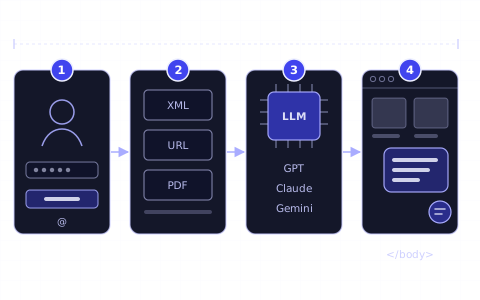
Začínáme: váš první AI chatbot pro e-shop ve 4 krocích
Zaregistrujte se, propojte e-shop nebo přidejte obsah, vyberte AI model a vložte chatovací okno na web. Úvodní návod pro e-shopy.
Návod · WordPress
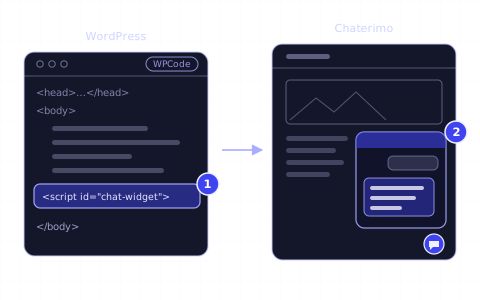
Jak přidat AI zákaznickou podporu na web ve WordPressu
Natrénujte AI chatbota Chaterimo na obsahu webu ve WordPressu a vložte jeho chatovací widget jedním řádkem kódu do patičky, například pluginem WPCode.
Článek · LLM modely
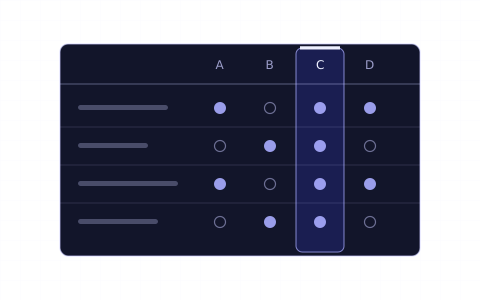
Jak vybrat AI model (LLM) pro zákaznickou podporu
Přesnost na vašich datech, rychlost, cena a tón. Jak porovnat ChatGPT, Claude, Gemini a Grok pro e-shop a otestovat je na vlastních dotazech.
Seznam změn
- Přepsáno podle současné aplikace Chaterimo a Code Injection ve Squarespace, doplněno řešení problémů.
- Zveřejněno.

