Ghid · Primul chatbot AI
Ghid de început: primul chatbot AI în 4 pași
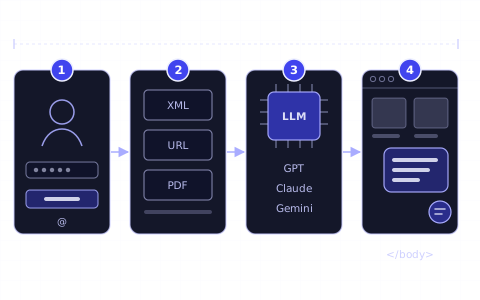
Înregistrați-vă, conectați magazinul sau adăugați conținut, alegeți modelul AI și puneți fereastra de chat pe site: primii pași pentru magazine online.
Pe scurt
- 01Primul chatbot AI pe Chaterimo înseamnă 4 pași: înregistrarea, conectarea magazinului sau adăugarea conținutului, alegerea modelului AI și a setărilor, apoi plasarea ferestrei de chat pe site.
- 02Un cont nou începe cu o perioadă de probă gratuită de 7 zile. În această perioadă, Chaterimo folosește propriile chei API, așa că nu aveți nevoie de o cheie API sau de un card de plată.
- 03Magazinele Shopify, Shoptet, Upgates și Eshop-rychle se conectează în Integrări; orice alt site își adaugă feedul de produse, paginile, fișierele sau textele în Bază de cunoștințe → Importă date.
- 04Chatbotul răspunde pe baza datelor dumneavoastră abia după antrenare, așa că selectați Antrenează chatbotul și verificați răspunsurile în Testați chatbotul înainte să le vadă clienții.
- 05Fereastra de chat are nevoie de un cod de încorporare în șablonul folosit pe tot site-ul; integrările Shopify, Shoptet, Upgates și Eshop-rychle îl instalează pentru dumneavoastră.
De ce aveți nevoie
- Un magazin online sau un site și acces la panoul de administrare sau la codul HTML al șablonului.
- O adresă de e-mail pentru contul Chaterimo.
- Nimic altceva pentru perioada de probă gratuită de 7 zile: nici card de plată, nici cheie API.
Pentru a pune primul chatbot AI pe magazinul dumneavoastră online cu Chaterimo, parcurgeți 4 pași: vă înregistrați, conectați magazinul sau adăugați conținutul, alegeți modelul AI și setările și puneți fereastra de chat pe site. Un cont nou începe cu o perioadă de probă gratuită de 7 zile, în care Chaterimo folosește propriile chei API, așa că nu aveți nevoie de o cheie API ca să începeți. Ghidul este pentru proprietarii și managerii de magazine online care configurează Chaterimo pentru prima dată.
Pași
1Înregistrați-vă și activați contul
Deschideți pagina de înregistrare și completați E-mail, Parolă, Confirmați parola, Numele organizației și Domeniul site-ului. Domeniul este adresa magazinului, de exemplu magazinuldvs.ro; Chaterimo permite ferestrei de chat să ruleze pe el. Acceptați termenii și selectați Înregistrați-vă.
Chaterimo vă trimite apoi un token de activare pe e-mail și deschide pagina Activarea contului. Lipiți tokenul în câmpul Cod de activare și selectați Trimiteți. Ajungeți pe pagina Panou de control a noii organizații (organizația este contul companiei dumneavoastră în Chaterimo; o singură autentificare poate avea mai multe organizații).
Contul începe cu o perioadă de probă gratuită de 7 zile. În această perioadă, Chaterimo folosește propriile chei API, așa că puteți încerca orice model AI fără o cheie proprie. Planurile de după perioada de probă sunt pe pagina de prețuri.
2Conectați magazinul sau adăugați conținutul
Chatbotul răspunde folosind baza de cunoștințe (produsele, paginile și textele în care caută înainte să răspundă). O completați în unul dintre aceste două moduri sau în amândouă.
Magazinul dumneavoastră rulează pe Shopify, Shoptet, Upgates sau Eshop-rychle. Deschideți Integrări din meniu și folosiți cardul platformei dumneavoastră din Platforme de comerț electronic. Cardul duce la aplicația sau suplimentul Chaterimo pentru platforma dumneavoastră și enumeră ce face conexiunea: în funcție de platformă, descarcă produsele și le ține la zi, verifică starea unei comenzi și încarcă widgetul de chat în magazin. Cât timp rulează importul catalogului, Panoul de control afișează „Se descarcă catalogul. Antrenarea începe automat după import.” Un magazin PrestaShop se conectează în același loc, pentru verificarea stării comenzii.
Orice alt magazin sau site. Deschideți Bază de cunoștințe → Importă date din meniu și alegeți o sursă de date:
- Flux XML de produse
- Lipiți URL-ul feedului de produse (format Google Shopping) în URL feed și selectați Importă feedul. Activați Descarcă din nou acest feed în fiecare zi și reantrenează, ca produsele și prețurile noi să ajungă la chatbot. Un feed poate conține cel mult 100.000 de produse.
- Extragerea conținutului site-ului
- Importați paginile site-ului: Extrage datele din sitemap (până la 2.500 de URL-uri per import, alegeți secțiunile), Extrage datele de pe site și din toate linkurile interne (începeți cu o categorie) sau Extrage datele dintr-un singur link. Folosiți această sursă pentru livrare, retururi, contact și alte pagini informative.
- Încărcare fișiere
- Încărcați fișiere PDF, Word, PowerPoint, Excel, CSV, text sau imagini, de până la 10 MB fiecare. Fiecare fișier devine o intrare separată.
- Introducere text
- Lipiți întrebări frecvente, politici sau orice alt text, dați-i un Nume și selectați Salvează.
Apoi deschideți Bază de cunoștințe → Bază de cunoștințe și selectați Antrenează chatbotul. Antrenarea transformă datele într-o formă în care chatbotul poate căuta; butonul se schimbă în Reantrenează când totul este antrenat. Datele adăugate ulterior sunt antrenate automat în fiecare noapte, în perioada de probă și în planurile plătite; selectați Antrenează chatbotul ca să le antrenați imediat.
3Alegeți modelul AI și setările
Deschideți Chatbot → Setări și integrare chat. În secțiunea Setări generale ale chatbotului, setați:
- Tipul modelului AI
- Modelul de limbaj (LLM) care scrie răspunsurile: GPT (OpenAI), Claude (Anthropic), Gemini (Google) sau Grok (xAI). În perioada de probă puteți alege orice model din listă.
- Limba chatbotului
- Cu Automatic, chatbotul îi răspunde fiecărui client în limba în care scrie acesta. Alegeți o limbă fixă dacă magazinul vinde pe o singură piață.
- Rolul chatbotului
- Instrucțiunile pentru chatbot: cine este, cum vorbește și când propune transferul clientului către un operator. Textul implicit este bun pentru început; Restabilește valorile implicite îl readuce.
Selectați Salvați modificările. Apoi deschideți Chatbot → Testați chatbotul și puneți întrebările pe care clienții le pun cel mai des: o recomandare de produs, termenele de livrare, retururile. Pe fila Compară modele, aceeași întrebare ajunge la mai multe modele deodată, ca să le comparați răspunsurile pe propriile date. Ghidul nostru despre alegerea unui LLM pentru asistența clienți explică ce să comparați.
După perioada de probă, lista de modele depinde de plan. Planurile cu cheile API ale Chaterimo oferă o listă mai scurtă de modele. Planurile cu cheie API proprie (BYOK: folosiți propria cheie și plătiți direct furnizorului de modele) oferă toate modelele și au nevoie de cheia dumneavoastră în Setările contului; consultați ghidul cum obțineți o cheie API OpenAI.
4Puneți fereastra de chat pe site
Dacă ați conectat Shopify, Shoptet, Upgates sau Eshop-rychle la pasul 2, integrarea instalează fereastra de chat în magazin. Nu mai lipiți acolo codul de încorporare a doua oară.
Pe orice alt site, deschideți Setări și integrare chat și extindeți Instalare pe site, deasupra setărilor chatbotului. Copiați codul de sub Recomandat: scriptul organizației de încărcare în funcție de limbă și lipiți-l o singură dată în șablonul folosit pe tot site-ul, ideal chiar înainte de eticheta de închidere </body>, ca să se încarce pe fiecare pagină. Codul apare abia după prima antrenare.
Verificați ca Domenii permise din setările chatbotului să conțină fiecare domeniu pe care rulează fereastra de chat, de exemplu atât magazinuldvs.ro, cât și magazinuldvs.hu. Fereastra de chat funcționează doar pe aceste domenii.
Cum verificați că funcționează
- Deschideți magazinul într-o fereastră privată a browserului. Bula de chat apare pe pagină.
- Puneți o întrebare acoperită de baza de cunoștințe, de exemplu despre livrare, apoi o întrebare despre un produs. Răspunsurile folosesc datele dumneavoastră, iar răspunsurile despre produse arată produse din catalog.
- Deschideți Istoricul conversațiilor în Chaterimo. Conversația dumneavoastră este acolo. Întrebările puse în Testați chatbotul rulează în modul de testare, care nu creează tichete și nu trimite e-mailuri despre tichete.
Depanare
- E-mailul de activare cu tokenul nu sosește
- Verificați dosarul de spam, apoi selectați Retrimiteți codul pe pagina Activarea contului. Așteptați câteva minute înainte să cereți din nou. Dacă nu sosește nimic, scrieți la info@chaterimo.com.
- „Cod nevalid. Verificați e-mailul și încercați din nou.”
- Tokenul a fost copiat incomplet sau provine dintr-un e-mail mai vechi. Folosiți tokenul din cel mai recent e-mail.
- „Pentru a debloca fragmentul de cod al chatbotului, importați mai întâi date și antrenați chatbotul.”
- Setări și integrare chat afișează codul de încorporare abia după prima antrenare. Adăugați date (pasul 2) și selectați Antrenează chatbotul.
- „Chatbotul este încă în curs de antrenare. Răspunsurile pot fi incomplete sau inexacte.”
- Antrenarea încă rulează. Așteptați până când Panoul de control afișează „Toate datele disponibile sunt antrenate și gata de utilizare.” și testați din nou.
- Bula de chat nu apare în magazin
- Verificați ca codul de încorporare să fie în șablonul folosit pe tot site-ul, nu doar pe o pagină, și ca domeniul magazinului să fie în Domenii permise. Dacă bula lipsește doar pe telefoane, activați Afișează widgetul pe mobil în Setări și integrare chat.
- Un răspuns este greșit sau incomplet
- În Testați chatbotul, selectați Analizează de ce AI a răspuns astfel sub răspuns. Analiza arată cauza probabilă, de exemplu date care lipsesc din baza de cunoștințe sau instrucțiuni din rolul chatbotului care trebuie schimbate.
Pasul următor
Alegeți modelul potrivit pentru întrebările și bugetul dumneavoastră: benchmarkul AI și evaluarea noastră oarbă a modelelor AI pentru asistența clienți le compară pe întrebări reale din comerțul electronic. Dacă planul dumneavoastră folosește o cheie API proprie, configurați-o cu ghidul pentru OpenAI, Anthropic sau Gemini. Pașii specifici fiecărei platforme sunt în ghidurile pentru Shopify, WordPress și Squarespace.
Întrebări frecvente
Am nevoie de cunoștințe de programare ca să configurez un chatbot AI?
Nu. Integrările cu magazinele instalează fereastra de chat pentru dumneavoastră, iar pe orice alt site lipiți o singură dată un cod de încorporare în șablonul folosit pe tot site-ul. Tot restul se face în aplicația Chaterimo.
Am nevoie de o cheie API proprie ca să încep?
Nu. În perioada de probă gratuită de 7 zile, Chaterimo folosește propriile chei API. După perioada de probă, nici planurile cu cheile API ale Chaterimo nu necesită o cheie; planurile cu cheie API proprie (BYOK) au nevoie de ea în Setările contului.
Cum rămâne chatbotul la zi?
Integrările cu magazinele țin produsele la zi; cardul platformei din Integrări arată cum. Pentru feeduri și pagini web, activați descărcarea zilnică (Descarcă din nou acest feed în fiecare zi și reantrenează, Extrage din nou această pagină în fiecare zi și reantrenează). După alte schimbări, selectați Reantrenează pe pagina Bază de cunoștințe.
Poate chatbotul să răspundă în mai multe limbi?
Da. Cu Limba chatbotului setată pe Automatic, chatbotul răspunde în limba clientului. Un magazin cu versiuni separate pentru fiecare limbă poate folosi și câte un chatbot pe limbă; în Instalare pe site stabiliți ce chatbot apare după codul limbii din URL.
Ce se întâmplă când se termină perioada de probă gratuită?
Alegeți un plan pe pagina de prețuri înainte de sfârșitul perioadei de probă. Fără plan, contul continuă cu funcții limitate, iar o bază de cunoștințe de 50.000 de caractere sau mai mult este ștearsă la 7 zile după sfârșitul perioadei de probă.
Ghid · Shopify
Asistență clienți cu AI pe Shopify: configurați Chaterimo
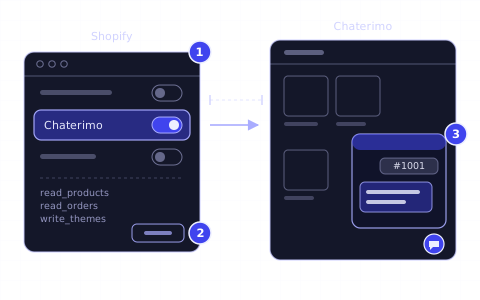
Instalați aplicația Chaterimo, activați încorporarea ei în temă și lăsați un chatbot AI să răspundă la întrebări despre produse și comenzi pe Shopify.
Ghid · WordPress
Cum adăugați asistență clienți cu AI pe WordPress
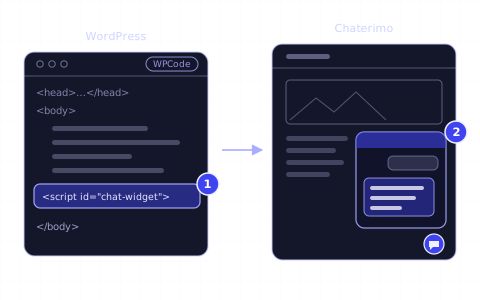
Antrenați un chatbot AI Chaterimo pe site-ul WordPress, apoi adăugați widgetul de chat cu o linie de cod în subsol, de exemplu cu modulul WPCode.
Articol · Modele LLM
Cum alegeți un LLM pentru asistența clienți
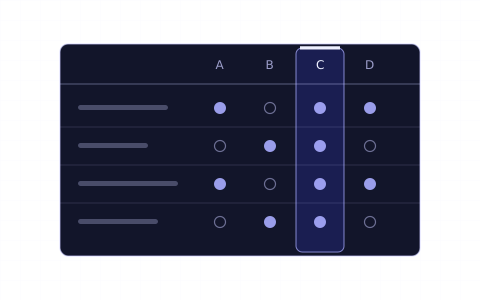
Acuratețe pe datele proprii, viteză, cost și ton. Cum comparați ChatGPT, Claude, Gemini și Grok într-un magazin online și le testați pe întrebări proprii.
Istoric modificări
- Rescris ca ghid de început pentru aplicația actuală și mutat pe noul blog.
- Publicat.

