Anleitung · Erster KI-Chatbot
Einstieg: Ihr erster KI-Chatbot in 4 Schritten
Registrieren, Shop verbinden oder Inhalte hinzufügen, KI-Modell wählen und das Chatfenster auf Ihre Website bringen. Einstiegsanleitung für Onlineshops.
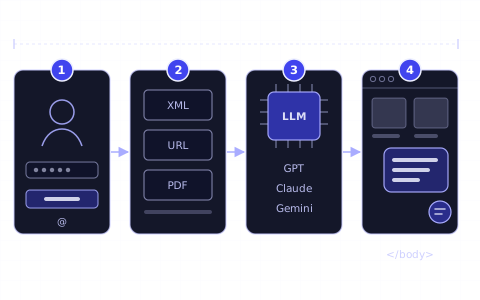
Kurz gesagt
- 01Ihr erster KI-Chatbot mit Chaterimo braucht 4 Schritte: registrieren, Shop verbinden oder Inhalte hinzufügen, KI-Modell und Einstellungen wählen und das Chatfenster auf Ihre Website bringen.
- 02Ein neues Konto startet mit einer 7-tägigen kostenlosen Testversion. In der Testversion nutzt Chaterimo seine eigenen API-Schlüssel, Sie brauchen also weder einen API-Schlüssel noch eine Kreditkarte.
- 03Shops auf Shopify, Shoptet, Upgates und Eshop-rychle verbinden Sie unter Integrationen; für jede andere Website fügen Sie ihren Produkt-Feed, ihre Seiten, Dateien oder Texte unter Wissensdatenbank → Daten importieren hinzu.
- 04Der Chatbot nutzt Ihre Daten erst nach dem Training. Klicken Sie deshalb auf Chatbot trainieren und prüfen Sie die Antworten unter Chatbot testen, bevor Kunden sie sehen.
- 05Das Chatfenster braucht einen Einbettungscode im globalen Layout Ihrer Website; die Integrationen für Shopify, Shoptet, Upgates und Eshop-rychle installieren ihn für Sie.
Das brauchen Sie
- Ein Onlineshop oder eine Website und Zugriff auf die Shop-Verwaltung oder das HTML-Layout.
- Eine E-Mail-Adresse für Ihr Chaterimo-Konto.
- Für die 7-tägige kostenlose Testversion sonst nichts: keine Kreditkarte und kein API-Schlüssel.
Um Ihren ersten KI-Chatbot mit Chaterimo in Ihren Onlineshop zu bringen, brauchen Sie 4 Schritte: registrieren, Shop verbinden oder Inhalte hinzufügen, KI-Modell und Einstellungen wählen und das Chatfenster auf Ihre Website bringen. Ein neues Konto startet mit einer 7-tägigen kostenlosen Testversion, in der Chaterimo seine eigenen API-Schlüssel nutzt. Für den Anfang brauchen Sie also keinen API-Schlüssel. Diese Anleitung richtet sich an Inhaber und Verantwortliche von Onlineshops, die Chaterimo zum ersten Mal einrichten.
Schritte
1Registrieren und Konto aktivieren
Öffnen Sie die Registrierungsseite und füllen Sie E-Mail, Passwort, Passwort bestätigen, Name der Organisation und Website-Domain aus. Die Domain ist die Adresse Ihres Shops, zum Beispiel ihrshop.de; auf dieser Domain lässt Chaterimo das Chatfenster zu. Akzeptieren Sie die Nutzungsbedingungen und klicken Sie auf Registrieren.
Chaterimo schickt Ihnen dann ein Aktivierungstoken per E-Mail und öffnet die Seite Kontoaktivierung. Fügen Sie das Token in das Feld Token ein und klicken Sie auf Absenden. Sie landen im Dashboard Ihrer neuen Organisation (Organisation: Ihr Firmenkonto in Chaterimo; ein Benutzerkonto kann mehrere haben).
Das Konto startet mit einer 7-tägigen kostenlosen Testversion. In der Testversion nutzt Chaterimo seine eigenen API-Schlüssel, sodass Sie jedes KI-Modell ohne eigenen Schlüssel ausprobieren können. Die Tarife nach der Testversion finden Sie auf der Preisseite.
2Shop verbinden oder Inhalte hinzufügen
Der Chatbot antwortet auf Grundlage Ihrer Wissensdatenbank (der Produkte, Seiten und Texte, die er vor jeder Antwort durchsucht). Sie füllen sie auf einem von zwei Wegen oder auf beiden.
Ihr Shop läuft auf Shopify, Shoptet, Upgates oder Eshop-rychle. Öffnen Sie im Menü Integrationen und nutzen Sie die Karte Ihrer Plattform unter E-Commerce-Plattformen. Die Karte führt zur Chaterimo-App oder zum Add-on Ihrer Plattform und zeigt, was die Verbindung leistet: Je nach Plattform lädt sie Ihre Produkte herunter und hält sie aktuell, fragt den Status einer Bestellung ab und bindet das Chat-Widget in Ihren Shop ein. Während der Katalogimport läuft, zeigt das Dashboard „Katalog wird heruntergeladen. Das Training startet automatisch nach dem Import.“ Ein PrestaShop-Shop wird an derselben Stelle für die Abfrage des Bestellstatus verbunden.
Jeder andere Shop und jede andere Website. Öffnen Sie im Menü Wissensdatenbank → Daten importieren und wählen Sie eine Datenquelle:
- XML-Produkt-Feed
- Fügen Sie die URL Ihres Produkt-Feeds (Google-Shopping-Format) in das Feld Feed-URL ein und klicken Sie auf Feed importieren. Schalten Sie Diesen Feed täglich erneut herunterladen und neu trainieren ein, damit neue Produkte und Preise den Chatbot erreichen. Ein Feed kann höchstens 100.000 Produkte enthalten.
- Website-Scraping
- Importieren Sie Ihre Seiten: Ihre Sitemap scrapen (bis zu 2.500 URLs pro Import, Sie wählen die Bereiche), Website mit allen internen Links scrapen (beginnen Sie mit einer Kategorie) oder Einzelnen Link scrapen. Nutzen Sie es für Versand-, Rückgabe-, Kontakt- und andere Informationsseiten.
- Datei-Upload
- Laden Sie PDF-, Word-, PowerPoint-, Excel-, CSV- und Textdateien oder Bilder hoch, jeweils bis zu 10 MB. Jede Datei wird zu einem eigenen Eintrag.
- Texteingabe
- Fügen Sie FAQs, Richtlinien oder beliebigen anderen Text ein, tragen Sie unter Name einen Namen ein und klicken Sie auf Speichern.
Öffnen Sie dann Wissensdatenbank → Wissensdatenbank und klicken Sie auf Chatbot trainieren. Das Training bringt Ihre Daten in eine Form, die der Chatbot durchsuchen kann; die Schaltfläche wechselt zu Neu trainieren, wenn alles trainiert ist. Daten, die Sie später hinzufügen, werden in der Testversion und in kostenpflichtigen Tarifen jede Nacht automatisch trainiert; klicken Sie auf Chatbot trainieren, um sie sofort zu trainieren.
3KI-Modell und Einstellungen wählen
Öffnen Sie Chatbot → Chat-Einstellungen & Einbettung. Legen Sie unter Allgemeine Chatbot-Einstellungen Folgendes fest:
- AI-Modelltyp
- Das Sprachmodell (LLM), das die Antworten schreibt: GPT (OpenAI), Claude (Anthropic), Gemini (Google) oder Grok (xAI). In der Testversion können Sie jedes Modell aus der Liste wählen.
- Chatbot-Sprache
- Automatic beantwortet jeden Kunden in der Sprache, in der er schreibt. Wählen Sie eine feste Sprache, wenn Ihr Shop nur einen Markt bedient.
- Chatbot-Rolle
- Die Anweisungen für den Chatbot: wer er ist, wie er spricht und wann er anbietet, den Kunden an einen Menschen zu übergeben. Der Standardtext reicht für den Anfang; Auf Standard zurücksetzen stellt ihn wieder her.
Klicken Sie auf Änderungen speichern. Öffnen Sie dann Chatbot → Chatbot testen und stellen Sie die Fragen, die Ihre Kunden am häufigsten stellen: eine Produktempfehlung, Lieferzeiten, Rückgabe. Im Tab Modelle vergleichen geht dieselbe Frage gleichzeitig an mehrere Modelle, sodass Sie vergleichen können, wie sie mit Ihren eigenen Daten antworten. Unsere Anleitung zur Wahl eines Sprachmodells (LLM) für den Kundenservice erklärt, worauf Sie beim Vergleich achten sollten.
Nach der Testversion hängt die Modellliste von Ihrem Tarif ab. Tarife mit API-Schlüsseln von Chaterimo bieten eine kürzere Liste von Modellen. Tarife mit eigenem API-Schlüssel (BYOK: Sie verwenden Ihren eigenen Schlüssel und bezahlen den Modellanbieter direkt) bieten alle Modelle und setzen voraus, dass Sie Ihren Schlüssel in den Kontoeinstellungen hinterlegen; siehe So erhalten Sie einen OpenAI-API-Schlüssel.
4Chatfenster auf Ihre Website bringen
Wenn Sie in Schritt 2 Shopify, Shoptet, Upgates oder Eshop-rychle verbunden haben, installiert die Integration das Chatfenster in Ihrem Shop. Fügen Sie den Einbettungscode dort nicht ein zweites Mal ein.
Auf jeder anderen Website öffnen Sie Chat-Einstellungen & Einbettung und klappen über den Chatbot-Einstellungen Website-Installation auf. Kopieren Sie den Einbettungscode unter Empfohlen: Sprach-Loader der Organisation und fügen Sie ihn einmal in das globale Layout Ihrer Website ein, am besten direkt vor dem schließenden </body>-Tag, damit er auf jeder Seite geladen wird. Der Einbettungscode erscheint erst nach dem ersten Training.
Prüfen Sie, ob unter Erlaubte Domains in den Chatbot-Einstellungen jede Domain steht, auf der das Chatfenster läuft, zum Beispiel sowohl ihrshop.de als auch ihrshop.at. Das Chatfenster funktioniert nur auf diesen Domains.
So prüfen Sie, ob es funktioniert
- Öffnen Sie Ihren Shop in einem privaten Fenster. Das Chat-Symbol erscheint auf der Seite.
- Stellen Sie eine Frage, die Ihre Wissensdatenbank abdeckt, zum Beispiel zum Versand, und danach eine Produktfrage. Die Antworten nutzen Ihre Daten, und Antworten zu Produkten zeigen Produkte aus Ihrem Katalog.
- Öffnen Sie in Chaterimo den Chatverlauf. Dort sehen Sie Ihre Konversation. Fragen unter Chatbot testen laufen im Testmodus, der keine Tickets anlegt und keine Ticket-E-Mails verschickt.
Fehlerbehebung
- Die Aktivierungs-E-Mail mit dem Token kommt nicht an
- Prüfen Sie den Spam-Ordner und klicken Sie dann auf der Seite „Kontoaktivierung“ auf Token erneut senden. Warten Sie ein paar Minuten, bevor Sie es noch einmal anfordern. Wenn nichts ankommt, schreiben Sie an info@chaterimo.com.
- „Ungültiges Token. Bitte prüfen Sie Ihre E-Mail und versuchen Sie es erneut.“
- Das Token wurde unvollständig kopiert oder stammt aus einer älteren E-Mail. Verwenden Sie das Token aus der neuesten E-Mail.
- „Um den Chatbot-Code freizuschalten, importieren Sie zuerst Daten und trainieren Sie den Chatbot.“
- Die Seite Chat-Einstellungen & Einbettung zeigt den Einbettungscode erst nach dem ersten Training. Fügen Sie Daten hinzu (Schritt 2) und klicken Sie auf Chatbot trainieren.
- „Ihr Chatbot wird noch trainiert. Antworten können unvollständig oder ungenau sein.“
- Das Training läuft noch. Warten Sie, bis das Dashboard „Alle verfügbaren Daten sind trainiert und bereit.“ anzeigt, und testen Sie erneut.
- Das Chat-Symbol erscheint nicht im Shop
- Prüfen Sie, ob der Einbettungscode im globalen Layout steht und nicht nur auf einer Seite, und ob die Domain des Shops unter Erlaubte Domains eingetragen ist. Fehlt das Symbol nur auf Smartphones, schalten Sie unter Chat-Einstellungen & Einbettung Widget auf Mobilgeräten anzeigen ein.
- Eine Antwort ist falsch oder unvollständig
- Klicken Sie in Chatbot testen unter der Antwort auf Analysieren, warum die KI so geantwortet hat. Die Analyse zeigt die wahrscheinliche Ursache, zum Beispiel fehlende Daten in der Wissensdatenbank oder Anweisungen in der Chatbot-Rolle, die Sie ändern sollten.
Nächster Schritt
Wählen Sie das Modell, das zu Ihren Fragen und Ihrem Budget passt: Der KI-Benchmark und unsere Blindbewertung von KI-Modellen für den Kundenservice vergleichen sie anhand echter Fragen aus dem E-Commerce. Wenn Ihr Tarif Ihren eigenen API-Schlüssel nutzt, richten Sie ihn mit der Anleitung für OpenAI, Anthropic oder Gemini ein. Die Schritte für einzelne Plattformen finden Sie in den Anleitungen für Shopify, WordPress und Squarespace.
Häufige Fragen
Brauche ich Programmierkenntnisse, um einen KI-Chatbot einzurichten?
Nein. Die Shop-Integrationen installieren das Chatfenster für Sie, und auf jeder anderen Website fügen Sie einmal einen Einbettungscode in das globale Layout ein. Alles andere erledigen Sie in der Chaterimo-App.
Brauche ich für den Start einen eigenen API-Schlüssel?
Nein. In der 7-tägigen kostenlosen Testversion nutzt Chaterimo seine eigenen API-Schlüssel. Nach der Testversion brauchen Sie auch bei Tarifen mit API-Schlüsseln von Chaterimo keinen eigenen Schlüssel; bei Tarifen mit eigenem API-Schlüssel (BYOK) hinterlegen Sie ihn in den Kontoeinstellungen.
Wie bleibt der Chatbot aktuell?
Die Shop-Integrationen halten Ihre Produkte aktuell; wie, steht auf der Karte Ihrer Plattform unter Integrationen. Für Feeds und Webseiten schalten Sie den täglichen Download ein (Diesen Feed täglich erneut herunterladen und neu trainieren, Diese Seite täglich erneut scrapen und neu trainieren). Nach anderen Änderungen klicken Sie auf der Seite Wissensdatenbank auf Neu trainieren.
Kann der Chatbot in mehreren Sprachen antworten?
Ja. Steht die Chatbot-Sprache auf Automatic, antwortet er in der Sprache des Kunden. Ein Shop mit getrennten Sprachversionen kann auch einen Chatbot pro Sprache betreiben und sie unter Website-Installation anhand des Sprachcodes in der URL zuordnen.
Was passiert, wenn die kostenlose Testversion endet?
Wählen Sie vor dem Ende der Testversion einen Tarif auf der Preisseite. Ohne Tarif läuft das Konto mit eingeschränkten Funktionen weiter, und eine Wissensdatenbank mit 50.000 oder mehr Zeichen wird 7 Tage nach dem Ende der Testversion gelöscht.
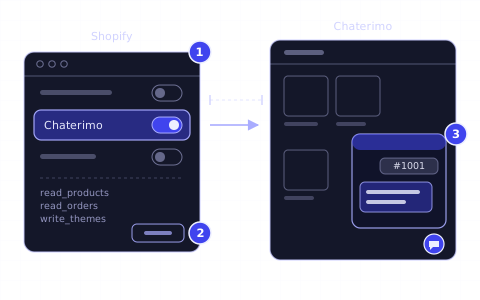
Anleitung · Shopify
KI-Kundenservice für Shopify: Chaterimo einrichten
Chaterimo-App installieren, App-Einbettung einschalten und Produkt- und Bestellfragen in Ihrem Shopify-Shop von einem KI-Chatbot beantworten lassen.
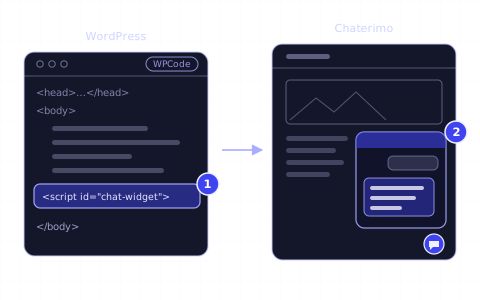
Anleitung · WordPress
So binden Sie KI-Kundenservice in WordPress ein
Trainieren Sie einen KI-Chatbot von Chaterimo mit Ihrer WordPress-Website und fügen Sie das Chat-Widget per Codezeile im Footer ein, etwa mit WPCode.
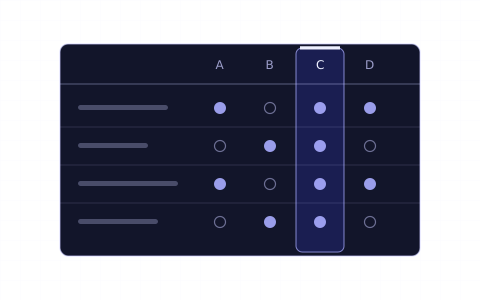
Artikel · LLM-Modelle
So wählen Sie ein Sprachmodell (LLM) für den Kundenservice
Genauigkeit bei Ihren Daten, Tempo, Kosten, Tonalität: So vergleichen Sie ChatGPT, Claude, Gemini und Grok für Ihren Shop und testen sie mit Ihren Fragen.
Änderungen
- Als Einstiegsanleitung für die aktuelle App neu geschrieben und in den neuen Blog übernommen.
- Veröffentlicht.

