Návod · Shoptet
AI chatbot pro Shoptet: instalace doplňku Chaterimo
Nainstalujte doplněk Chaterimo v Shoptetu, dokončete registraci a zapněte stažení produktů, dotazy na objednávky a chatovací okno. Krok za krokem.
Ve zkratce
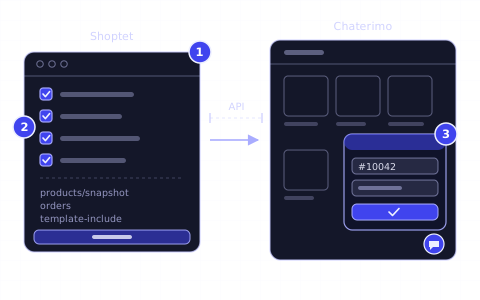
- 01Doplněk Chaterimo nainstalujete v administraci Shoptetu a registraci dokončíte v Chaterimu přes odkaz z e-mailu „Vítejte v Chaterimo“.
- 02V nastavení doplňku zapnete nahrání chatovacího okna, stažení produktů přes API Shoptetu, jejich denní aktualizaci a načítání objednávek; kód do šablony nevkládáte.
- 03Ve výchozím stavu Chaterimo stahuje jen viditelné produkty; další typy viditelnosti zapnete na kartě Shoptet na stránce Integrace.
- 04Stav objednávky chatbot ukáže, až zákazník zadá číslo objednávky a e-mail nebo telefon, který je na objednávce uvedený.
- 05Nová organizace má 7 dní zkušební verze zdarma se všemi funkcemi; potom zjišťování objednávek a denní aktualizace produktů fungují na placených plánech.
Co budete potřebovat
- E-shop na Shoptetu a přístup do jeho administrace, ve které můžete instalovat doplňky.
- Přístup ke kontaktnímu nebo fakturačnímu e-mailu e-shopu: přijde na něj odkaz k dokončení registrace.
- Účet v Chaterimu předem nepotřebujete. Nový účet začíná 7denní zkušební verzí zdarma se všemi funkcemi a bez vlastního API klíče.
Doplněk Chaterimo propojí e-shop na Shoptetu s AI chatbotem, který zákazníkům odpovídá z vašich produktů a textů a zjistí stav jejich objednávky. Nainstalujete ho v administraci Shoptetu, registraci dokončíte v Chaterimu a zaškrtnete, co má propojení dělat: nahrát chatovací okno, stáhnout produkty, každý den je aktualizovat a načítat objednávky. Návod je pro majitele a správce e-shopů na Shoptetu; programovat nemusíte a kód do šablony nevkládáte.
Co chatbot na Shoptetu umí a pro koho se hodí, shrnuje stránka AI chatbot pro Shoptet. Tady je nastavení krok za krokem.
Postup
1Nainstalujte doplněk v Shoptetu
Otevřete doplněk Chaterimo v doplňcích Shoptetu, přihlaste se a klikněte na Objednat doplněk. Shoptet ho pak nainstaluje do vašeho e-shopu.1
Při instalaci Shoptet předá Chaterimu přístup k API vašeho e-shopu. Chaterimo vám pak pošle e-mail „Vítejte v Chaterimo“ s odkazem na dokončení registrace. Přijde na kontaktní e-mail z instalace a na kontaktní a fakturační e-mail e-shopu, které má Shoptet uložené.
2Dokončete registraci v Chaterimu
V e-mailu klikněte na odkaz k registraci. Otevře se stránka Připojení Shoptet doplňku se dvěma možnostmi:
- Vytvořit nový účet
- Vyplňte Email, Heslo a Potvrdit heslo, přijměte obchodní podmínky a klikněte na Registrovat. Vznikne nová organizace pojmenovaná podle domény e-shopu, s jedním chatbotem a se 7denní zkušební verzí zdarma.
- Přihlásit se
- Účet v Chaterimu už máte. Přihlaste se a klikněte na Přihlásit se a propojit Shoptet. Pokud máte víc organizací, vyberete, ke které se e-shop připojí. Organizace si ponechá svůj dosavadní plán.
Jedna organizace může mít připojený jen jeden e-shop. Pokud vaše organizace už jiný e-shop má, zvolte Vytvořit nový účet s jiným e-mailem. Obě organizace pak můžete propojit pod jedním přihlášením v nastavení účtu.
U e-shopů v češtině Chaterimo při registraci nastaví chatbotovi jméno obchodu, českou uvítací zprávu a barvy podle webu e-shopu, pokud je na webu najde. Všechno později změníte na stránce Nastavení chatu.
3Zvolte, co má doplněk dělat
Po registraci se otevře Nastavení doplňku Shoptet se čtyřmi volbami. Ve výchozím stavu nejsou zaškrtnuté, zaškrtněte ty, které chcete používat:
- Nahrát chat-widget
- Chaterimo vloží chatovací okno přes API Shoptetu do patičky všech stránek e-shopu. Do šablony nic nevkládáte.
- Stáhnout produkty
- Chaterimo stáhne katalog produktů přes API Shoptetu. XML feed k tomu nepotřebujete.
- Aktualizovat produkty
- Chaterimo stahuje produkty každou noc ve 2:30 znovu, včetně cen a dostupnosti, a ve 3:55 na změnách chatbota přetrénuje. Funguje ve zkušební verzi a na placených plánech.
- Načítání objednávek
- Chatbot smí zjistit stav objednávky, když zákazník zadá její číslo a kontakt z objednávky. Jak to vyzkoušet, popisuje část „Jak ověřit, že to funguje“.
Klikněte na Uložit nastavení. Aktualizaci produktů a načítání objednávek později zapnete nebo vypnete na stránce Integrace na kartě Shoptet. Produkty tam znovu stáhnete tlačítkem Načíst produkty a chatovací okno nahrajete nebo odstraníte tlačítky Nahrát widget a Odstranit widget.
4Počkejte na produkty a natrénujte chatbota
Stažení běží na pozadí: Shoptet nejdřív připraví export katalogu a Chaterimo ho potom zpracuje. Stažené produkty najdete v menu Znalostní báze → Znalostní báze. Jakmile tam jsou, klikněte na Trénovat chatbota. Chatbot odpovídá jen z natrénovaných dat.
Ve výchozím stavu Chaterimo stahuje jen produkty s viditelností visible. Pokud prodáváte i produkty s omezenou viditelností, například show-registered (jen pro přihlášené zákazníky), zapněte jejich typ na kartě Shoptet v části Viditelnost produktu ve Shoptetu. Volba Vynechat produkty se skrytou výchozí kategorií navíc vyřadí produkty, jejichž výchozí kategorie je ve Shoptetu skrytá. Klikněte na Uložit.
Uložené filtry se projeví při příštím stažení produktů a produkty, které filtry vyřadí, Chaterimo ze znalostní báze odebere. Chcete-li změnu hned, klikněte po uložení na Načíst produkty.
5Doplňte obchodní podmínky, dopravu a platbu
Z produktů chatbot nepozná, jak dlouho trvá doprava nebo jak vrátit zboží. V menu Znalostní báze → Získání dat proto přidejte:
- Textový vstup
- Vložte obchodní podmínky, informace o dopravě a platbě, postup reklamace a vrácení zboží a časté dotazy zákazníků. Zkontrolujte, že texty platí: chatbot z nich zákazníkům odpovídá.
- Detaily Objednávky
- Vysvětlete, co znamenají vaše stavy objednávek a za jak dlouho zboží odesíláte. Chatbot tento text použije, jen když se zákazník ptá na objednávku.
Potom v menu Znalostní báze → Znalostní báze znovu klikněte na Trénovat chatbota.
6Vyzkoušejte chatbota a upravte vzhled
Na stránce Testovat chatbota položte otázky, které zákazníci kladou nejčastěji: na konkrétní produkt, na dopravu, na vrácení zboží. Když v odpovědi něco chybí, doplňte to v kroku 5 a chatbota znovu natrénujte.
Jméno, uvítací zprávu, barvy a AI model změníte na stránce Nastavení chatu. Změny se na e-shopu projeví bez nového nahrávání widgetu. Jak si AI modely vedou na dotazech zákazníků e-shopů, ukazuje náš AI benchmark.
7Vyberte plán
Doplněk je v Shoptetu zdarma, platíte jen Chaterimu. Zkušební verze trvá 7 dní a obsahuje všechny funkce. Potom si v Chaterimu vyberete plán, ceny jsou v ceníku. Bez placeného plánu přejde organizace na bezplatný plán s omezenými funkcemi: chatbot nezjišťuje stav objednávek a produkty se každý den neaktualizují.
Jak ověřit, že to funguje
- Na stránce Integrace má karta Shoptet stav Doplněk je propojen a adresu vašeho e-shopu.
- Otevřete e-shop v anonymním okně prohlížeče. V rohu stránky je ikona chatu.
- Zeptejte se na produkt, který prodáváte. Chatbot odpoví s produkty z vašeho katalogu.
- V chatovacím okně klikněte na Stav objednávky. Zadejte Číslo objednávky skutečné objednávky a e-mail nebo telefon, který je na ní uvedený, a klikněte na Ověřit. Chatbot odpoví se stavem objednávky. S jiným e-mailem nebo telefonem o objednávce nic neprozradí.
- Na stránce Chat historie je vaše testovací konverzace.
Po ověření chatbot zná stav objednávky, jestli je zaplacená, celkovou cenu, způsob dopravy a platby, objednané položky a číslo zásilky s odkazem na sledování, pokud je Shoptet má. Popisky formuláře (Stav objednávky, Číslo objednávky, Ověřit) jsou výchozí české texty a na stránce Nastavení chatu je můžete přejmenovat.
Řešení problémů
- E-mail s odkazem na registraci nepřišel
- Podívejte se do spamu u kontaktního a fakturačního e-mailu e-shopu, které má Shoptet uložené. Pokud tam e-mail není, napište na info@chaterimo.com.
- „Tento Shoptet obchod je již propojen s organizací …“
- Registrace už proběhla. Přihlaste se do Chaterima účtem, který e-shop připojil. Pokud ho neznáte, napište na info@chaterimo.com.
- „Účet s emailem … již existuje.“
- Pro tento e-mail už účet v Chaterimu je. Zvolte Přihlásit se, nebo se zaregistrujte s jiným e-mailem.
- „Vaše organizace … je již připojena k jinému Shoptet obchodu.“ nebo „Již má jinou e-commerce integraci: …“
- Organizace už má připojený jiný e-shop. Zvolte Vytvořit nový účet s jiným e-mailem, nebo se přihlaste a vyberte organizaci, která e-shop připojený nemá.
- Produkty se ve znalostní bázi neobjevily
- Stažení chvíli trvá. Pokud produkty nepřibudou, doplňku Chaterimo možná chybí oprávnění ke skupině Produkty. Rozšiřte je v administraci Shoptetu v Propojení → Správce doplňků1 a v Chaterimu klikněte na Načíst produkty. Zkontrolujte také filtry v části Viditelnost produktu ve Shoptetu.
- Chatovací okno se na e-shopu nezobrazuje
- Na stránce Integrace na kartě Shoptet klikněte na Nahrát widget a stránku e-shopu načtěte znovu.
- Návštěvníci vidí „Tento chat není na tomto webu dostupný.“
- Doména stránky není mezi povolenými doménami chatbota. Chaterimo při registraci přidá doménu e-shopu. Další domény, třeba jiné jazykové verze, přidejte na stránce Nastavení chatu v části Nastavení vzhledu chatbota do pole Povolené domény a klikněte na Uložit změny.
- Chatbot neodpovídá na dotaz na objednávku
- Zkontrolujte, že je na kartě Shoptet zapnuté Načítání objednávek a že máte zkušební verzi nebo placený plán. Zákazník musí zadat číslo objednávky tak, jak je ve Shoptetu, a e-mail nebo telefon, který je na objednávce.
- Změna vzhledu se na e-shopu neprojevila
- Prohlížeč může mít uloženou starší verzi stránky. Načtěte ji znovu bez mezipaměti (Ctrl+Shift+R, na Macu Cmd+Shift+R).
Další krok
Vyzkoušejte dva nebo tři AI modely na otázkách, které vaši zákazníci opravdu kladou, a porovnejte je s výsledky našeho AI benchmarku. Než zkušební verze skončí, vyberte si plán v ceníku.
Časté dotazy
Musím do šablony Shoptetu vkládat kód?
Ne. Když v nastavení doplňku zaškrtnete Nahrát chat-widget, Chaterimo vloží chatovací okno do e-shopu přes API Shoptetu samo. Později ho nahrajete nebo odstraníte na kartě Shoptet na stránce Integrace.
Umí chatbot zjistit stav objednávky?
Ano, ve zkušební verzi a na placených plánech, když je zapnuté Načítání objednávek. Zákazník zadá číslo objednávky a e-mail nebo telefon z objednávky. Bez shody kontaktu chatbot o objednávce nic neukáže.
Jak často se produkty aktualizují?
S volbou Aktualizovat produkty každou noc ve 2:30, včetně cen a dostupnosti, a ve 3:55 se chatbot na změnách přetrénuje. Ručně je stáhnete tlačítkem Načíst produkty na kartě Shoptet.
Můžu místo API použít XML feed?
Ano. V menu Znalostní báze → Získání dat nahrajete feed ve formátu Google Shopping v části XML feed produktů. Feed můžete přiřadit konkrétnímu chatbotovi; produkty stažené přes API používají všichni chatboti, kteří přiřazený XML feed nemají.
Můžu připojit víc e-shopů na Shoptetu?
Každý e-shop potřebuje vlastní organizaci. Další e-shop zaregistrujte jako nový účet s jiným e-mailem; organizace pak propojíte pod jedním přihlášením v nastavení účtu.
Co se stane po skončení zkušební verze?
Bez placeného plánu přejde organizace na bezplatný plán. Chatbot přestane zjišťovat stav objednávek a produkty se přestanou každý den aktualizovat. Plány a ceny jsou v ceníku.
Článek · Shoptet
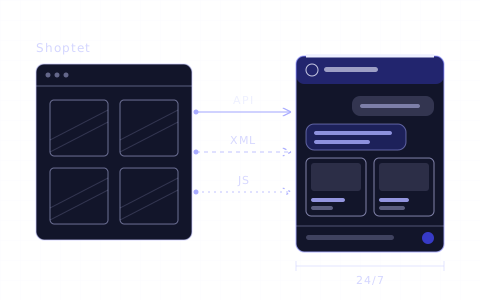
Nejlepší AI chatbot pro Shoptet: srovnání doplňků
Šest doplňků s AI chatbotem pro Shoptet: z čeho odpovídají, jestli zjistí stav objednávky, jak předají zákazníka člověku a kolik stojí.
Návod · První AI chatbot
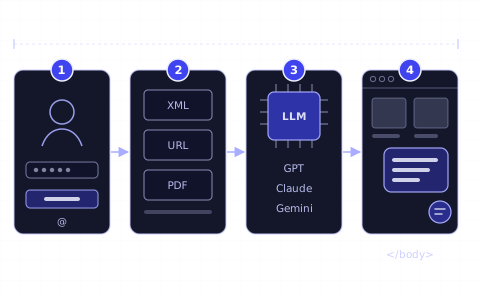
Začínáme: váš první AI chatbot pro e-shop ve 4 krocích
Zaregistrujte se, propojte e-shop nebo přidejte obsah, vyberte AI model a vložte chatovací okno na web. Úvodní návod pro e-shopy.
Článek · LLM modely
Jak vybrat AI model (LLM) pro zákaznickou podporu
Přesnost na vašich datech, rychlost, cena a tón. Jak porovnat ChatGPT, Claude, Gemini a Grok pro e-shop a otestovat je na vlastních dotazech.
Seznam změn
- Přepsáno podle aktuální aplikace: registrace, volby doplňku, viditelnost produktů, ověření objednávek a řešení problémů.
- Zveřejněno.

