Návod · MCP server pro Claude
Chaterimo MCP server: propojte Claude s AI chatbotem
Přidejte Chaterimo do Claude jako vlastní konektor a čtěte konverzace, tikety a analytiku nebo měňte nastavení chatbota. Stačí URL a přihlášení přes OAuth.

Ve zkratce
- 01MCP server Chaterima umožní Claude číst vaše data v Chaterimu (konverzace, analytiku, produkty, tikety, leady, pravidla prodejního agenta a textové položky znalostní báze) a s plným přístupem i měnit nastavení chatbota.
- 02V Claude ho přidáte jako vlastní konektor pomocí jedné URL a přihlásíte se svým účtem Chaterimo (OAuth); kód ani API klíč nepotřebujete.
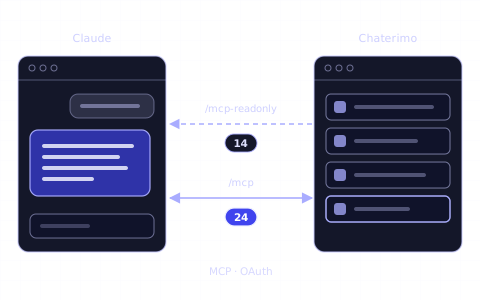
- 03URL jen pro čtení (https://www.chaterimo.com/mcp-readonly) dává Claude 14 nástrojů, které jen čtou; URL s plným přístupem (https://www.chaterimo.com/mcp) přidává 10 nástrojů, které mění živého chatbota.
- 04Volání jsou omezená pro každou organizaci: 5 denně bez předplatného, 100 denně ve zkušební verzi a 1 000 denně v placeném předplatném.
- 05Claude Code může stejné URL použít jako vzdálený MCP server; klienti bez OAuth používají URL s tokenem ze stránky Vývojářské API.
Co budete potřebovat
- Účet v Chaterimu. MCP server může používat každé předplatné i zkušební verze zdarma; denní limit závisí na předplatném.
- Účet Claude. Vlastní konektory fungují v plánech Free, Pro, Max, Team a Enterprise; plán Free dovoluje jeden vlastní konektor.
- V Claude Team nebo Enterprise: konektor nejdřív přidá vlastník organizace v Claude.
Obsah 8
MCP server Chaterima propojí Claude s vaším účtem v Chaterimu. Claude pak může číst konverzace, analytiku, produkty, tikety a leady vašeho chatbota a s plným přístupem i měnit nastavení chatbota, a to všechno z chatu v Claude. V Claude ho přidáte jako vlastní konektor pomocí jedné URL a přihlásíte se svým účtem Chaterimo; programovat nemusíte. MCP (Model Context Protocol) je otevřený standard, který AI aplikacím, jako je Claude, umožňuje připojit se k nástrojům a datům v jiných systémech.1
Co může Claude číst a měnit
Chaterimo nabízí dvě URL konektoru. Obě ukazují Claude jen data organizace, kterou zvolíte při přihlášení.
| Přístup | URL | Nástroje | Co Claude může |
|---|---|---|---|
| Jen pro čtení | https://www.chaterimo.com/mcp-readonly |
14 | Číst data, nic nemění |
| Plný přístup | https://www.chaterimo.com/mcp |
24 | Číst data a měnit chatbota |
Nástroje podle oblastí (nástroj je jedna akce, kterou Claude může zavolat):
| Oblast | Nástroje pro čtení (obě URL) | Nástroje pro zápis (jen plný přístup) |
|---|---|---|
| Chatboti | list_chatbots, get_chatbot |
update_chatbot_instructions, update_chatbot_model, update_chatbot_language, update_chatbot_settings |
| Chatovací okno | v get_chatbot |
update_widget_appearance, update_widget_messages |
| Konverzace | list_conversations, get_conversation |
žádné |
| Produkty | search_products, list_products |
žádné |
| Tikety | list_tickets, get_ticket |
žádné |
| Leady | list_leads |
žádné |
| Analytika | get_analytics, get_dashboard |
žádné |
| Pravidla prodejního agenta | list_sales_rules |
žádné |
| Znalostní báze (textové položky) | list_knowledge_base_entries, get_knowledge_base_entry |
create_knowledge_base_entry, update_knowledge_base_entry, delete_knowledge_base_entry, retrain_chatbot |
Nástroje pro zápis mění živého chatbota přímo; žádný koncept se neukládá. Nová nebo změněná textová položka se k chatbotovi dostane po retrain_chatbot nebo po nočním trénování. Nástroje znalostní báze vidí jen položky zadané jako text (Znalostní báze → Získání dat → Textový vstup). Stránky ze scrapování webu, nahrané soubory a produktové feedy zůstávají mimo jejich dosah. Testovací konverzace z Testovat chatbota nástroje pro konverzace vynechávají.
Postup
1Zvolte přístup jen pro čtení, nebo plný přístup
Začněte s URL jen pro čtení. Stačí na shrnutí posledních konverzací, otevřených tiketů, nových leadů a analytiky. URL s plným přístupem použijte jen tehdy, když chcete, aby Claude přepisoval pokyny chatbota, měnil jeho AI model, upravoval chatovací okno nebo textové položky znalostní báze. V placeném plánu Claude můžete přidat obě, jako dva konektory s různými názvy.
2Zkopírujte URL konektoru z Chaterima
V Chaterimu otevřete v menu Vývojářské API (pod Účet). Rozbalte MCP konektor pro Claude Desktop / Cowork. Pod textem Zkopírujte tuto URL: zkopírujte URL jen pro čtení. Pro plný přístup otevřete Potřebujete zápisová oprávnění? Použijte URL s plným přístupem a zkopírujte tu.
3Přidejte do Claude vlastní konektor
V Claude na webu nebo v desktopové aplikaci Claude otevřete Customize → Connectors, zvolte + Add a pak Add custom connector.2 Jako název zadejte Chaterimo, vložte URL a zvolte Continue. Claude rozpozná, že Chaterimo používá přihlášení; ponechte rozpoznané nastavení, zvolte Continue a pak Add.
V Claude Team a Enterprise přidá konektor pro celou organizaci vlastník v Organization settings → Connectors (Add → Custom → Web). Každý člen pak u konektoru v Customize → Connectors zvolí Connect.2
4Přihlaste se a autorizujte přístup
Claude otevře Chaterimo ve vašem prohlížeči. Přihlaste se svým účtem Chaterimo. Stránka Autorizovat konektor ukazuje typ konektoru (MCP jen pro čtení nebo MCP s plným přístupem) a Požadovaný přístup. Pokud vlastníte více organizací, vyberte jednu v poli Organizace; konektor uvidí jen ji. Zvolte Autorizovat konektor.
Claude pak dostane přístupový token. Nikdy ho neuvidíte a nekopírujete ho. Token platí jednu hodinu a Claude ho na pozadí obnovuje až 30 dní; potom se přihlásíte znovu.
5Zapněte konektor v chatu a ptejte se
V chatu v Claude zvolte vlevo dole +, pak Connectors a zapněte Chaterimo pro tuto konverzaci.2 Pak se ptejte běžnými slovy, například:
- „Ukaž mi posledních 5 konverzací z Chaterima.“
- „Jak si můj chatbot vede tento týden?“
- „Jsou nějaké otevřené tikety podpory?“
- „Vypiš leady získané tento týden.“
- „Shrň dotazy na doručení za posledních 7 dní a řekni mi, co chybí v mé znalostní bázi.“
Claude si nástroje vybírá sám. Jedna otázka může potřebovat několik volání nástrojů, například seznam konverzací a pak každou konverzaci zvlášť.
Claude Code a další MCP klienti
Claude Code přidá vzdálený MCP server jedním příkazem a přihlásí se příkazem /mcp.3
bash
claude mcp add --transport http chaterimo https://www.chaterimo.com/mcp-readonly
Pak v Claude Code spusťte /mcp, vyberte Chaterimo a dokončete přihlášení v prohlížeči jako v kroku 4. Chaterimo zaregistruje Claude Code jako klienta OAuth automaticky, takže nepotřebujete client ID ani secret.3
MCP klienti bez OAuth místo toho používají URL s tokenem. Na stránce Vývojářské API zvolte Vytvořit API klíč, zaškrtněte Rozsahy oprávnění, které klient smí používat, a zvolte Vytvořit klíč. Část Starší URL s tokenem — pro klienty bez podpory OAuth pak pro klíč ukáže URL pouze pro čtení a URL s plným přístupem. Nástroje URL s tokenem se řídí rozsahy oprávnění jejího klíče.
Upozornění
URL s tokenem funguje bez přihlášení, takže kdo ji má, může číst vaše data. Zacházejte s ní jako s heslem: nikomu ji neposílejte a nikdy ji neukládejte do repozitáře (v Claude Code ji nepřidávejte s --scope project, který ji zapíše do sdíleného souboru .mcp.json). Pokud URL unikne, zvolte u jejího klíče na stránce Vývojářské API Odvolat.
Limity
Každé volání nástroje se počítá jako jedno volání. Limity platí pro celou organizaci a sdílejí je všechny její konektory a API klíče (stránka MCP Chaterima, říjen 2026):
| Předplatné | Volání za minutu | Volání za den |
|---|---|---|
| Bez aktivního předplatného | 5 | 5 |
| Zkušební verze zdarma | 10 | 100 |
| Placené předplatné | 30 | 1 000 |
Denní počet se nuluje o půlnoci pražského času. Aktuální využití najdete v Vývojářské API → Využití MCP & Limity (Dnes využito).
Jak ověřit, že to funguje
- V novém chatu v Claude se zapnutým konektorem napište „Vypiš moje chatboty.“ Claude zavolá
list_chatbotsa odpoví názvy vašich chatbotů. - V Chaterimu otevřete Vývojářské API. Údaj Dnes využito v části Využití MCP & Limity vzrostl o počet volání.
- S konektorem jen pro čtení požádejte Claude, aby změnil uvítací zprávu. Nepůjde to: konektor jen pro čtení nástroje pro zápis nenabízí.
Řešení problémů
- Claude ukazuje „Couldn't connect“
- Odeberte konektor v Claude a přidejte ho znovu. Pokud to stále nejde, přidejte ho ještě jednou a v části OAuth client zvolte Use your own OAuth client. Jako client ID napište libovolný text, například
chaterimo, secret nechte prázdný a přihlaste se jako obvykle. Pokud váš dialog místo toho ukazuje Advanced settings, zadejte client ID tam.4 - „MCP daily limit reached for this organisation.“
- Organizace dnes vyčerpala svá volání. Počkejte do půlnoci pražského času, nebo si v ceníku vyberte předplatné s vyšším limitem.
- „MCP minute limit reached for this organisation.“
- Příliš mnoho volání během jedné minuty. Počkejte minutu a zeptejte se znovu.
- „This connector is read-only and does not expose write tools.“
- Připojili jste URL jen pro čtení. Pokud má Claude chatbota měnit, přidejte druhý konektor s URL s plným přístupem.
- Claude nevidí nástroje znalostní báze
- Konektor byl přidán dřív, než nástroje znalostní báze existovaly. Odeberte ho, přidejte znovu a na stránce Autorizovat konektor schvalte přístup ke znalostní bázi.
- Claude ukazuje data jiné organizace
- Konektor patří organizaci, kterou jste zvolili při přihlášení. Odeberte ho, přidejte znovu a zvolte správnou organizaci.
- „Invalid or revoked MCP token“
- Klíč URL s tokenem byl odvolán. Vytvořte nový klíč a použijte jeho URL.
Další krok
Požádejte Claude, aby přečetl konverzace z minulého týdne a vypsal dotazy, na které váš chatbot neodpověděl dobře. Chybějící fakta doplňte do znalostní báze a pak porovnejte modely na stejných dotazech podle našeho návodu, jak vybrat AI model pro zákaznickou podporu. Náš výzkum AI zákaznické podpory v e-commerce ukazuje, na co a kdy se zákazníci ptají.
-
Model Context Protocol, „What is the Model Context Protocol (MCP)?“, citováno 19. 10. 2026, https://modelcontextprotocol.io/docs/getting-started/intro ↑
-
Anthropic, „Get started with custom connectors using remote MCP“, citováno 19. 10. 2026, https://support.claude.com/en/articles/11175166-get-started-with-custom-connectors-using-remote-mcp ↑↑↑
-
Anthropic, „Connect Claude Code to tools via MCP“, citováno 19. 10. 2026, https://code.claude.com/docs/en/mcp ↑↑
-
Anthropic, „Add a connector that isn't in the directory“, citováno 20. 10. 2026, https://claude.com/docs/connectors/custom/add-unlisted ↑
Časté dotazy
Která předplatná Chaterima mohou používat MCP server?
Každé předplatné i zkušební verze zdarma. Předplatné určuje limit, který je ve zkušební verzi 100 volání denně a v placeném předplatném 1 000 denně.
Může Claude přes MCP měnit mého chatbota?
Jen přes URL s plným přístupem. Pak může přepsat pokyny, změnit AI model a jazyk, upravit chatovací okno a jeho texty, upravovat textové položky znalostní báze a spustit přetrénování. URL jen pro čtení nemůže změnit nic.
Vidí Claude e-mailové adresy mých zákazníků?
Ano, tam, kde je Chaterimo ukládá. Leady a tikety obsahují kontaktní údaje a konverzace obsahují, co zákazníci napsali. Claude tato data zpracovává podle podmínek vašeho účtu Claude, proto připojte účet Claude, který vaše firma schválila pro práci se zákaznickými daty.
Co Chaterimo o voláních zaznamenává?
U každého volání název nástroje, čas, dobu trvání, jestli selhalo, názvy a velikosti argumentů a velikost odpovědi; u každého dne IP adresu a klienta připojení. Obsah, který Claude čte nebo posílá, Chaterimo neukládá.
Potřebuji pro Claude API klíč Chaterima?
Ne. Claude se přihlašuje vaším účtem Chaterimo (OAuth). API klíče a URL s tokenem jsou jen pro klienty bez podpory OAuth.
Návod · První AI chatbot
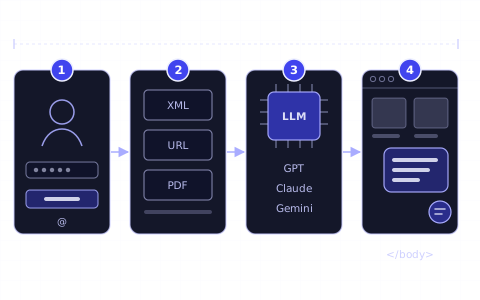
Začínáme: váš první AI chatbot pro e-shop ve 4 krocích
Zaregistrujte se, propojte e-shop nebo přidejte obsah, vyberte AI model a vložte chatovací okno na web. Úvodní návod pro e-shopy.
Návod · API klíč Anthropic
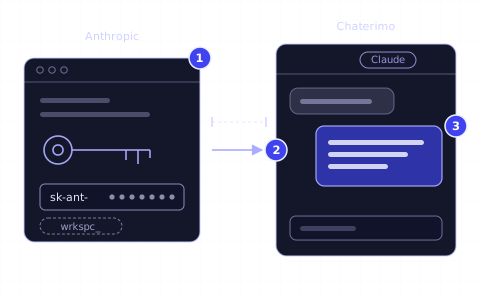
Anthropic Console: jak získat API klíč Claude pro Chaterimo
Zaregistrujte se v Anthropic Console (nově Claude Console), nabijte kredit, vytvořte API klíč Claude a vložte ho do Chaterima jako vlastní klíč (BYOK).
Výzkum · AI zákaznická podpora
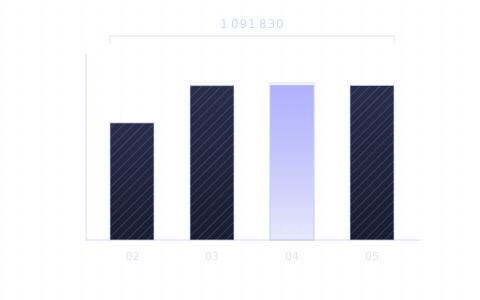
Stav AI zákaznické podpory v e-commerce 2026
1,09 milionu zpráv zákazníků z až 95 e-shopů, únor až květen 2026. Kolik zvládne AI, kdy se zákazníci ptají a jaké modely e-shopy používají.
Seznam změn
- Přepsáno podle současného nastavení konektorů v Claude a 24 nástrojů serveru a přesunuto do nového blogu.
- Zveřejněno.

